
Merci pour votre commentaire.
 Un commentaire ?
En tant qu'hôte, vous pouvez diffuser le contenu de vos réunions ou webinaires sur Vbrick Rev. Tous les streams incluent le son, la vidéo et le contenu partagé pendant que la réunion est active.
Le partage d'un tableau blanc et le partage d'un fichier via Share File, y compris le partage d'un fichier vidéo, ne sont pas pris en charge lors de la diffusion en direct.
Lorsque vous diffusez une réunion ou un webinaire sur Vbrick Rev, vous continuez à bénéficier de toutes les fonctionnalités de votre réunion ou webinaire Webex. Vous pouvez démarrer ou arrêter votre stream à tout moment.
Le streaming via Vbrick Rev doit être activé par l'administrateur de votre site.
Avant de commencer
S'applique à :
-
Toutes les versions actives de Meetings avec les forfaits Meet, Business et Enterprise
-
Toutes les versions des webinaires
| 1 |
Connectez-vous à votre site Webex et commencez votre réunion ou votre webinaire. |
| 2 |
Sélectionnez plus d'options
 La diffusion en direct n'est pas disponible pendant les séances d'entraînement d'un webinaire. |
| 3 |
(Facultatif) Cliquez sur Modifier la mise en page de diffusion pour définir la mise en page vidéo de votre diffusion. Pour plus d'informations sur le choix de la mise en page de vos vidéos en streaming, voir Diffuser en direct vos réunions ou webinaires Webex.  |
| 4 |
Sélectionnez la cible Vbrick Rev qui s'offre à vous et saisissez vos nom d'utilisateur et mot de passe Vbrick Rev, puis cliquez sur Se connecter. Si votre site Rev est configuré pour le SAML, vous serez peut-être redirigée vers la page de connexion de votre organisation. Une fois connectée, les informations de votre compte Vbrick Rev sont enregistrées sur le site que vous utilisez pour votre réunion. |
| 5 |
Sélectionnez Webdiffusion existante ou Enregistrer une vidéo.
|
| 6 |
Pour vérifier que vous diffusez, vérifiez l'indicateur Live |
| 7 |
Lorsque vous souhaitez mettre fin à votre diffusion, sélectionnez Plus d'options
|
 puis choisissez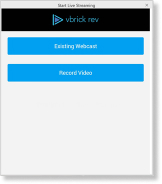
 lors de votre réunion ou de votre webinaire.
Avant de commencer
S'applique à :
-
Toutes les réunions actives pour Android et iOS avec les forfaits Meet, Business et Enterprise.
-
La diffusion en direct pour Android et iOS ne prend actuellement en charge que Meetings.
| 1 |
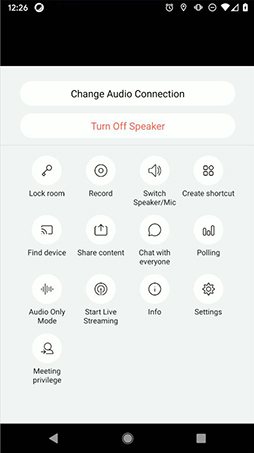
Sur votre appareil, commencez votre réunion, accédez à Plus d'options
 |
| 2 |
Sélectionnez la cible Vbrick Rev qui s'offre à vous et saisissez vos nom d'utilisateur et mot de passe Vbrick Rev, puis cliquez sur Se connecter. Si votre site Rev est configuré pour le SAML, vous serez peut-être redirigée vers la page de connexion de votre organisation. Une fois connectée, les informations de votre compte Vbrick Rev sont enregistrées sur le site que vous utilisez pour votre réunion. |
| 3 |
Sélectionnez Webdiffusion existante ou Enregistrer une vidéo.
|
| 4 |
Pour vérifier que vous diffusez, vérifiez l'indicateur Live |
| 5 |
Lorsque vous souhaitez mettre fin à la diffusion en direct, revenir à votre réunion, sélectionner Plus d'options
|
 , et touchez
Vous pouvez suivre chaque réunion ou webinaire diffusé sur Vbrick Rev en direct ou sous forme d'enregistrement. Votre stream devient automatiquement disponible sous forme d'enregistrement sur votre compte Vbrick Rev à la fin.


