- Accueil
- /
- Article

Merci pour votre commentaire.

Maquettes vidéo pour les réunions et les webinaires
 Dans cet article
 Un commentaire ?
Utilisez les options de mise en page et les vues disponibles pour vous concentrer sur les personnes et le contenu de la réunion qui vous tiennent à cœur. Découvrez ce que vous pouvez faire pour personnaliser votre mise en page en tant qu'hôte, co-organisateur ou participant à une réunion.
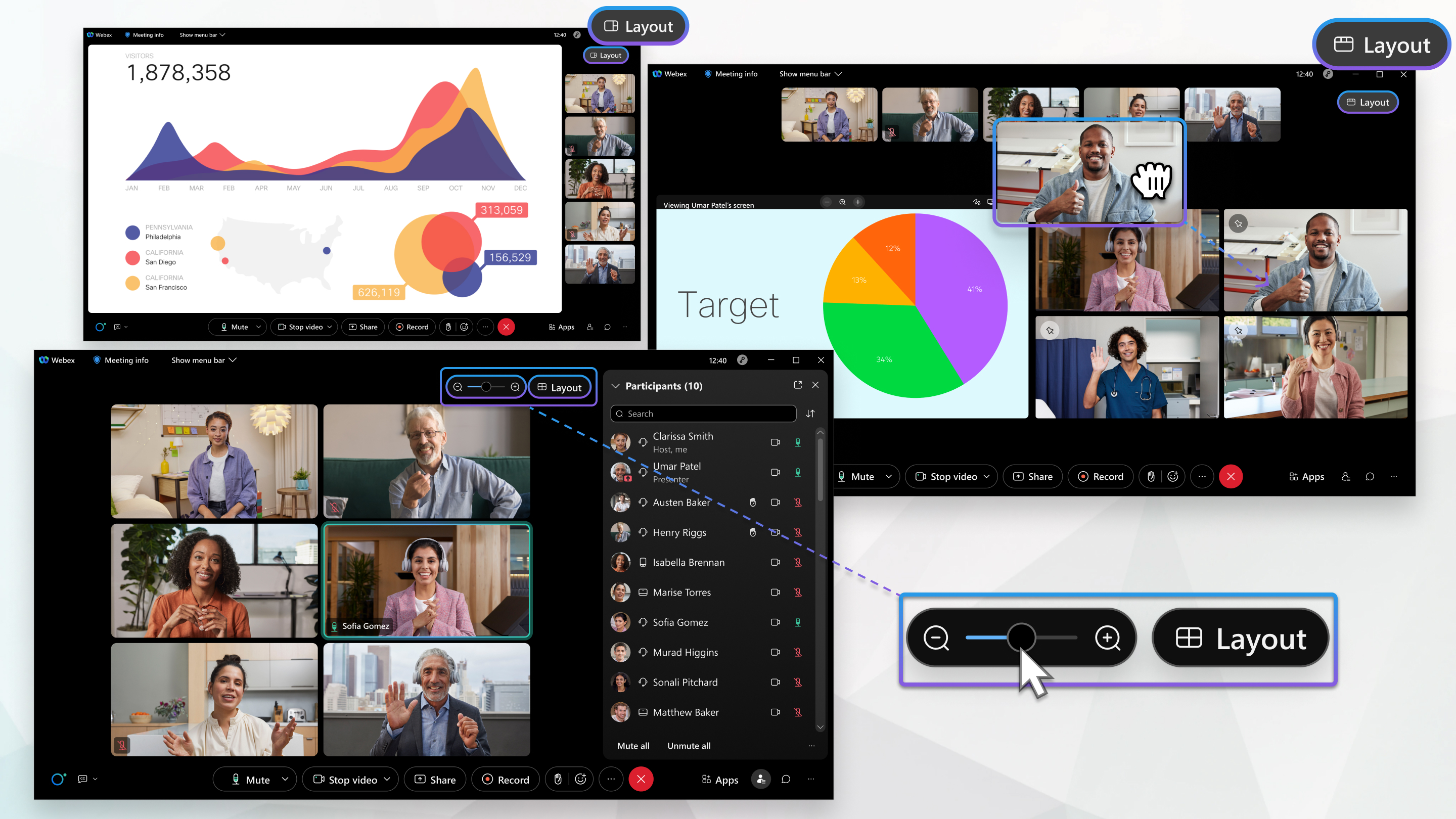
Vous pouvez définir et personnaliser la mise en page de votre vidéo de plusieurs manières. Vos options de mise en page vidéo dépendent de l'appareil que vous utilisez pour vous connecter à la réunion ou au webinaire, du nombre de personnes présentes et du partage de contenu. L'utilisation de chacune des options de mise en page vidéo disponibles présente des avantages et vous pouvez personnaliser votre mise en page à tout moment.
Ces options de mise en page vidéo ne s'appliquent pas aux webinaires diffusés sur le Web.
L'option de mise en page n'apparaît pas dans les réunions réunissant moins de deux participants, ni dans les webinaires réunissant moins de deux panélistes.
Pour plus d'informations sur la capacité maximale pour les réunions, les webinaires et les événements, voir Quel est le nombre maximum de participants par session ou par appel Webex ?
Paramètres de mise en page vidéo
Il existe des moyens de personnaliser votre mise en page pour vous aider à mieux suivre ce qui se passe lors de votre réunion ou de votre webinaire. Vous voulez être sûre de connaître le nom de chacun ? Réglez-les pour qu'ils apparaissent toujours. Vous voulez ne voir que ceux qui partagent leur vidéo ? Masquez tous ceux qui ne partagent pas leur vidéo.
Pour en savoir plus sur la manière dont vous pouvez ajuster certains de vos paramètres de mise en page, consultez les articles suivants :
Changez de mode de mise en page vidéo
Il existe différentes mises en page vidéo que vous pouvez utiliser pour vous concentrer sur le contenu qui vous tient à cœur. L'appareil que vous utilisez pour rejoindre la réunion détermine le point de vue que vous pouvez choisir.
Lorsque vous utilisez l'application de bureau ou Web Meetings, vous pouvez choisir l'une des vues suivantes :
-
Affichage en grille : utile lorsque vous souhaitez concentrer votre attention sur de nombreux intervenants lors d'une grande réunion.
-
Stack View : utile lorsque vous souhaitez voir d'autres participants apparaître au-dessus de l'orateur actif ou du contenu partagé.
-
Vue côte à côte : utile lorsque vous souhaitez voir les participants apparaître à côté de l' orateur actif ou du contenu partagé.
-
Affichage en plein écran : utile lorsque vous souhaitez faire flotter des panneaux et les redimensionner librement, ou les faire glisser vers un autre écran.
Pour savoir comment définir l'affichage que vous souhaitez, consultez Changer d'affichage Webex Meetings et Webex Events (classique). Webex Webinars
Lorsque vous utilisez l'application iOS ou Android, vous pouvez choisir l'une des vues suivantes :
-
Affichage en grille : utile lorsque vous souhaitez concentrer votre attention sur de nombreux intervenants lors d'une grande réunion.
-
Equal View : utile pour les conversations individuelles ou les petites réunions avec quelques autres personnes seulement.
-
Stack View : utile lorsque vous voulez vous concentrer sur le conférencier actif ou sur du contenu partagé, mais aussi pour voir les autres participants.
-
Focus View : utile lorsque vous souhaitez voir le conférencier actif ou le contenu partagé en plein écran.
Pour savoir comment définir la vue que vous souhaitez, voir Changer de vue Webex Meetings depuis un appareil mobile.
Ajuster la vue en grille
Le mode Grille vous permet de définir le nombre de participants qui peuvent apparaître à l'écran à tout moment. Vous pouvez afficher jusqu'à 25 participants sur une page, voire un seul. Vous pouvez voir plus de participants en modifiant la page que vous consultez.
Pour en savoir plus, voir Ajuster le nombre de participants qui apparaissent en mode grille lors des réunions, des webinaires et des événements.
Vues de scène
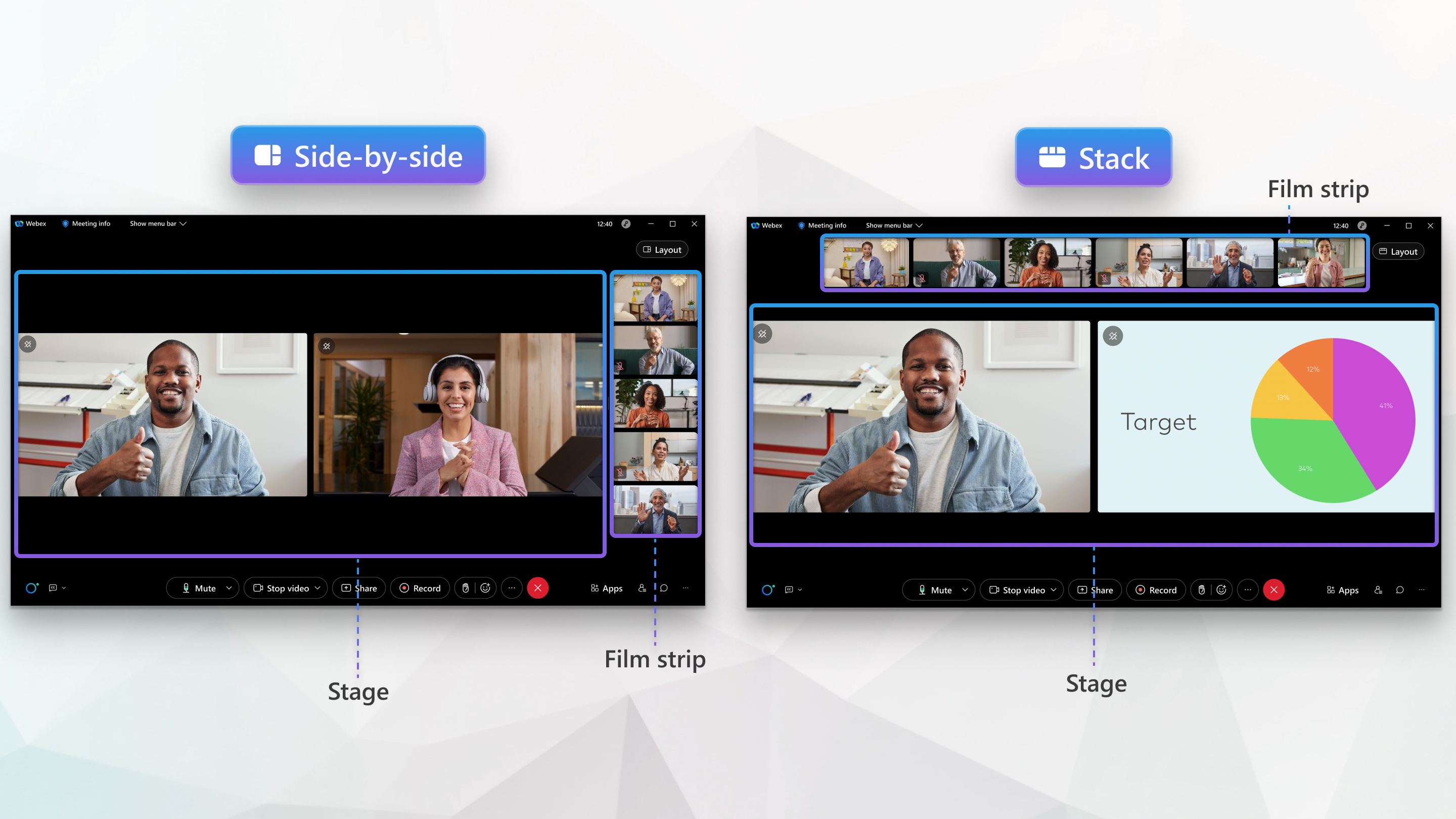
La scène est une zone personnalisable qui vous permet de vous concentrer sur le contenu d'une réunion ou d'un
webinaire. Par défaut, la scène affiche l'orateur actif ou le contenu partagé. Jusqu'à six autres participants apparaissent à l'extérieur sur la pellicule. La scène est disponible lorsque vous sélectionnez
Vue empilée ou Vue côte à côte dans le  menu Disposition de l'application de bureau ou Web.
Personnalisez la scène
Vous pouvez personnaliser davantage votre scène en fonction de vos besoins. Pour plus d'informations sur la façon dont vous pouvez personnaliser votre scène, consultez les articles suivants :
Synchronisez votre scène
Si vous organisez ou co-animez une réunion ou un webinaire, vous pouvez contrôler ce qui apparaît sur la scène pour tous les participants en le synchronisant. La synchronisation de votre scène permet de s'assurer que tous ceux qui la voient ont le même contenu. Toutes les modifications que vous apportez à votre niveau sont mises à jour en temps réel.
Pour en savoir plus, consultez Synchronisez votre scène avec tout le monde sur Webex MeetingsWebex Webinars, et Webex Events (classique).
Problèmes connus et limites
-
Les participants qui participent à une réunion ou à un webinaire depuis un iPhone ou un téléphone Android ne peuvent voir que le contenu du panneau de gauche d'une session synchronisée.
-
Les appareils vidéo peuvent recevoir des mises en page de scène synchronisées mais ne permettent pas de personnaliser ce qui est diffusé sur scène.
- Les appareils RoomOS 11 ne prennent pas en charge la synchronisation des scènes. Au lieu de cela, ils continuent à utiliser leurs propres mises en page, comme c'est le cas actuellement.
- Les appareils vidéo enregistrés sur place peuvent recevoir des plans de scène. Quand le contenu est
partagé :
- Les appareils à écran unique diffusent une pellicule des participants au-dessus du contenu.
- Les appareils à double écran diffusent la scène sur un écran et le contenu sur l' autre.
- Les appareils à double écran ne diffusent les participants à la scène que sur un seul écran, l'autre écran restant vide à moins que du contenu ne soit partagé.
-
L'application Web prend en charge jusqu'à six vidéos en mode grille (résolution maximale de 180p).
-
Les étapes synchronisées n'apparaissent pas pour les participants qui rejoignent un événement via l'application Web dans Events (classique).
-
Les étapes synchronisées n'apparaissent pas pour les participants qui rejoignent une réunion via l'application Web Meetings.


