
Merci pour votre commentaire.
 Un commentaire ?
Avant de commencer
S'applique à :
-
Toutes les versions actives de Meetings avec les forfaits Meet, Business et Enterprise
-
Toutes les versions des webinaires
Le partage d'un tableau blanc et le partage d'un fichier via Share File, y compris le partage d'un fichier vidéo, ne sont pas pris en charge lors de la diffusion en direct.
Vous devez avoir un compte Twitter et un compte Periscope. Votre compte Twitter doit être connecté à votre compte Periscope.
Assurez-vous d'être connectée à Periscope Producer et de vous familiariser avec le processus de diffusion en direct bien avant de diffuser votre réunion en direct.
| 1 |
Connectez-vous à Periscope avec votre compte Twitter. |
| 2 |
Cliquez sur l'icône de votre profil en haut à droite de l'écran et sélectionnez Producteur. 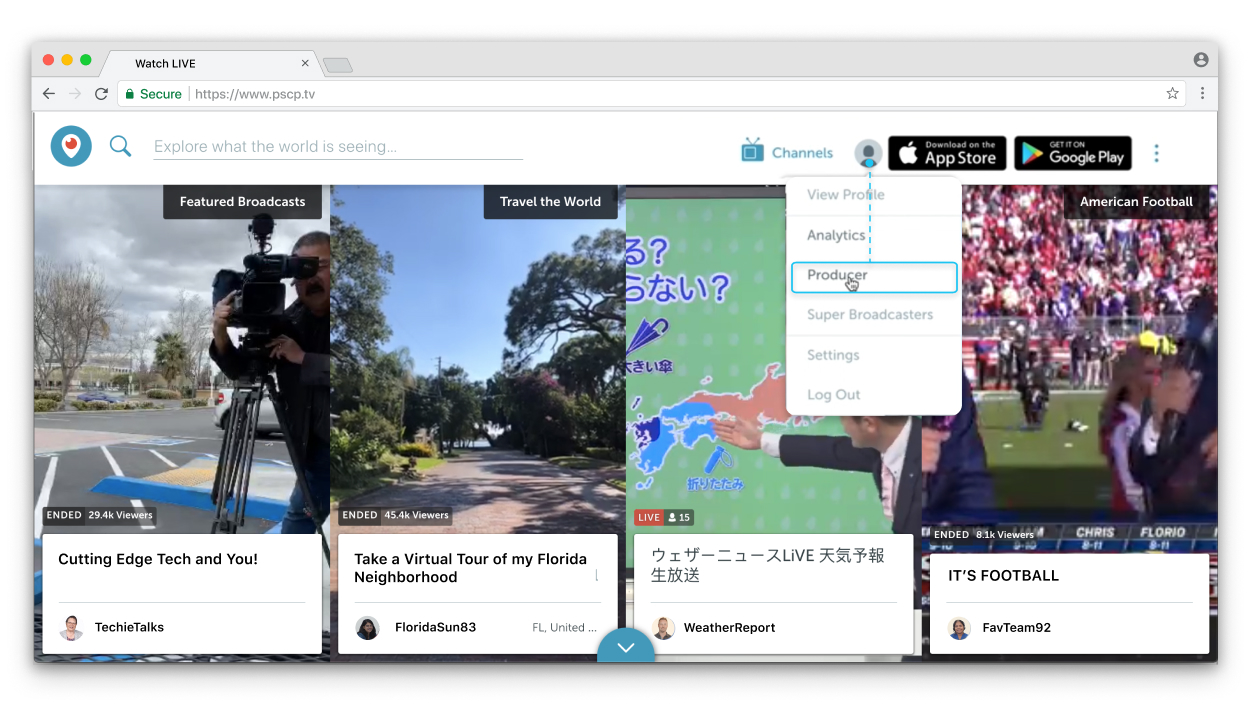 |
| 3 |
Cliquez sur Créer une nouvelle source. Vous pouvez voir l'URL du serveur et le nom du stream/la clé de diffusion. Vous devrez les copier-coller à l'étape 6. 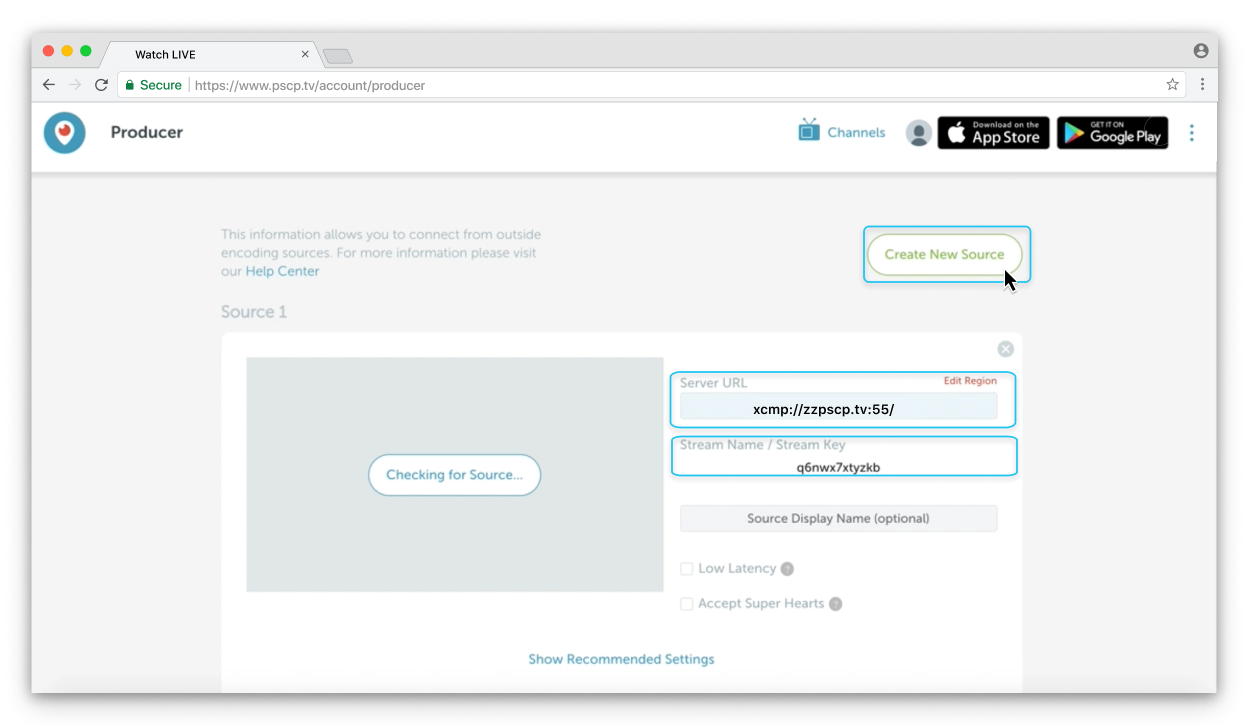 |
| 4 |
Connectez-vous à votre site Webex, commencez votre réunion, accédez à Plus d'options
|
| 5 |
(Facultatif) Cliquez sur Modifier la mise en page de diffusion pour définir la mise en page vidéo de votre diffusion. Pour plus d'informations sur le choix de la mise en page de vos vidéos en streaming, voir Diffuser en direct vos réunions ou webinaires Webex.  |
| 6 |
Sélectionnez Autres services de streaming. 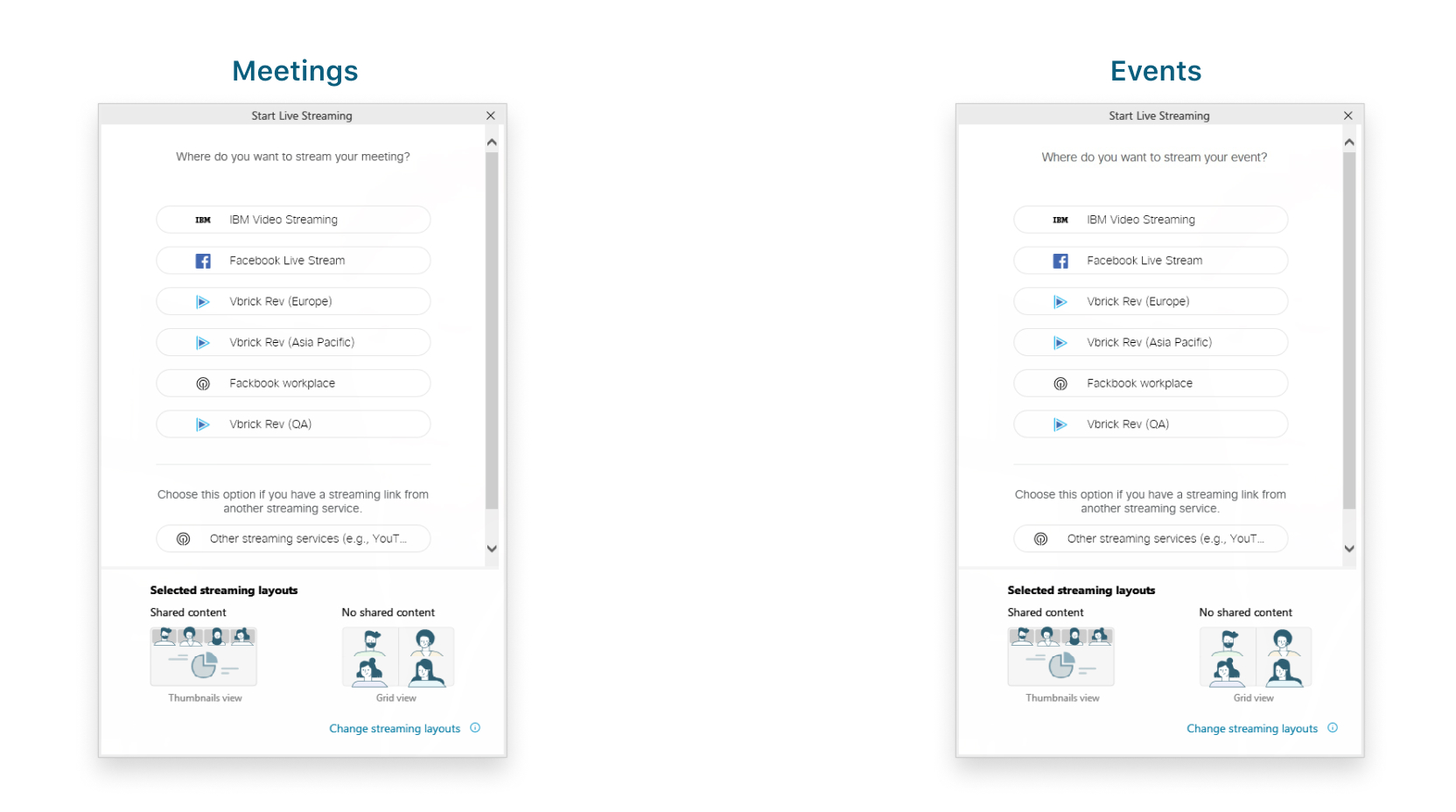 |
| 7 |
Entrez ce qui suit :
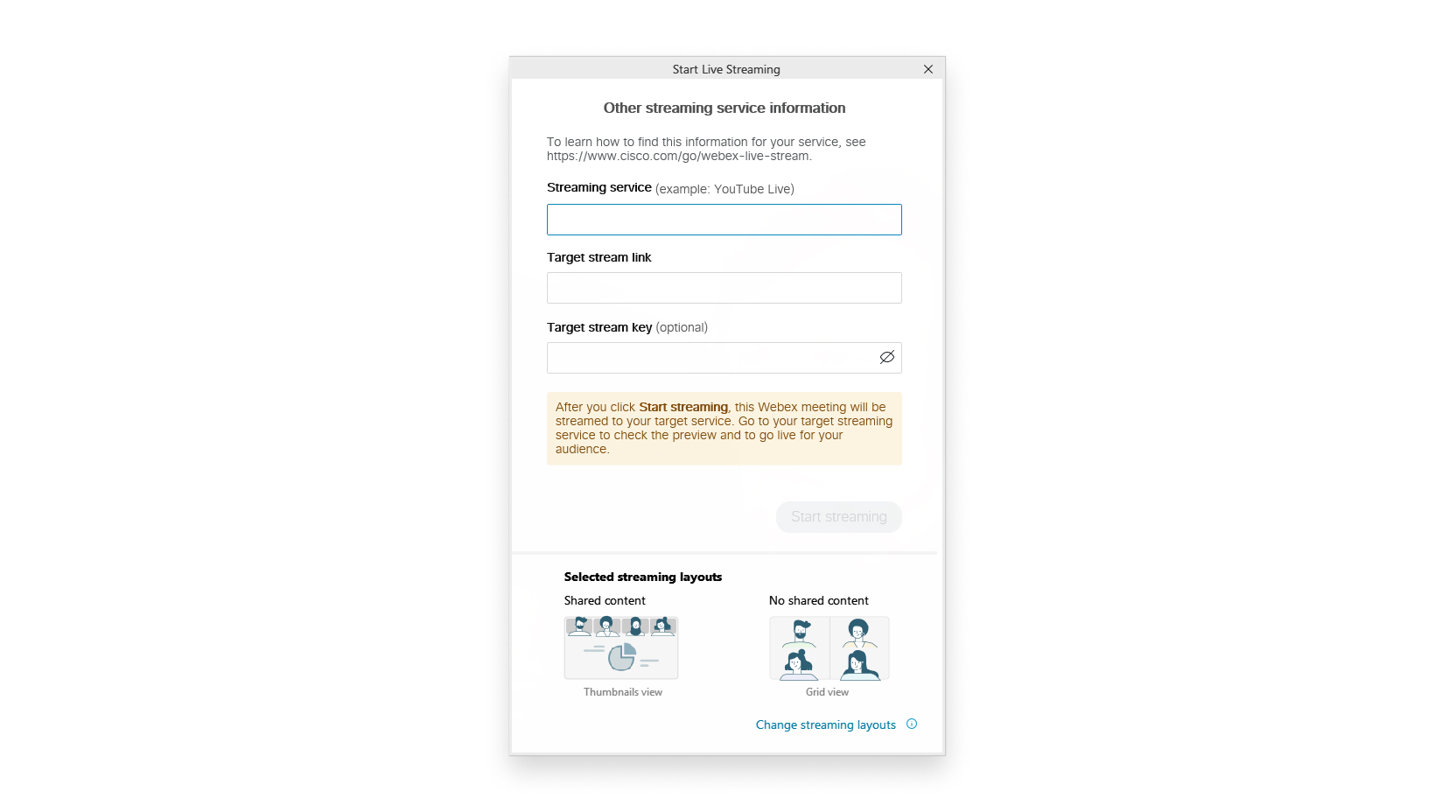 |
| 8 |
Cliquez sur Commencer à diffuser. Pour vérifier que vous diffusez des réunions ou des webinaires, vérifiez l' |
| 9 |
Lorsque vous serez prête à diffuser en direct sur Twitter, retournez dans Producer et attendez de voir un aperçu de la diffusion en direct de votre réunion ou de votre webinaire. 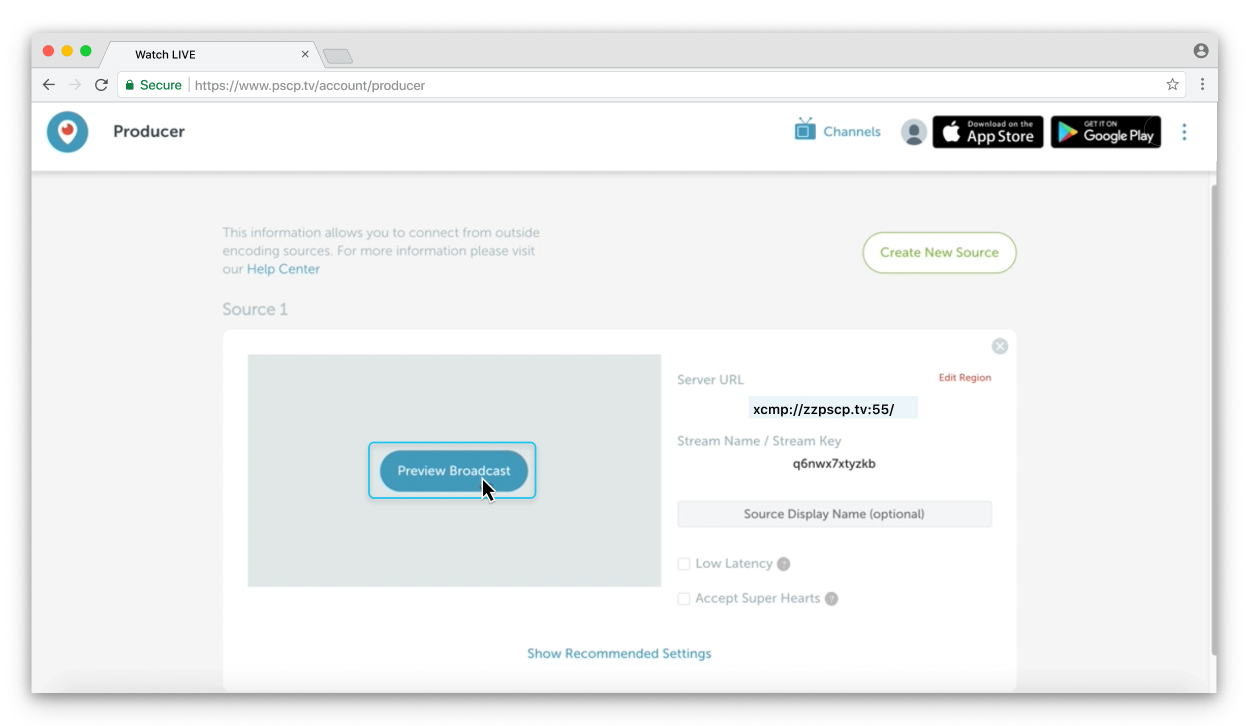 |
| 10 |
Lorsque vous voyez un aperçu de la diffusion en direct, cliquez sur Go LIVE. 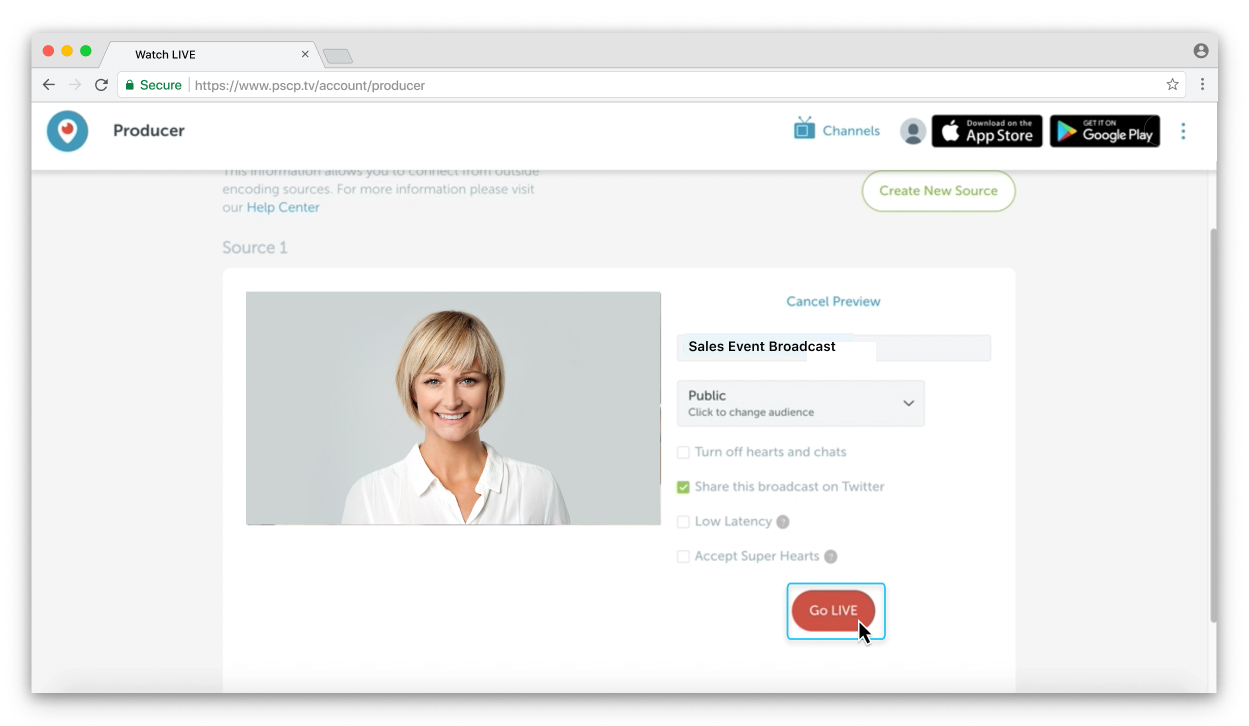 La diffusion en direct apparaît dans un Tweet dans la chronologie de vos abonnés. Cliquez |
 indicateur Live de votre réunion ou de votre webinaire.
 sous le tweet pour partager la vidéo en direct avec d'autres personnes.
Que faire ensuite
Revenez à Producer et sélectionnez Arrêter la diffusion.
Retournez à votre réunion, sélectionnez Plus d'options
 , puis sélectionnez Arrêter la diffusion.


