האם המאמר הועיל לך?

תודה על המשוב.
אפליקציית Webex | גישה להקלטות שיחות
 משוב?
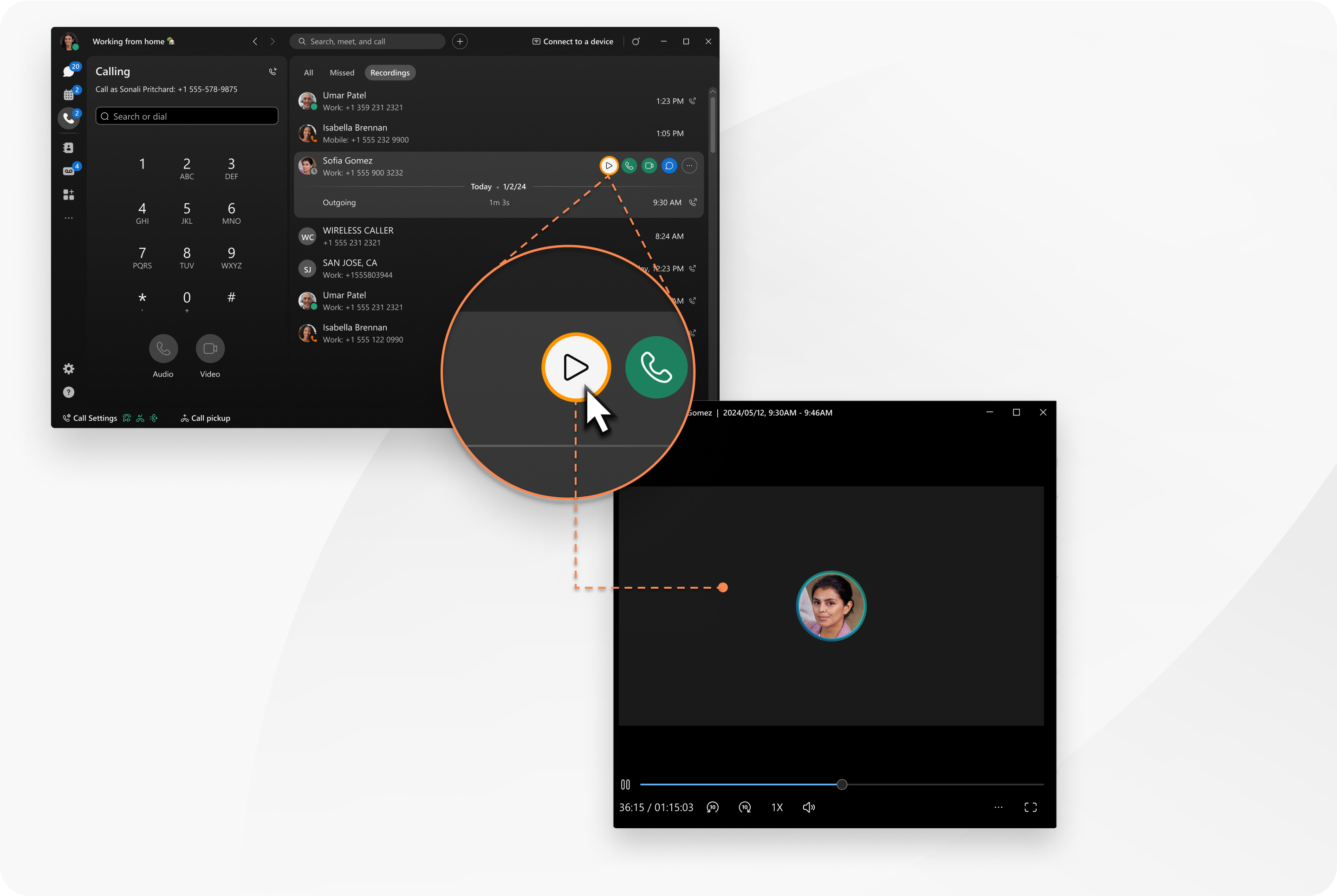
משוב?רוצים להתעדכן בדיון שהתרחש בשיחה? ניתן לגשת ולהשמיע בקלות את כל הקלטות השיחות הנכנסות והיוצאות ישירות מאפליקציית Webex. הכרטיסייה הקלטות החדשה תחת שיחות מפרטת את כל ההקלטות לשיחות.
תכונה זו זמינה רק אם אתה מוגדר עם ספק הקלטת שיחות Webex.
| 1 |
פתח את Webex והיכנס. |
| 2 |
עבור אל ההקלטות לשיחות מופיעות.
|
| 3 |
העבר את העכבר מעל כל הקלטה ובחר מה ברצונך לעשות:
אפשרויות ההודעה והדואר האלקטרוני מופיעות רק עבור השיחות הפנימיות. |

 להשמיע את ההקלטה. ההקלטה מתנגנת בנגן.
 או וידאו
  התקשר להתקשר לאדם.
 כדי לשלוח הודעה לאדם.
 לאפשרויות נוספות, כגון דוא"ל או מחיקת ההקלטה.
| 1 |
פתח את Webex והיכנס. |
| 2 |
עבור אל |
| 3 |
תחת אח רונים, הקש על המסנן ובחר הקלטות. ההקלטות לשיחות מופיעות.
|
| 4 |
הקש על כל הקלטה ובחר מה ברצונך לעשות:
כדי למחוק הקלטה, החלק אותה שמאלה והקש על מחק. אפשרות ההודעה מופיעה רק עבור השיחות הפנימיות. |
| 1 |
פתח את Webex והיכנס. |
| 2 |
עבור אל |
| 3 |
תחת אח רונים, הק ש על הקלטות. ההקלטות לשיחות מופיעות.
|
| 4 |
הקש על כל הקלטה ובחר מה ברצונך לעשות:
כדי למחוק הקלטה, לחץ עליה לחיצה ארוכה והקש על מחק. אפשרות ההודעה מופיעה רק עבור השיחות הפנימיות. |
האם המאמר הועיל לך?


