
תודה על המשוב.
הצטרפות לסמינר מקוון
 משוב?
משוב?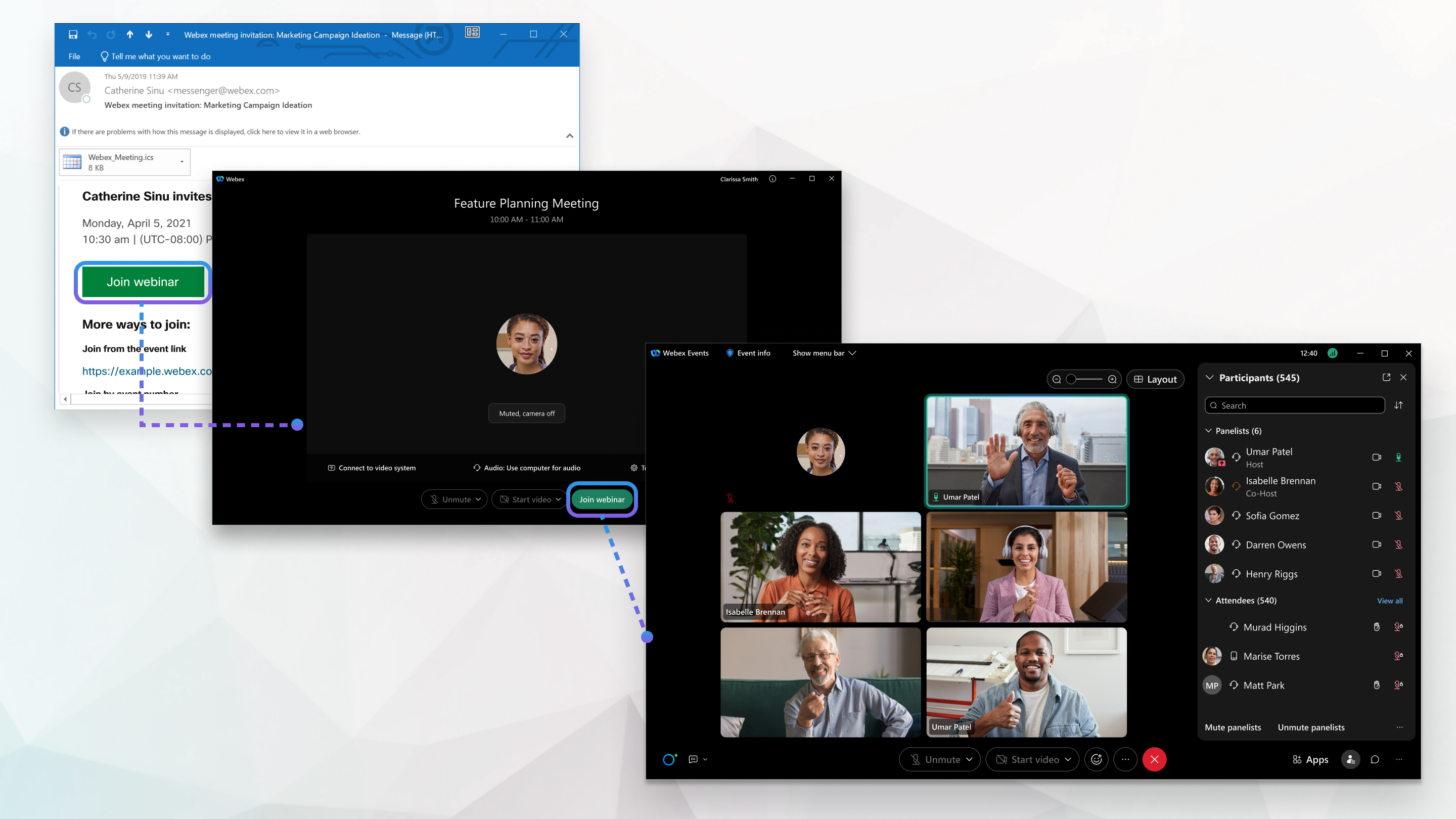
| 1 |
פתח את ההזמנה בדוא"ל או בלוח השנה שלך. |
| 2 |
אם נדרשת הרשמה, לחץ על הרשמה, שלח את שמך וכתובת הדוא"ל שלך ופתח את דוא"ל האישור עם אישור ההרשמה שלך. |
| 3 |
לחץ על הצטרף לס מינר מקוון ואפליקציית שולחן העבודה של פגישות יורדת אוטומטית להתקנה. |
| 4 |
לחץ על פתח Webex אם תתבקש לעשות זאת; אחרת, לחץ על הפעל סמ ינר מקוון. |
| 5 |
הזן את שמך כפי שאתה רוצה שהוא יופיע בסמינר המקוון, ס מן את זכור אותי ולאחר מכן לחץ על היכנס כדי שתוכל לגשת לרשימה המלאה של תכונות הסמינר המקוון. |
| 6 |
אם תתבקש, הזן את סיסמת המשתתף - היא בהזמנת הדואר האלקטרוני ולאחר מכן לחץ על המשך. |
| 7 |
חבר את הווידאו והשמע שלך ולאחר מכן לחץ על הצטרף לסמינר מקוון. |
מה לעשות הלאה
| 1 |
פתח את ההזמנה בדוא"ל או בלוח השנה שלך. |
| 2 |
אם נדרשת הרשמה, הקש על הרשמה, הזן את שמך וכתובת הדוא"ל שלך ופתח את הודעת האישור עם אישור ההרשמה שלך. |
| 3 |
הקש על הצטרף לסמינר מקוון. |
| 4 |
אם עדיין אין לך את אפליקציית הפגישות לנייד, הקש על . |
| 5 |
ערוך את שמך כפי שברצונך שיופיע בסמינר המקוון, סמן את תיבת הסימון זכור אותי ולאחר מכן הקש על כניסה כדי שתוכל לגשת לרשימה המלאה של תכונות הסמינר המקוון. |
| 6 |
אם תתבקש, הזן את סי סמת המשתתף - היא בהזמנת הדואר האלקטרוני - והקש על המשך. |
| 7 |
חבר את הווידאו והשמע שלך כדי שאחרים יוכלו לראות ולשמוע אותך. |
| 1 |
פתח את ההזמנה בדוא"ל או בלוח השנה שלך. אם כבר יש לך חשבון Webex במחשב שלך, אתר את הסמינר המקוון ברשימת לוח השנה או בדף הבית שלך. |
| 2 |
חייג את מספר הטלפון הצטרף לפי. |
| 3 |
הזן את מספר האירוע (קוד גישה) ואחריו #. |
| 4 |
הזן את סיסמת האירוע בת 8 הספרות לטלפונים ואחריה #. |
| 5 |
אם תתבקש, הזן את מזהה המשתתף שלך (סיסמה מספרית). |
הצטרף ישירות ממערכת וידאו כמשתתף.
אם המארח פשוט מעביר לך את הודעת ההזמנה של משתתף הפאנל, לא תוכל להצטרף לסמינר המקוון כחבר פאנל. כדי להצטרף כחבר פאנל, על המארח להזמין אותך מתזמן, או שהמארח או המארח המשותף חייבים להשתמש בתכונת הזמנה והזכירה כדי להזמין אותך במהלך סמינר מקוון מתנהל.
| 1 |
פתח את ההזמנה בדוא"ל או בלוח השנה ולחץ על הצטרף לסמינר מקוון. אם כבר יש לך חשבון Webex במחשב שלך, אתר את הסמינר המקוון ברשימת לוח השנה או בדף הבית ולח ץ על הצטרף. |
| 2 |
אם עדיין אין לך את אפליקציית שולחן העבודה של פגישות, היא יורדת אוטומטית כדי שתוכל להתקין אותה. |
| 3 |
לחץ על פתח Webex אם תתבקש לעשות זאת, אחרת לחץ על הפעל סמ ינר מקוון. 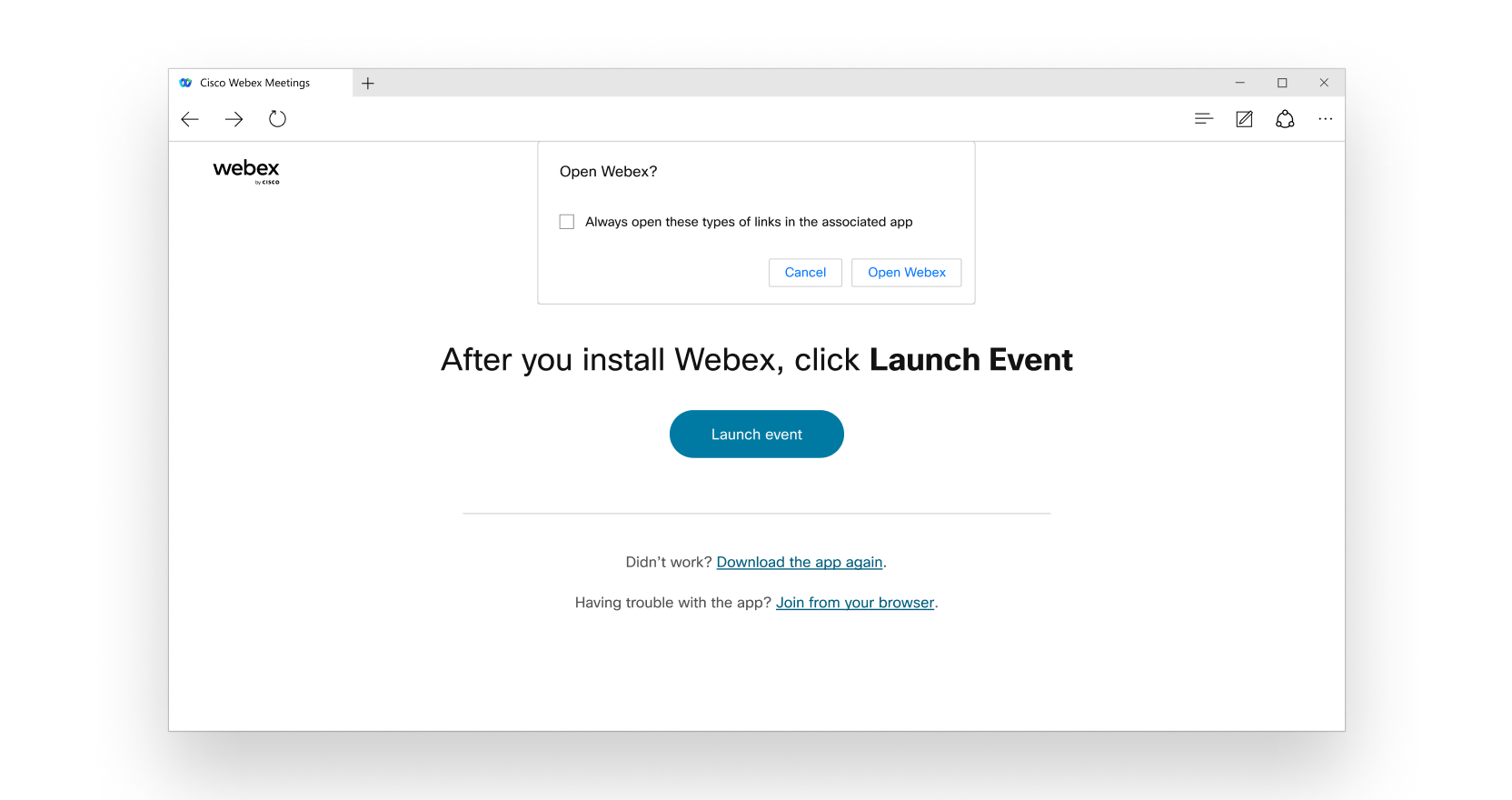
אם אתה מתקשה להתקין את האפליקציה או אם אתה מעדיף לא להתקין שום דבר, לחץ על הצטרף מהדפדפן שלך כדי להשתמש באפליקציית האינטרנט. |
| 4 |
הזן את שמך כפי שאתה רוצה שהוא יופיע בסמינר המקוון, ס מן את זכור אותי ולאחר מכן לחץ על היכנס כדי שתוכל לגשת לרשימה המלאה של תכונות הסמינר המקוון. |
| 5 |
אם תתבקש, הזן את סיסמת חבר הפאנל - היא בהזמנת הדואר האלקטרוני - ולחץ על המשך. |
| 6 |
חבר את הווידאו והשמע שלך או התחבר למערכת וידאו ולאחר מכן לחץ על הצטרף לסמינר מקוון. |
| 1 |
פתח את ההזמנה בדוא"ל או בלוח השנה והקש על הצטרף לסמינר מקוון. אם כבר יש לך חשבון Webex בנייד, אתר את הסמינר המקוון בפ גישות שלי ולחץ על הצטרף. |
| 2 |
אם עדיין לא מותקנת האפליקציה לנייד, תתבקש להוריד אותה. הקש . |
| 3 |
הזן את שמך כפי שאתה רוצה שהוא יופיע בסמינר המקוון, סמן את זכור אותי ולאחר מכן הקש על היכנס כדי שתוכל לגשת לרשימה המלאה של תכונות הסמינר המקוון. |
| 4 |
אם תתבקש, הזן את סיסמת חבר הפאנל - היא בהזמנת הדואר האלקטרוני - והקש על המשך. |
| 5 |
חבר את הווידאו והשמע של המכשיר הנייד שלך או התחבר למערכת וידאו. |
| 1 |
פתח את ההזמנה בדוא"ל או בלוח השנה שלך. אם כבר יש לך חשבון Webex במחשב שלך, אתר את הסמינר המקוון ברשימת לוח השנה או בדף הבית שלך. |
| 2 |
חייג את מספר הטלפון הצטרף לפי. |
| 3 |
הזן את מספר האירוע (קוד גישה) ואחריו #. |
| 4 |
הזן את סיסמת הפאנל בן 8 הספרות לט לפונים ואחריה #. |
| 5 |
אם תתבקש, הזן את מזהה המשתתף שלך (סיסמה מספרית). |


