
Köszönjük visszajelzését.
Csatlakozzon egy webináriumhoz
 Visszajelzés?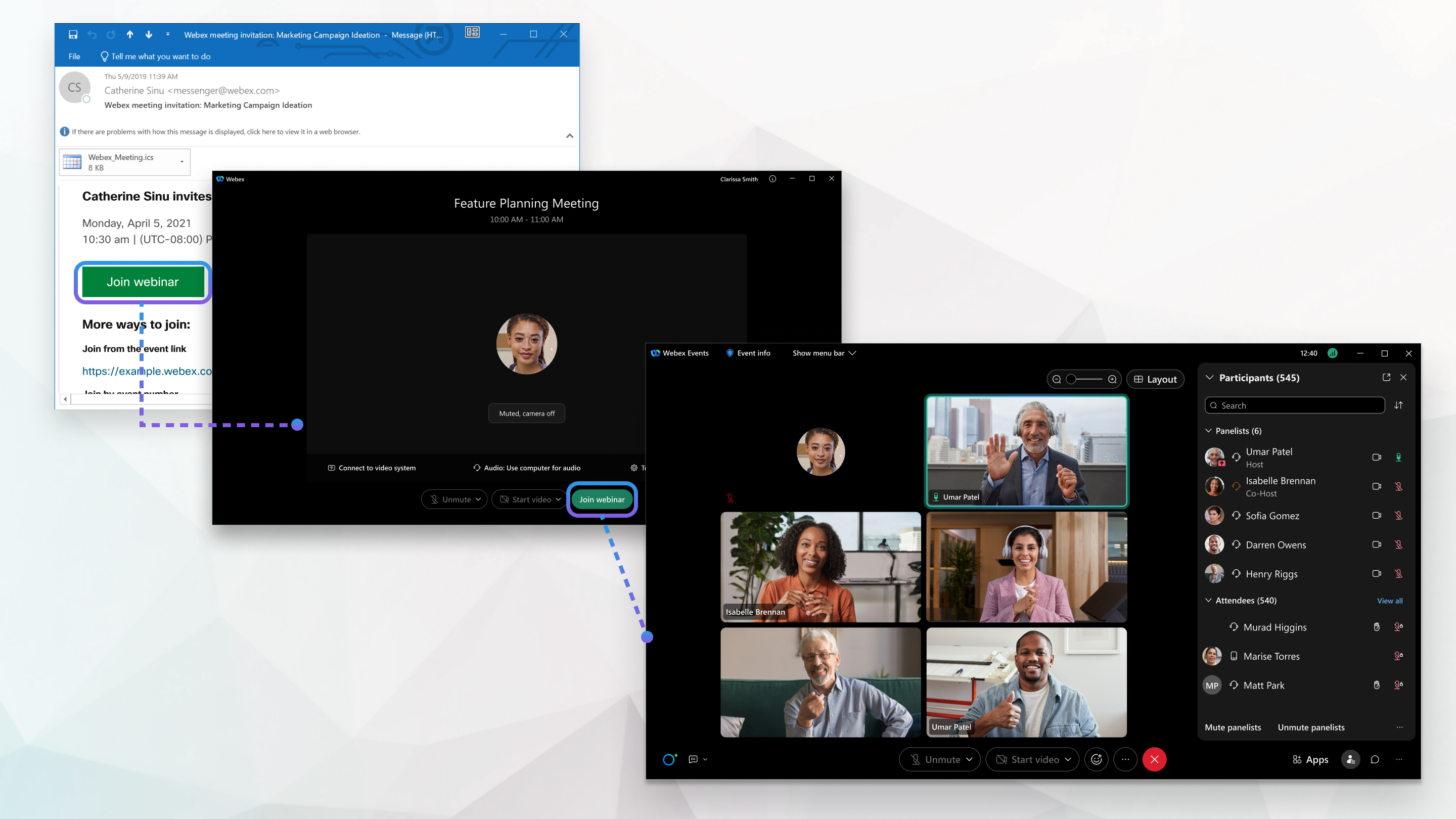
| 1 |
Nyissa meg e-mail vagy naptár meghívását. |
| 2 |
Ha regisztrációra van szükség, kattintson a Reg isztr áció gombra, küldje el nevét és e-mail címét, és nyissa meg a megerősítő e-mailt a regisztráció jóváhagyásakor. |
| 3 |
Kattintson a Csatlakozás webinári umra, és a Meetings asztali alkalmazás automatikusan letölthető a telepítéshez. |
| 4 |
Kattintson a Webex megnyitása elem re, ha erre kéri; egyébként kattintson a Webex ind ítása lehetőségre. |
| 5 |
Írja be nevét úgy, ahogy azt szeretné, hogy megjelenjen a webináriumban, jelölje be az Emléke zz en rám lehetőséget, majd kattintson a Bejelentkez és gombra, hogy hozzáférhessen a webinárium funkcióinak teljes listájához. |
| 6 |
Ha a rendszer kéri, írja be a résztvevő jelszavát, amely megtalálható az e-mail meghívásban, majd kattintson a Folytatás gombra. |
| 7 |
Csatlakoztassa videóját és hangját, majd kattintson a Csatlakozás a webináriumra gombra. |
Mi a teendő ezután
| 1 |
Nyissa meg e-mail vagy naptár meghívását. |
| 2 |
Ha regisztráció szükséges, koppintson a Reg isztr áció elemre, adja meg nevét és e-mail címét, és nyissa meg a megerősítő e-mailt a regisztráció jóváhagyásakor. |
| 3 |
Koppintson a Csatlakozás webináriumra. |
| 4 |
Ha még nem rendelkezik az Értekezletek mobilalkalmazással, koppintson a . |
| 5 |
Szerkessze nevét úgy, ahogy szeretné, hogy megjelenjen a webináriumban, jelölje be a Remember me jelölőnégyzetet, majd koppintson a Bejelentkez és lehetőségre, hogy hozzáférhessen a webinárium funkcióinak teljes listájához. |
| 6 |
Ha a rendszer kéri, írja be a résztvevő jelszavát — az e-mail meghívásban szerepel — és koppintson a Folytatás elemre. |
| 7 |
Csatlakoztassa videóját és hangját, hogy mások láthassák és hallhassanak Önt. |
| 1 |
Nyissa meg e-mail vagy naptár meghívását. Ha már rendelkezik Webex-fiókkal a számítógépén, keresse meg a webináriumot a Naptár listáján vagy a kezdőlapon. |
| 2 |
Hívja be a Csatlakozás telefon szám alapján. |
| 3 |
Adja meg az esemény számát (hozzáférési kódot), majd a #. |
| 4 |
Adja meg a telefonok 8 számj egyű eseményjel szavát, majd a #. |
| 5 |
Ha a rendszer kéri, adja meg a résztvevő azonosítóját (numerikus jelszó). |
Csatlakoz zon közvetlenül egy videórendszer ből résztvevőként.
Ha a házigazda egyszerűen továbbítja Önnek a panelista meghívó e-mailjét, nem tud panelistaként csatlakozni a webináriumhoz. Ha panelistaként szeretne csatlakozni, a házigazdának meg kell hívnia Önt az ütemezőből, vagy a házigazdának vagy társgazdának a meghívó és emlékeztető funkciót kell használnia, hogy meghívjon Önt egy folyamatban lévő webinárium során.
| 1 |
Nyissa meg e-mail vagy naptár meghívását, és kattintson a Csat lakozás a webináriumra gombra. Ha már rendelkezik Webex-fiókkal a számítógépén, keresse meg a webináriumot a Naptár listáján vagy a Kezdőlapon, majd kattintson a Csat lakoz ás gombra. |
| 2 |
Ha még nem rendelkezik az Meetings asztali alkalmazással, automatikusan letölthető a telepítéshez. |
| 3 |
Kattintson a Webex megnyitása elem re, ha erre kéri, különben kattintson a Webex ind ítása lehetőségre. 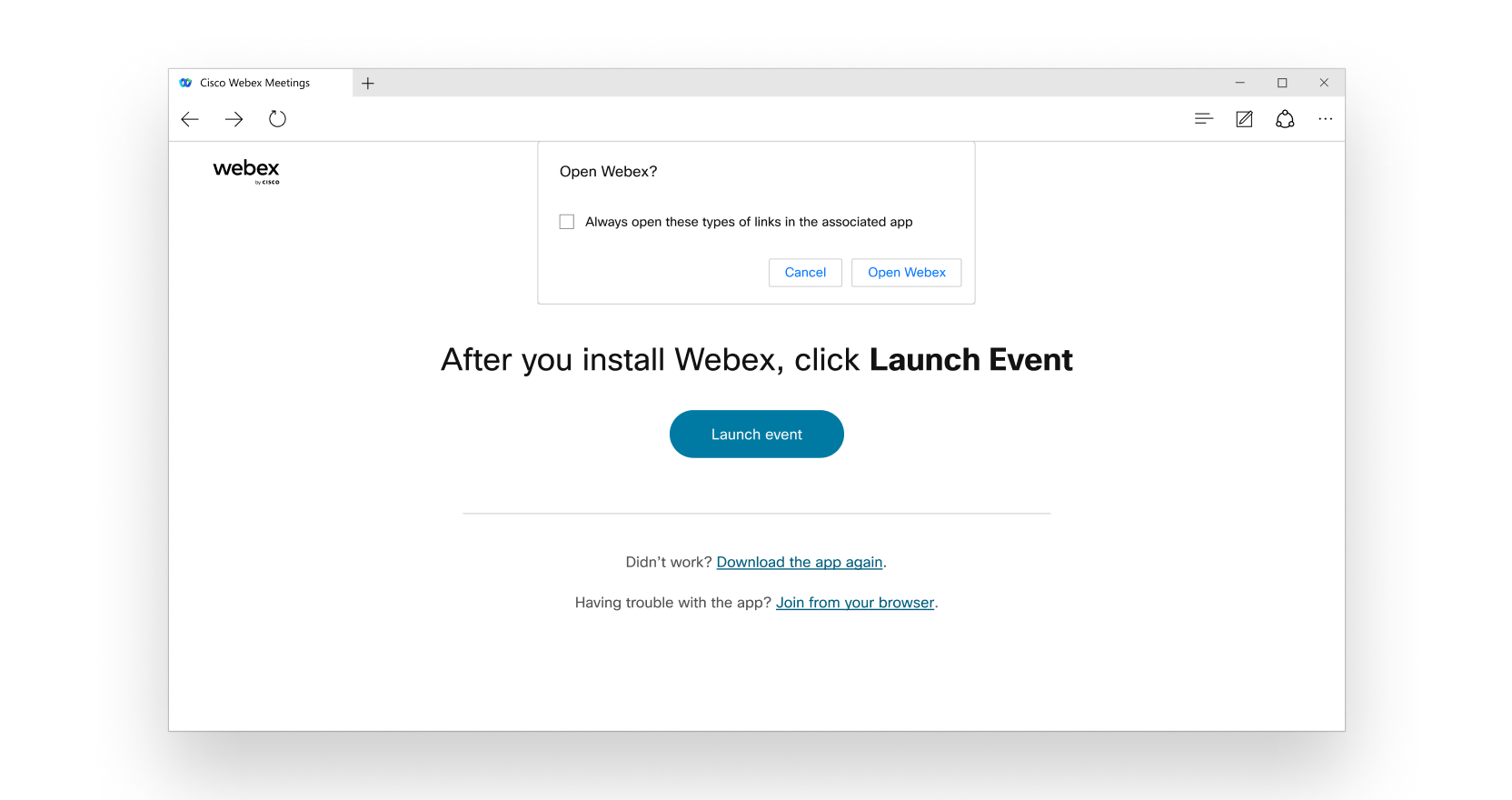
Ha problémái vannak az alkalmazás telepítésével, vagy nem szeretne semmit telepíteni, kattintson a Csat lakozás gombra a böngésző ben a webes alkalmazás használatához. |
| 4 |
Írja be nevét úgy, ahogy azt szeretné, hogy megjelenjen a webináriumban, jelölje be az Emléke zz en rám lehetőséget, majd kattintson a Bejelentkez és gombra, hogy hozzáférhessen a webinárium funkcióinak teljes listájához. |
| 5 |
Ha a rendszer kéri, írja be a Panelist jelszavát — az e-mail meghívásban szerepel — és kattintson a Folytatás gombra. |
| 6 |
Csatlakoztassa videóját és hangját, vagy csatlakozzon egy videórendszer hez, majd kattintson a Csatlakozás a webináriumra gombra. |
| 1 |
Nyissa meg e-mail vagy naptármeghívását, és koppintson a Csat lakozás webináriumra. Ha már rendelkezik Webex-fiókkal mobilon, keresse meg a webináriumot a Saját találkozók menüpontban, majd kattintson a Csat lakozás gombra. |
| 2 |
Ha még nincs telepítve a mobilalkalmazás, a rendszer kéri, hogy töltse le. Koppintson a ségre. |
| 3 |
Írja be nevét úgy, ahogy azt szeretné, hogy megjelenjen a webináriumban, jelölje be az Emléke zz en rám jelölőnégyzetet, majd koppintson a Bejelentkez és lehetőségre, hogy hozzáférhessen a webinárium funkcióinak teljes listájához. |
| 4 |
Ha a rendszer kéri, írja be a Panelist jelszavát — az e-mail meghívásban szerepel — és koppintson a Folytatás elemre. |
| 5 |
Csatlakoztassa mobilkészüléke videóját és hang ját, vagy csatlakozzon videórendszerhez. |
| 1 |
Nyissa meg e-mail vagy naptár meghívását. Ha már rendelkezik Webex-fiókkal a számítógépén, keresse meg a webináriumot a Naptár listáján vagy a kezdőlapon. |
| 2 |
Hívja be a Csatlakozás telefon szám alapján. |
| 3 |
Adja meg az esemény számát (hozzáférési kódot), majd a #. |
| 4 |
Adja meg a telefonok 8 jegy ű Panelist jelszav át, majd a #. |
| 5 |
Ha a rendszer kéri, adja meg a résztvevő azonosítóját (numerikus jelszó). |


