- בית
- /
- מאמר

תודה על המשוב.

 במאמר זה
 משוב?
משוב?גרום לסמינר המקוון שלך להיראות ולהרגיש מלוטש ומקצועי על ידי הגדרת רקע, לוגו ותוויות שם מותאמות אישית. תן לסמינר המקוון שלך נושא ספציפי לאירוע מיוחד או השתמש בלוגו וברקע כדי להתאים למיתוג החברה שלך.
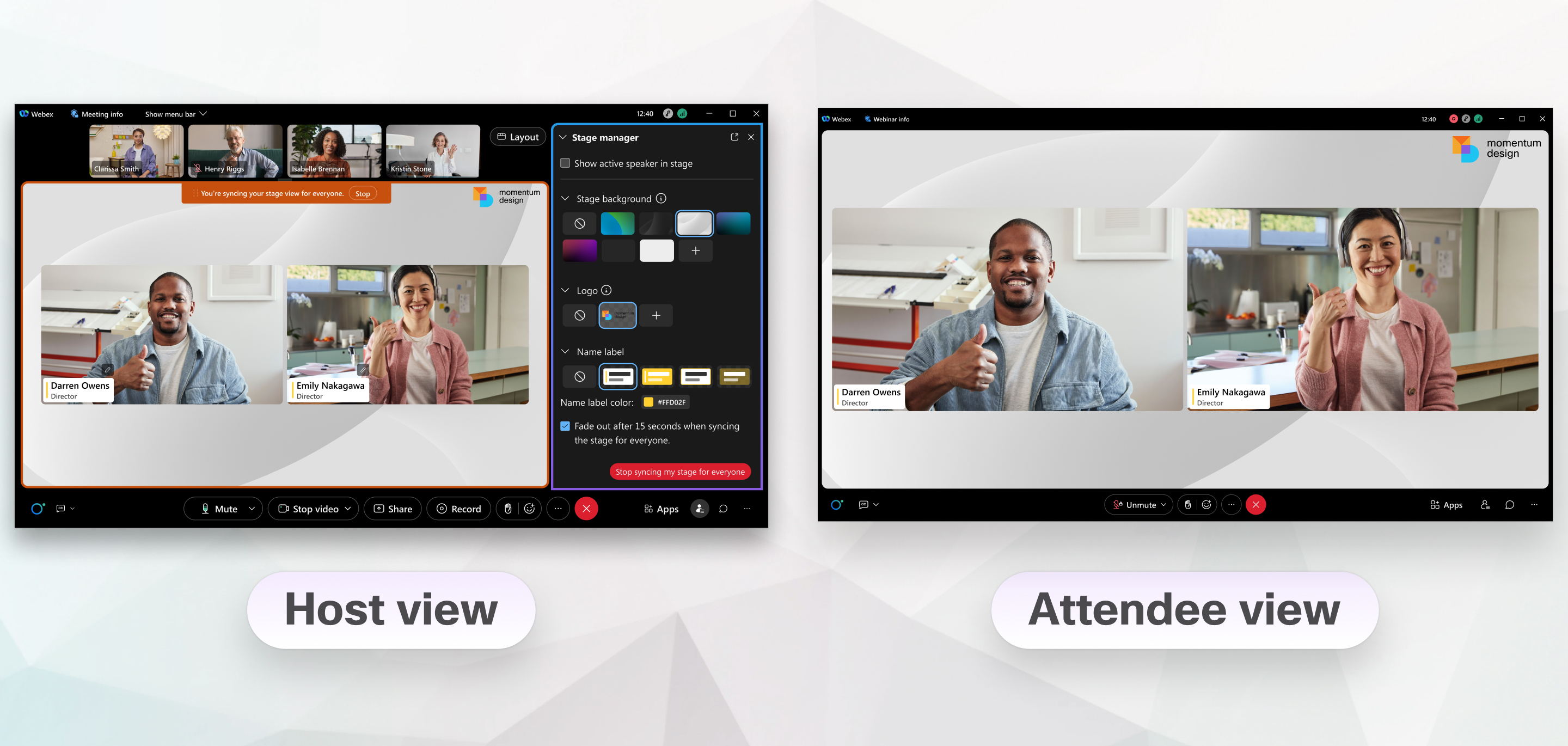
כמארח הסמינר המקוון או המארח המשותף, אתה יכול להתאים אישית שלושה היבטים של הסמינר המקוון שלך עם מנהל הבמה. הגדר את תמונת רקע הבמה המוצגת מאחורי כל מה שעל הבמה שלך, בחר לוגו ומיקומו על הבמה ובחר את המראה וההתנהגות של שם התצוגה של כולם. התאם אישית את הסמינר המקוון שלך כשאתה מתזמן אותו, או בכל עת במהלך הסמינר המקוון.
למנהל הבמה יש את המגבלות הבאות:
- השלב המותאם אישית אינו מופיע עבור אנשים שמצטרפים באמצעות מכשיר וידאו.
- סמינרים מקוונים בתצוגת שידור אינטרנט אינם תומכים במנהל הבמה.
- אם חבר פאנל מתקשר לסמינר המקוון, שם התצוגה והכתוביות שניתנו לו על ידי המארח לא יופיעו.
התאם אישית את השלב שלך בעת תזמון
שמור את אפשרויות ההתאמה האישית שלך לסמינרים מקוונים עתידיים על ידי שמי רת הסמינר המקוון שלך כתבנית. אפשרויות ההתאמה האישית שתבצע מופיעות למשתתפים כאשר אתה מס נכרן את הבמה שלך עם כולם במהלך הסמינר המקוון.
לפני שתתחיל
| 1 |
באתר Webex, לחץ על סמינרים מקוונים ולאחר מכן בחר את הסמינר המקוון שלך. |
| 2 |
במקטע מנהל הבמה, לחץ על עריכה. |
| 3 |
במקטע רקע שלב, בחר רקע קיים או לחץ על + ובחר תמונה מהמחשב שלך. השתמש באפשרויות התצוגה המקדימה מתחת לתמונה כדי לראות איך הרקע
שלך נראה כשיש וידאו בלבד, או כאשר יש תוכן משותף. |
| 4 |
בקטע לוגו, לחץ על + ולאחר מכן בחר תמונת לוגו במחשב שלך. הלוגו מופיע בפינה השמאלית העליונה כברירת מחדל.
גרור את הלוגו לפינה אחרת כדי לשנות את המיקום שבו הוא מופיע. |
| 5 |
לחץ על ערוך שם תצוגה וכתוביות ולאחר מכן עדכן את שם התצוגה ואת הכתובית עבור משתתפי הפאנל. |
| 6 |
במקטע תווית שם, בחר תבנית תווית ובחר צבע, אם ברצונך לשנות אותה. |
| 7 |
כברירת מחדל, שמות התצוגה נמוגים לאחר סינכרון הבמה. אם אתה רוצה שהם ייש ארו על המסך, בטל את הסימון Fade out לאחר 15 שניות בעת סנכרון הבמה לכולם . |
| 8 |
לחץ על שמור. |
ניהול הבמה במהלך סמינר מקוון
| 1 |
במהלך הסמינר המקוון, לחץ על . חייבים להיות לפחות שני משתתפים בפאנל, כולל המארח, כדי שאפשרויות
הפריסה יופיעו. |
| 2 |
כדי להציג את הבמה לכולם, לחץ על שלב סנכרון עבור כולם ולאחר מכן לחץ על ס נכרון. סמן את נעילת תצוגת המשתתפים על הבמה בלבד
כדי להגביל את תצוגת המשתתף לבמה בלבד. |
| 3 |
אם ברצונך לשנות את מראה הבמה, בחר רקע שלב אחר, לוגו או תווית שם ולאחר מכן לחץ על עדכן. |
| 4 |
כדי להפסיק להציג את הבמה המותאמת אישית שלך, לחץ על הפסק לסנכרון הבמה שלי עבור כולם. |


