- Pagină de pornire
- /
- Articol

Mulțumim pentru feedback.

 În acest articol
 Feedback?
Faceți webinarul dvs. să arate și să se simtă șlefuit și profesional setând un fundal, un logo și etichete de nume personalizate. Oferă webinarului tău o temă specifică pentru un eveniment special sau folosește sigla și fundalul pentru a se potrivi brandului companiei tale.
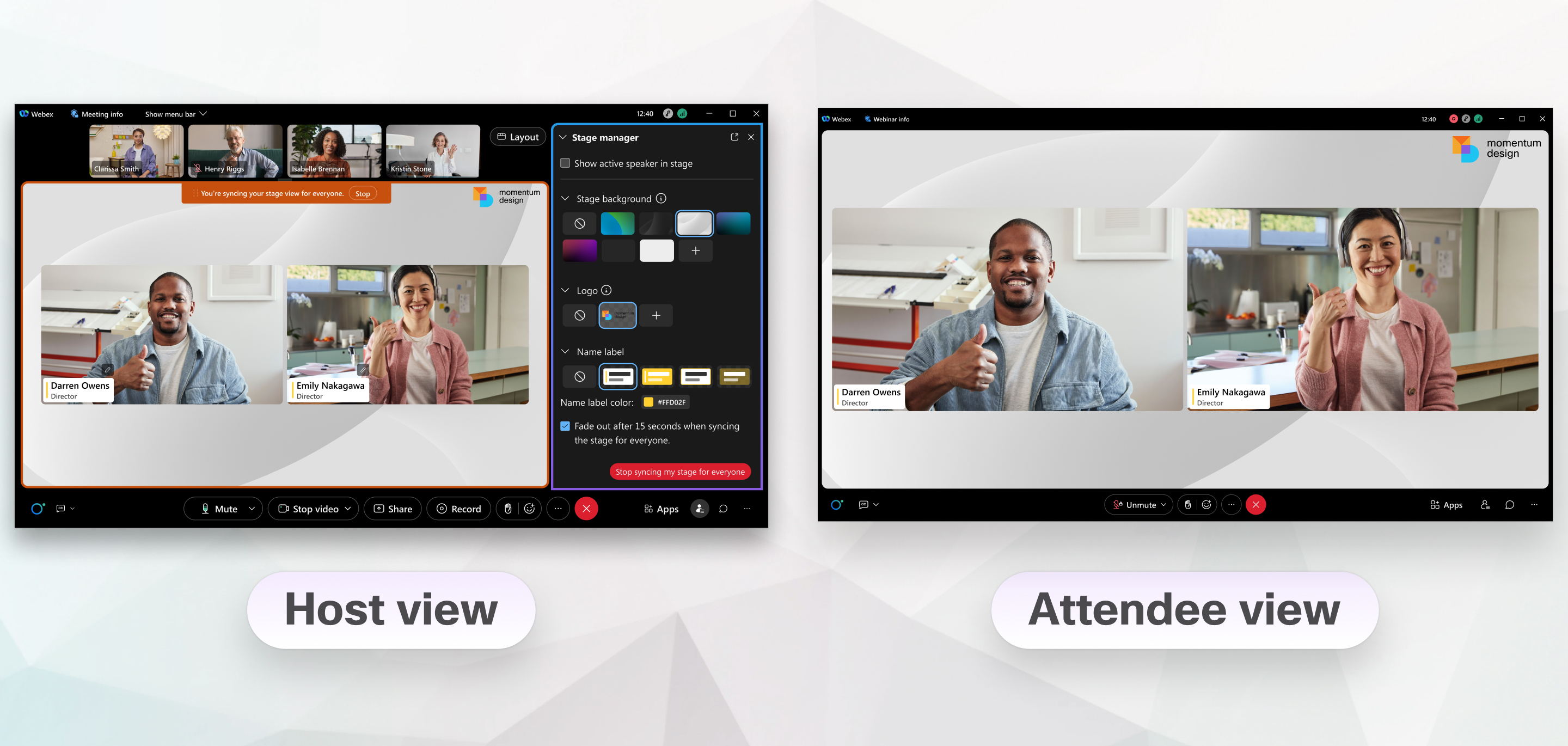
În calitate de gazdă sau cogazdă a webinarului, puteți personaliza trei aspecte ale webinarului dvs. cu managerul de scenă. Setați imaginea de fundal a scenei care se afișează în spatele tuturor lucrurilor de pe scenă, alegeți un logo și locația acestuia pe scenă și alegeți aspectul și comportamentul num elui afișat al tuturor. Personalizați-vă webinarul atunci când îl programați sau în orice moment în timpul webinarului.
Managerul de scenă are următoarele limitări:
- Etapa personalizată nu apare pentru persoanele care se alătură utilizând un dispozitiv video.
- Webinarii în vizualizarea webcast nu acceptă managerul de scenă.
- Dacă un panelist apelează la webinar, numele afișat și subtitrarea date de gazdă nu apar.
Personalizați-vă etapa atunci când programați
Păstrați-vă opțiunile de personalizare pentru viitoarele seminarii web salvând webinarul ca șablon. Opțiunile de personalizare pe care le faceți apar pentru participan ți atunci când sincroniz ați scena cu toată lumea în timpul webinarului.
Înainte de a începe
| 1 |
Din site-ul dvs. Webex, faceți clic pe We binarii, apoi selectați webinarul. |
| 2 |
În secțiunea Manager de scenă, faceți clic pe Editare. |
| 3 |
în secțiunea Fundal scen ă, alegeți un fundal existent sau faceți clic pe + și selectați o imagine de pe computer. Utilizați opțiunile de previzualizare de sub imagine pentru a vedea cum arată fundalul
dvs. atunci când există doar videoclipuri sau când există conținut partajat. |
| 4 |
În secțiunea Logo, faceți clic pe +, apoi alegeți o imagine de logo pe computer. Logo-ul apare în colțul din stânga sus în mod implicit.
Trageți sigla într-un alt colț pentru a schimba locul în care apare. |
| 5 |
Faceți clic pe Editați numele afișat și subtitrarea, apoi actualizați numele afișat și subtitrarea pentru participanții la panel. |
| 6 |
În secțiunea Etichetă nume, alegeți un șablon de etichetă și selectați o culoare, dacă doriți să o modificați. |
| 7 |
În mod implicit, numele afișate se estompează după sincronizarea scenei. Dacă doriți ca acestea să rămână pe ecran, debifați Fade out după 15 secunde când sincronizați scena pentru toată lumea. |
| 8 |
Faceți clic pe Sal vare. |
Gestionați scena în timpul unui webinar
| 1 |
În timpul webinarului, faceți clic pe . Trebuie să existe cel puțin doi participanți, inclusiv gazda, pentru ca opțiunile
de aspect să apară. |
| 2 |
Pentru a afișa scena tuturor, faceți clic pe Sinc ronizare etapă pentru toată lumea, apoi faceți clic pe Sinc ronizare. Bifa ți Blocarea vizualizării participanților numai pe scen
ă pentru a limita vizualizarea participanților doar la scenă. |
| 3 |
Dacă doriți să modificați aspectul scenei, alegeți un alt fundal de scenă, siglă sau etichetă de nume, apoi faceți clic pe Actualizare. |
| 4 |
Pentru a opri afișarea etapei personalizate, faceți clic pe O priți sincronizarea scenei mele pentru toată lumea. |


