- ホーム
- /
- 投稿記事

コメントありがとうございます。

 この記事の内容
 フィードバックがある場合
背景、ロゴ、カスタマイズしたネームラベルを設定して、ウェビナーの見た目と雰囲気を洗練された、プロフェッショナルなものにしてください。特別なイベントのためにウェビナーに特定のテーマを設定したり、会社のブランドに合わせてロゴや背景を使用したりできます。
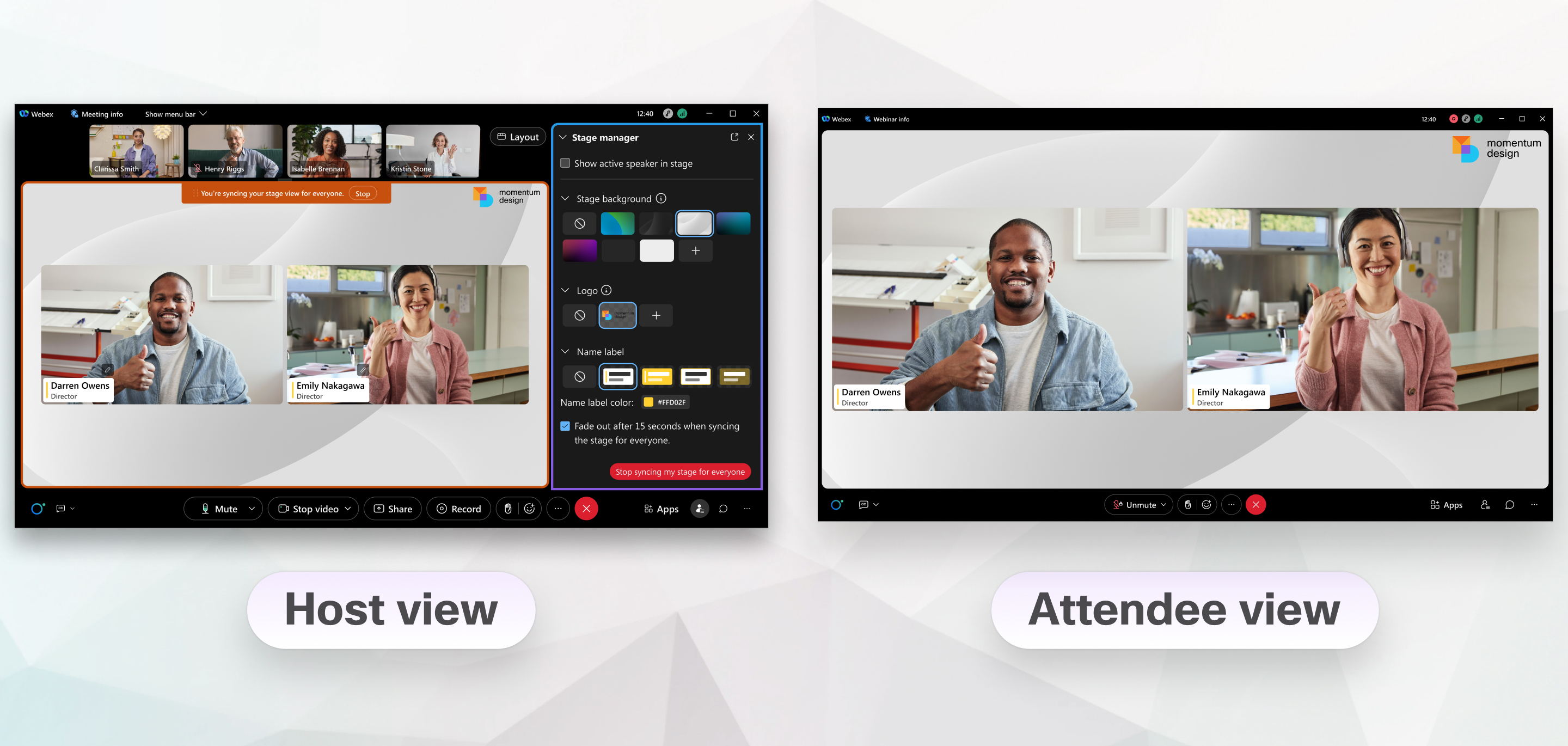
ウェビナーの主催者または共同主催者は、ステージマネージャーを使ってウェビナーの3つの側面をカスタマイズできます。 ステージ上のすべての背景に表示されるステージ背景画像を設定し、ロゴとステージ上の位置を選択し、 全員の表示名の見た目と動作を選択します。 スケジュールを立てるとき、またはウェビナー中のいつでもウェビナーをカスタマイズできます。
ステージマネージャーには次の制限があります。
- カスタマイズされたステージは、ビデオデバイスを使って入会した人には表示されません。
- ウェブキャスト表示のウェビナーはステージマネージャーをサポートしていません。
- パネリストがウェビナーに電話をかけても、主催者が付けた表示名と字幕は表示されません。
スケジュールを立てるときにステージをカスタマイズしてください
ウェビナーをテンプレートとして保存して、 カスタマイズオプションを今後のウェビナーに備えましょう。 ウェビナー中にステージを全員と同期すると、作成したカスタマイズオプションが出席者に表示されます。
始める前に
| 1 |
Webex サイトから、[ウェビナー] をクリックして、ウェビナーを選択します。 |
| 2 |
ステージマネージャーセクションで、 編集をクリックします。 |
| 3 |
ステージ背景セクションで、既存の背景を選択するか、 +をクリックしてコンピューターから画像を選択します。 画像の下のプレビューオプションを使って、
動画だけの場合や共有コンテンツがあるときに背景がどのように見えるかを確認してください。 |
| 4 |
ロゴセクションで、+をクリックして、コンピューター上のロゴ画像を選択します 。 ロゴはデフォルトで左上隅に表示されます。
ロゴを別の隅にドラッグして、表示場所を変更します。 |
| 5 |
「表示名と字幕を編集」をクリックして、 パネリストの表示名と字幕を更新します。 |
| 6 |
名前ラベルセクションで、ラベルテンプレートを選択し、 変更したい場合は色を選択します。 |
| 7 |
デフォルトでは、ステージを同期するとディスプレイ名はフェードアウトします。 画面に表示したままにしたい場合は、全員のステージを同期するときに [15秒後にフェードアウトする] のチェックを外してください。 |
| 8 |
[保存] をクリックします。 |
ウェビナー中にステージを管理してください
| 1 |
ウェビナー中に、。 レイアウトオプションを表示するには、主催者を含めて少なくとも2人のパネリストが必要です。 |
| 2 |
ステージを全員に見せるには、「全員にステージを同期」 をクリックし、「同期」をクリックします。
出席者の表示をステージのみに制限するには、「出席者のビューをステージのみにロックする」をチェックしてください。 |
| 3 |
ステージの見た目を変えたい場合は、別のステージの背景、ロゴ、 またはネームラベルを選択して、「更新」をクリックしてください。 |
| 4 |
カスタマイズしたステージの表示を停止するには、「 全員のステージの同期を停止する」をクリックしてください。 |


