- Početak
- /
- Članak

Hvala na povratnim informacijama.

 U ovome članku
 Želite li poslati povratne informacije?
Učinite da vaš webinar izgleda uglađeno i profesionalno postavljanjem pozadine, logotipa i prilagođenih oznaka imena. Dajte svom webinaru određenu temu za poseban događaj ili upotrijebite logotip i pozadinu kako bi odgovarali brendu vaše tvrtke.
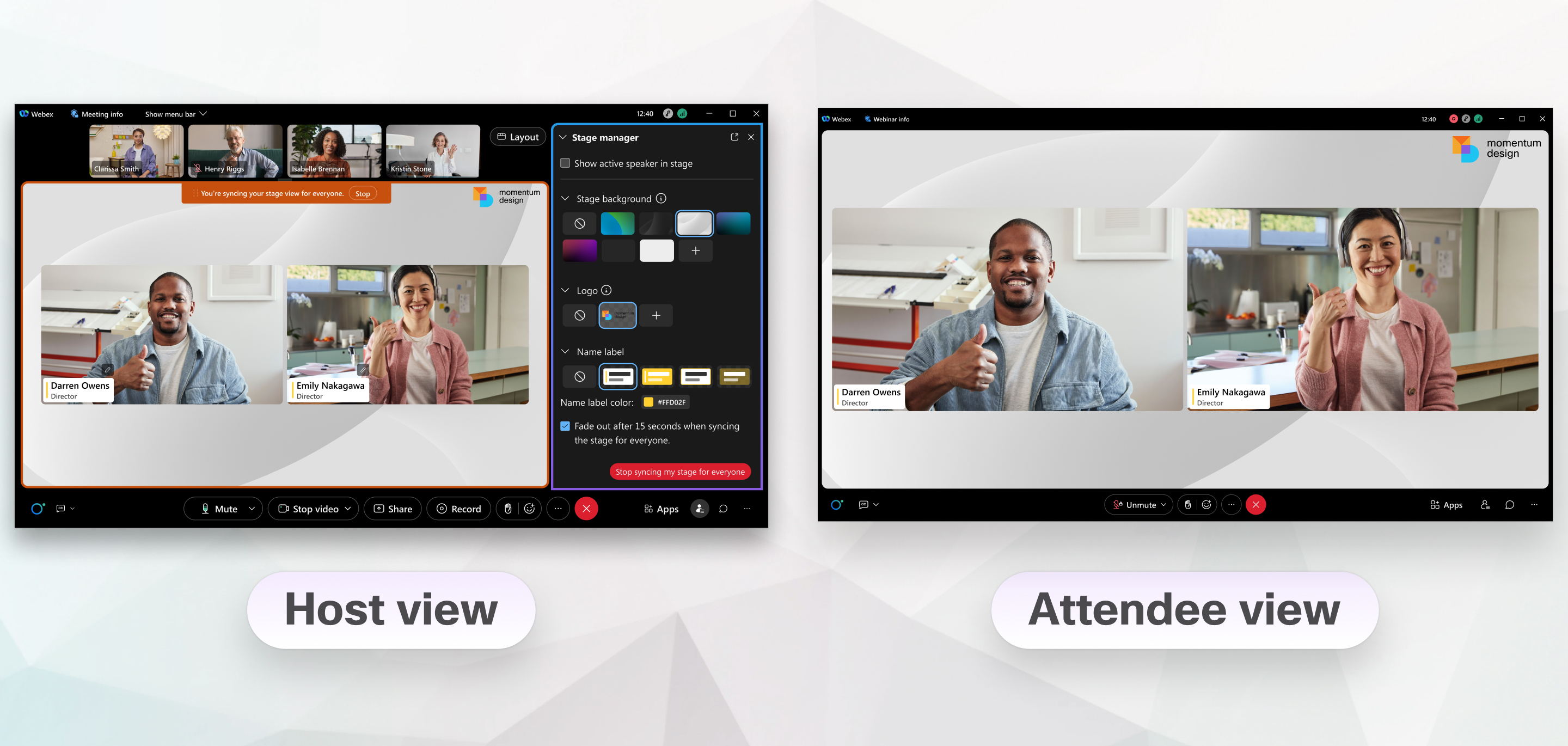
Kao domaćin webinara ili suhost, možete prilagoditi tri aspekta svog webinara s voditeljem pozornice. Postavite pozadinsku sliku pozornice koja se prikazuje iza svega na vašoj pozornici, odaberite logotip i njegovo mjesto na pozornici te odaberite izgled i ponašanje sva čijeg prikazanog imena. Prilagodite svoj webinar kada ga zakažete ili u bilo koje vrijeme tijekom webinara.
Voditelj pozornice ima sljedeća ograničenja:
- Prilagođena faza ne pojavljuje se osobama koje se pridružuju pomoću video uređaja.
- Webinari u prikazu webcasta ne podržavaju voditelja pozornice.
- Ako panelist pozove na webinar, prikazani naziv i podnaslov koji mu je dao domaćin neće se prikazati.
Prilagodite svoju fazu prilikom zakazivanja
Zadržite svoje mogućnosti prilagodbe za buduće webinare tako što ćete svoj webinar spremati kao predložak. Opcije prilagodbe koje napravite pojavljuju se sudioni cima kada sinkroniz irate svoju pozornicu sa svima tijekom webinara.
Prije nego što počnete
| 1 |
Na svojoj web stranici Webex kliknite Webinari, a zatim odaberite svoj webinar. |
| 2 |
U odjeljku U pravit elj pozornica kliknite Uredi. |
| 3 |
u odjel j ku Pozadina faze odaberite postojeću pozad inu ili kliknite + i odaberite sliku s računala. Upotrijebite opcije pregleda ispod slike da biste vidjeli kako
izgleda pozadina kada postoji samo videozapis ili kada postoji zajednički sadržaj. |
| 4 |
U odjel jku Logo kliknite +, a zatim odab erite sliku logotipa na računalu. Logotip se prema zadanim postavkama pojavljuje u gornjem lijevom kutu.
Povucite logotip u drugi kut da biste promijenili mjesto na kojem se pojavljuje. |
| 5 |
Kliknite Uredi naziv prikaza i podnaslov, a zatim ažurirajte ime prikaza i titlove za panele. |
| 6 |
U odjel j ku Oznaka imena odaberite predložak naljepnice i odaberite boju ako je želite promijeniti. |
| 7 |
Prema zadanim postavkama, nazivi prikaza nestaju nakon sinkronizacije pozornice. Ako želite da ostanu na zaslonu, poništite oznaku F ade out nakon 15 sekundi kada sinkronizirate pozornicu za sve. |
| 8 |
Kliknite S premi. |
Upravljajte pozornicom tijekom webinara
| 1 |
Tijekom webinara kliknite Iz . Moraju postojati najmanje dva panelista, uključujući domaćina, da bi
se pojavile opcije izgleda. |
| 2 |
Da biste prikazali pozornicu svima, kliknite Sinkroniziraj fazu za sve, a zatim kliknite Sinkronizacija. Provjer ite Zaključajte prikaz sudionika na pozornici samo
da biste ograničili prikaz sudionika samo na pozornicu. |
| 3 |
Ako želite promijeniti izgled pozornice, odaberite drugu pozadinu pozornice, logotip ili oznaku imena, a zatim kliknite Ažuri raj. |
| 4 |
Da biste prestali prikazivati prilagođenu fazu, kliknite Zaustavi sinkronizaciju moje pozornice za sve. |


