
תודה על המשוב.
הצטרפות לפגישת Webex בפעם הראשונה כאורח
 משוב?
משוב?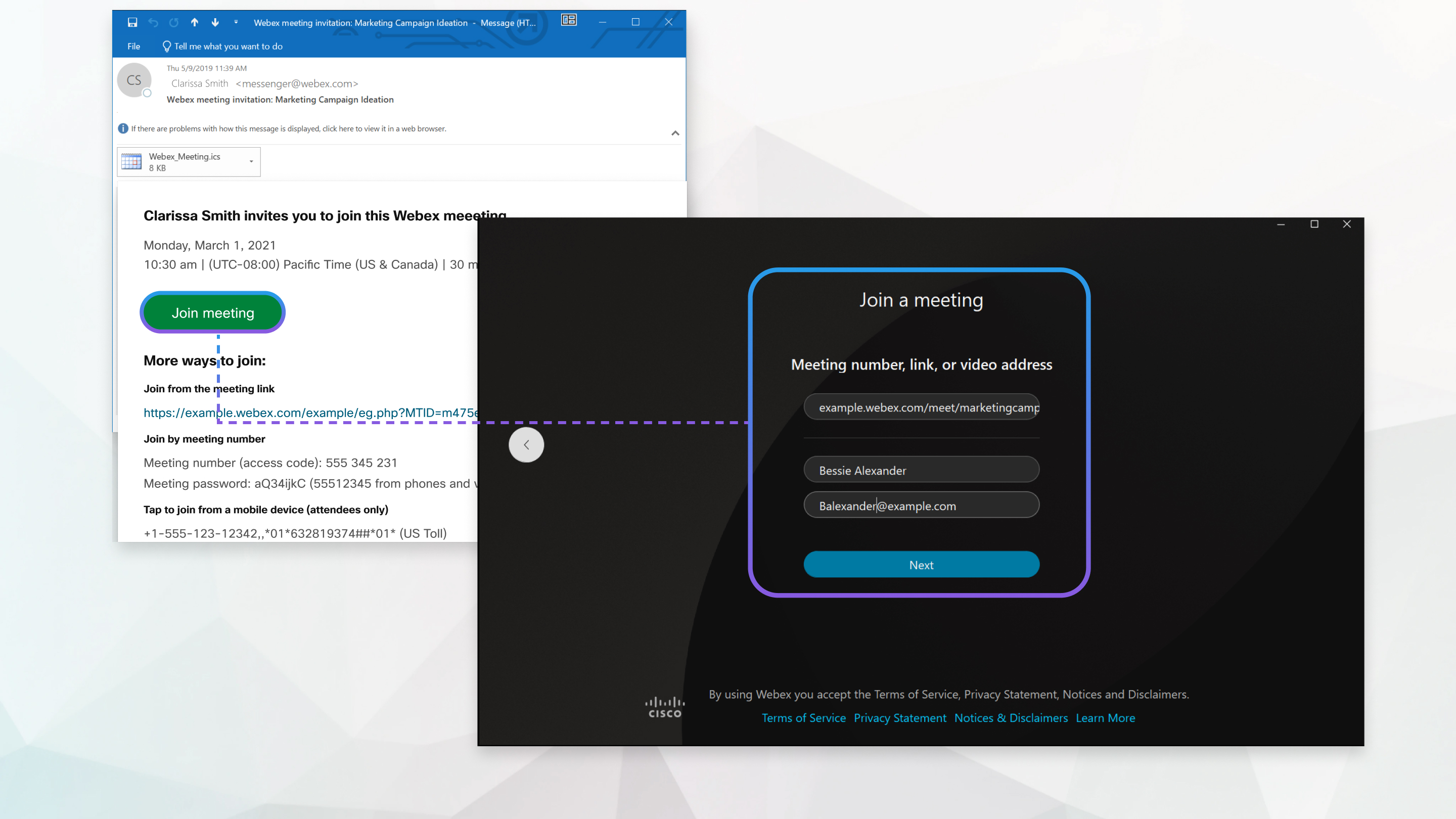
| 1 |
פתח את ההזמנה בדוא"ל ולחץ על הצטרף לפגישה. אם אתה משתמש ב- Chrome או Linux, אפליקציית האינטרנט תיפתח אוטומטית. 
|
| 2 |
אם אתה משתמש ב- Windows או Mac והאפליקציה עדיין לא מותקנת, האפליקציה יורדת למחשב שלך. הפעל את קובץ ההתקנה (webex.exe ב- Windows ו- webex.pkg ב- Mac) ופעל לפי ההוראות. אפליקציית Webex Meeting נפתחת עם השלמת ההתקנה. |
| 3 |
לחץ על פתח Webex אם תתבקש לעשות זאת, אחרת לחץ על הפעל פ גישה. 
|
| 4 |
ערוך את שמך כפי שברצונך שיופיע בפגישה (אופציונלי) ולאחר מכן סמן את תיבת הסימון זכור אותי כדי לחסוך לך זמן בפעם הבאה שתצטרף לפגישה. |
| 5 |
לחץ על הצטרף כאורח. |
| 6 |
חבר את השמע והווידאו שלך בחלון התצוגה המקדימה לפני שאתה מצטרף לפגישה כדי שתוכל לוודא שאתה יכול להישמע ולראות אותך.
הקפד לתת לאפליקציה גישה למיקרופון ולמצלמה שלך. |
| 7 |
לחץ על הצטרף לפגישה. |

| 1 |
פתח את ההזמנה בדוא"ל שלך ובחר בקישור הצ טרף לפגישה כאשר הגיע הזמן להצטרף לפגישה. |
| 2 |
הזן את שמך וכתובת הדוא"ל שלך ולאחר מכן בחר הצטרף לפגישה. מתקין אפליקציית Webex Meetings שולחן העבודה מוריד. |
| 3 |
לחץ פעמיים על קובץ ההפעלה (.exe) (Windows) או הפעל את |
| 4 |
קבל את תנאי השירות ואת הצהרת הפרטיות. חלון Webex Meetings התצוגה המקדימה מופיע. באפשרותך לשנות את שמך וכתובת הדוא"ל שלך על ידי לחיצה על שמך בפינה השמאלית העליונה של חלון התצוגה המקדימה. |
| 5 |
חבר את האודיו והווידאו שלך כדי שמשתתפים אחרים יוכלו לשמוע אותך ולראות אותך. |
| 6 |
כאשר ברצונך לעזוב את הפגישה, לחץ על ע זוב |
 בפקדי הפגישה ולאחר מכן לחץ על ע
 מה לעשות הלאה
באפשרותך להשתמש ביישום שולחן העבודה כדי להצטרף לפגישת Webex הבאה שאליה אתה מוזמן. לקבלת מידע נוסף, ראה שימוש באפליקציית Webex Meetings שולחן העבודה כאורח.


