
Takk for tilbakemeldingen.
Bli med på et Webex-møte for første gang som gjest
 Tilbakemelding?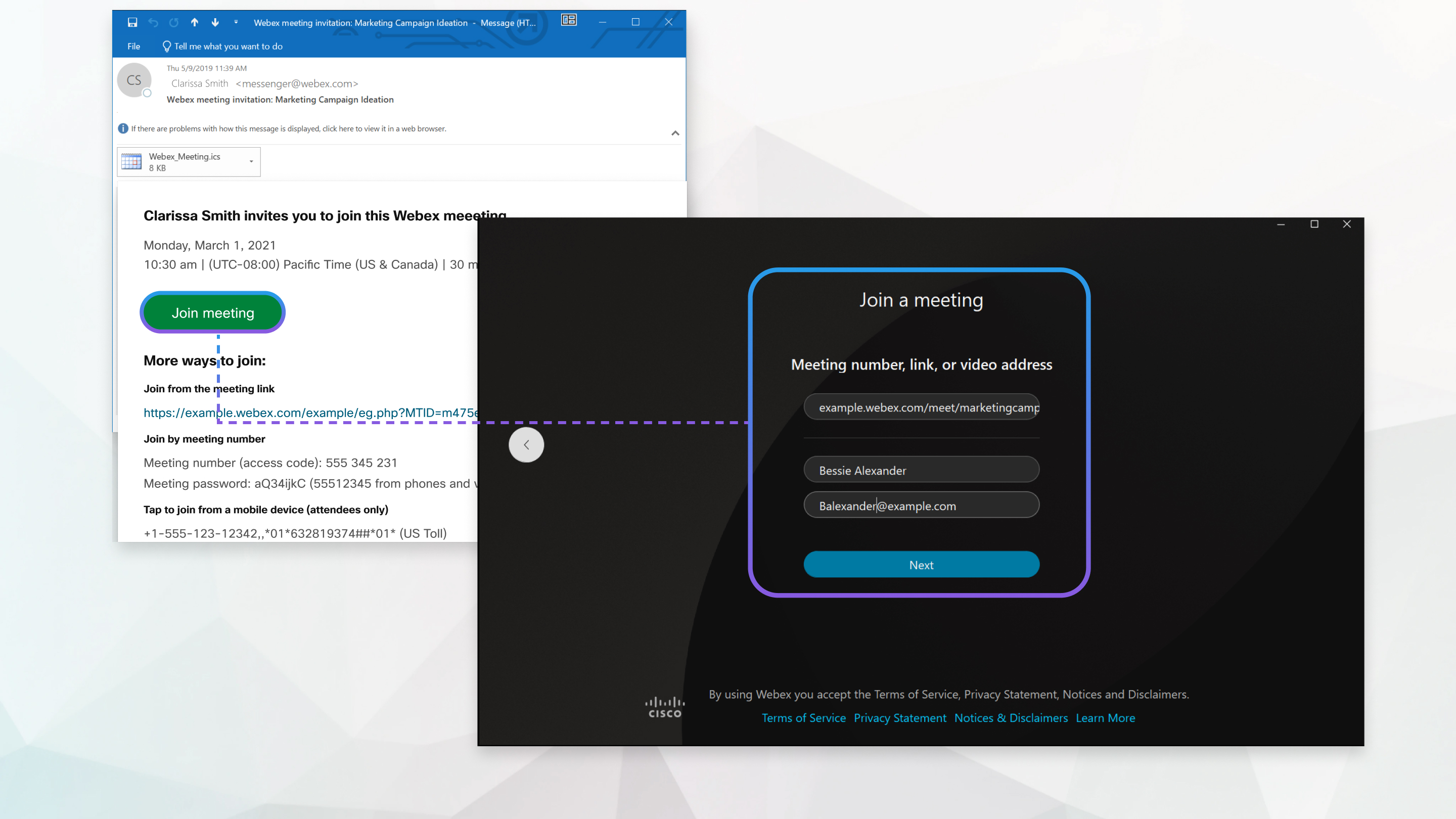
| 1 |
Åpne e-postinvitasjonen og klikk Bli med i møte. Hvis du bruker Chrome eller Linux, åpnes webappen automatisk. 
|
| 2 |
Hvis du bruker Windows eller Mac og ikke har appen installert ennå, lastes appen ned til datamaskinen din. Kjør installasjonsfilen (webex.exe på Windows og webex.pkg på Mac) og følg instruksjonene. Webex Meeting-appen åpnes når installasjonen er fullført. |
| 3 |
Klikk Åpne Webex hvis du blir bedt om å gjøre det, ellers klikker du Start møte. 
|
| 4 |
Rediger navnet slik du vil at det skal vises i møtet (valgfritt), og merk av for Husk meg for å spare tid neste gang du blir med i et møte. |
| 5 |
Klikk på Bli med som gjest. |
| 6 |
Koble til lyd og video i forhåndsvisningsvinduet før du blir med på møtet, slik at du kan være sikker på at du kan bli hørt og sett.
Sørg for å gi appen tilgang til mikrofonen og kameraet. |
| 7 |
Klikk Bli med i møte. |

| 1 |
Åpne e-postinvitasjonen og velg koblingen Bli med i møte når det er på tide å bli med i møtet. |
| 2 |
Skriv inn navn og e-postadresse, og velg deretter Bli med i møte. Installasjonsprogrammet Webex Meetings for skrivebordsappen lastes ned. |
| 3 |
Dobbeltklikk på den kjørbare filen (.exe) (Windows) eller kjør |
| 4 |
Godta vilkårene for bruk og personvernerklæring. For Webex Meetings håndsvisningsvinduet vises. Du kan endre navn og e-postadresse ved å klikke på navnet ditt øverst til venstre i forhåndsvisningsvinduet. |
| 5 |
Koble til lyd og video slik at andre deltakere kan høre og se deg. |
| 6 |
Når du vil forlate møtet, klikker du For lat |
 i møtekontrollene, og klikk deretter For
 Hva du skal gjøre videre
Du kan bruke skrivebordsappen til å bli med på neste Webex-møte du er invitert til. Hvis du vil ha mer informasjon, kan du se Bru Webex Meetings ke skrivebordsappen som gjest.


