תודה על המשוב.
השתמש באפליקציית שולחן העבודה של Cisco Webex Meetings כאורח
 משוב?
משוב?| 1 |
פתח את אפליק Cisco Webex ציית שולחן העבודה של פגישה ולחץ על השתמש כאורח. |
| 2 |
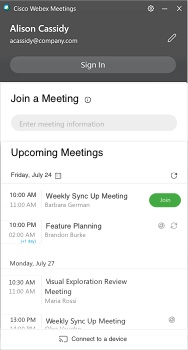
הזן את שמך וכתובת הדוא"ל שלך, במידת הצורך, ולאחר מכן לחץ על המשך. Windows: אם אתה משתמש ב Microsoft Outlook לוח השנה המקומי שלך ואתה מחובר לחשבון
Microsoft שלך, הרשימה פ גישות הקרובות מצי גה פ
גישות שתוזמנו דרך לוח השנה של Outlook שלך.
 Mac: בפעם הראשונה שאתה משתמש ביישום שולחן העבודה, לחץ על יי בוא פגישות של Outlook ולאחר מכן היכנס לחשבון Microsoft שלך כדי להוסיף את הפגישות שלך ליישום שולחן העבודה. אם ברצונך לשנות
את שמך או כתובת הדוא"ל שלך, לחץ על |
| 3 |
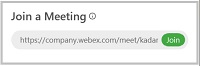
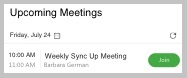
כדי להצטרף לפגישה, בצע אחת מהפעולות הבאות:
חלון התצוגה המקדימה של הפגישה מופיע.
באפשרותך לשנות את שמך וכתובת הדוא"ל שלך על-ידי לחיצה על סמל העיפרון שלי ד הצטרף לפגישה כ- [שמך]. 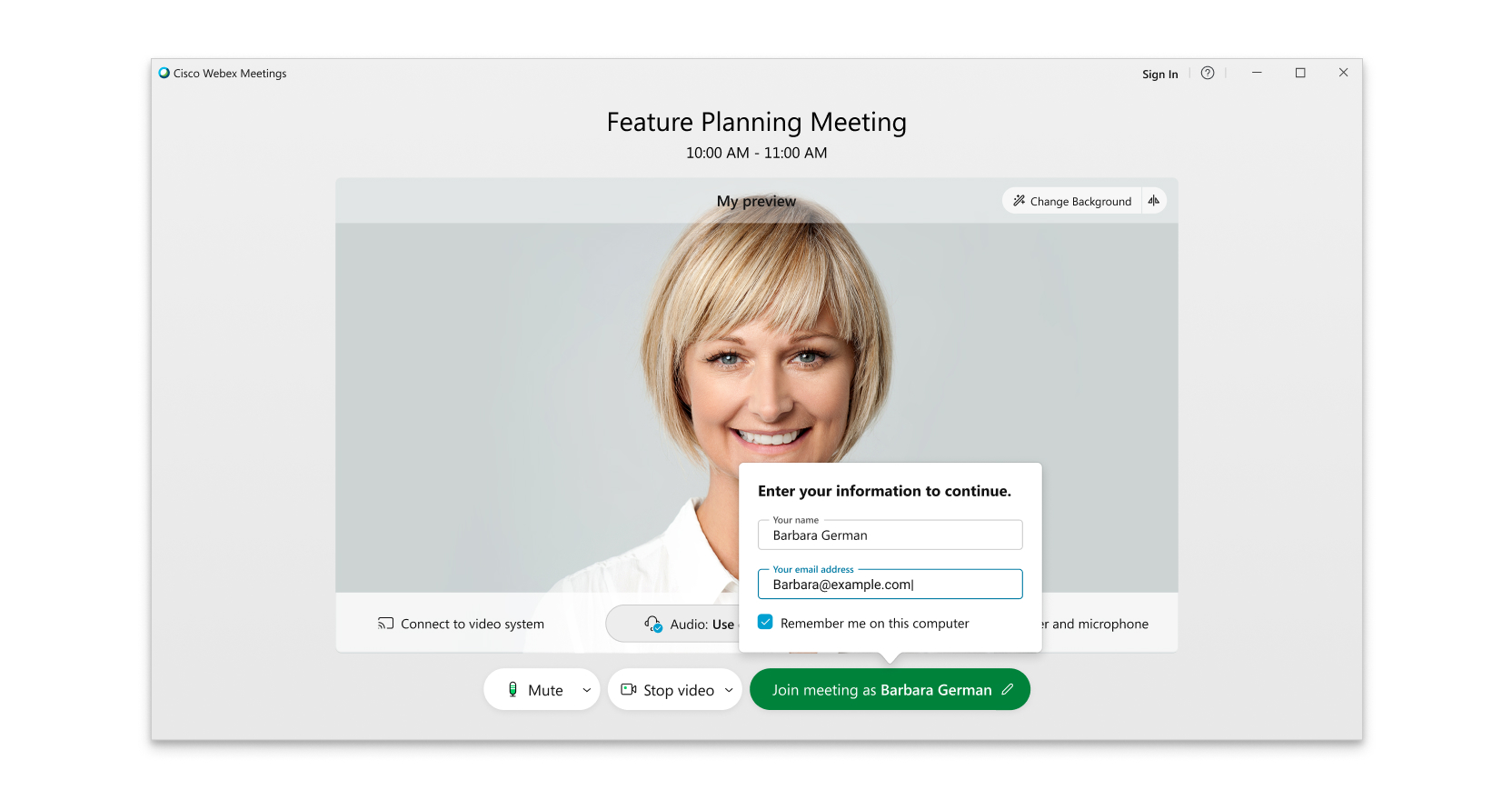 אם אתה משתמש בגירסאות 41.2 ומעלה, תוכל לשנות את שמך וכתובת הדוא"ל שלך על-ידי לחיצה על שמך בפינה השמאלית העליונה של חלון התצוגה המקדימה. 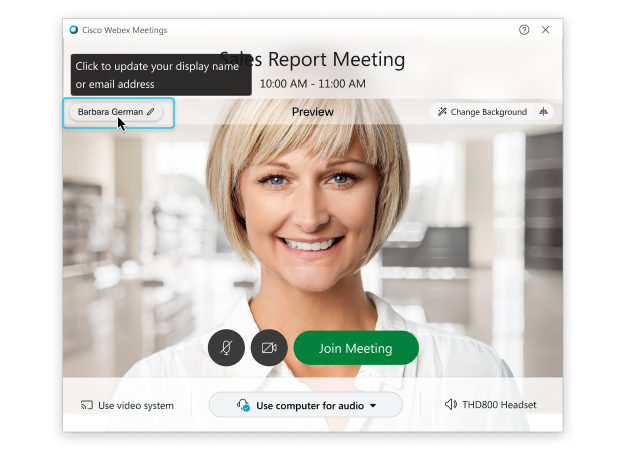 |
| 4 |
חבר את האודיו והווידאו שלך כדי שמשתתפים אחרים יוכלו לשמוע אותך ולראות אותך. |
| 5 |
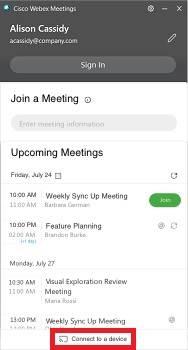
אם אתה נמצא בקרבת מכשיר וידאו, תוכל להתחבר אליו כדי להצטרף לפגישה:
|
| 6 |
אם אתה מחובר למכשיר מקומי, תוכל לשתף תוכן למכשיר וידאו שאליו אתה מחובר כשאתה לא בפגישה. לחץ על שתף במכשיר. 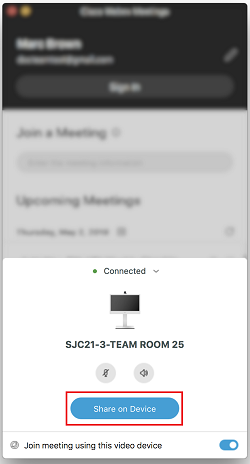 |
 .
.