
Hartelijk dank voor uw feedback
Neem voor het eerst als gast deel aan een Webex-vergadering
 Feedback?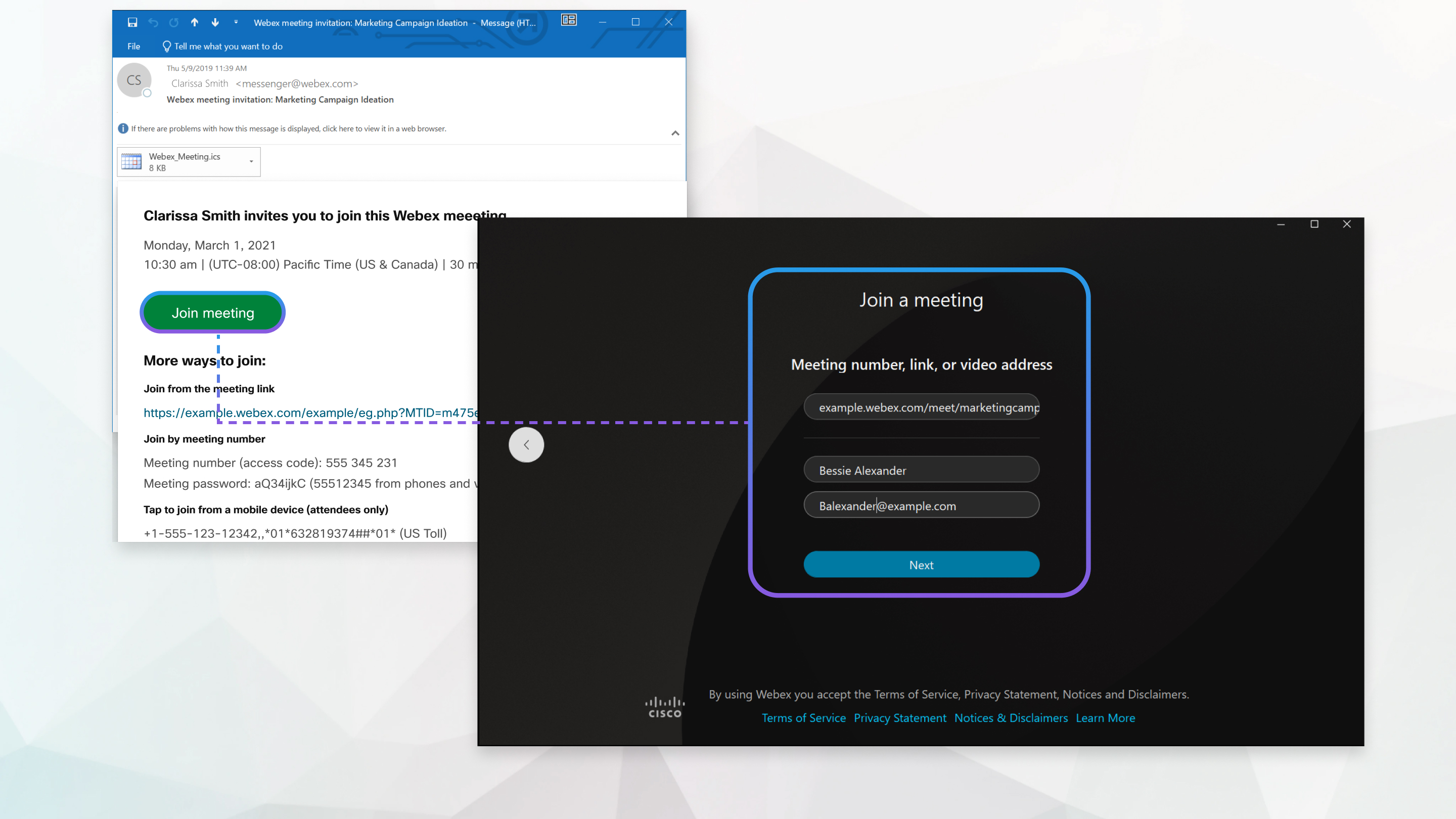
| 1 |
Open uw e-mailuitnodiging en klik op Deelnemen aan de vergadering. Als u Chrome of Linux gebruikt, wordt de webapp automatisch geopend. 
|
| 2 |
Als u Windows of Mac gebruikt en u hebt de app nog niet geïnstalleerd, wordt de app naar uw computer gedownload. Voer het installatiebestand uit (webex.exe op Windows en webex.pkg op Mac) en volg de instructies. De Webex Meeting-app wordt geopend wanneer de installatie is voltooid. |
| 3 |
Klik op Webex openen als u daarom wordt gevraagd, anders klikt u op Vergadering starten. 
|
| 4 |
Bewerk uw naam zoals u wilt dat deze in de vergadering verschijnt (optioneel) en vink vervolgens het selectievakje Onthoud mij aan om u tijd te besparen wanneer u de volgende keer deelneemt aan een vergadering. |
| 5 |
Klik op Als gast deelnemen. |
| 6 |
Verbind uw audio en video in het voorbeeldvenster voordat u deelneemt aan de vergadering, zodat u zeker weet dat u gehoord en gezien wordt.
Zorg ervoor dat u de app toegang geeft tot uw microfoon en camera. |
| 7 |
Klik op Deelnemen aan een vergadering. |

| 1 |
Open uw e-mailuitnodiging en selecteer de link Deelnemen aan de vergadering wanneer het tijd is om deel te nemen aan de vergadering. |
| 2 |
Voer uw naam en e-mailadres in en selecteer vervolgens Deelnemen aan de vergadering. Het installatieprogramma voor de Webex Meetings desktop-app wordt gedownload. |
| 3 |
Dubbelklik op het uitvoerbare bestand (.exe) (Windows) of voer het |
| 4 |
Accepteer de servicevoorwaarden en privacyverklaring. Het Webex Meetings voorbeeldvenster verschijnt. U kunt uw naam en e-mailadres wijzigen door op uw naam te klikken in de linkerbovenhoek van het voorbeeldvenster. |
| 5 |
Verbind uw audio en video zodat andere bezoekers u kunnen horen en zien. |
| 6 |
Als u de vergadering wilt verlaten, klikt u op Verlaten |
 in de bedieningselementen voor de vergadering en klik vervolgens op
 Wat nu te doen
U kunt de desktop-app gebruiken om deel te nemen aan de volgende Webex-vergadering waarvoor u bent uitgenodigd. Zie De Webex Meetings desktop-app als gast gebruiken voor meer informatie.


