
תודה על המשוב.
הקצאת הרשאות ב- Webex Webinars
 משוב?
משוב?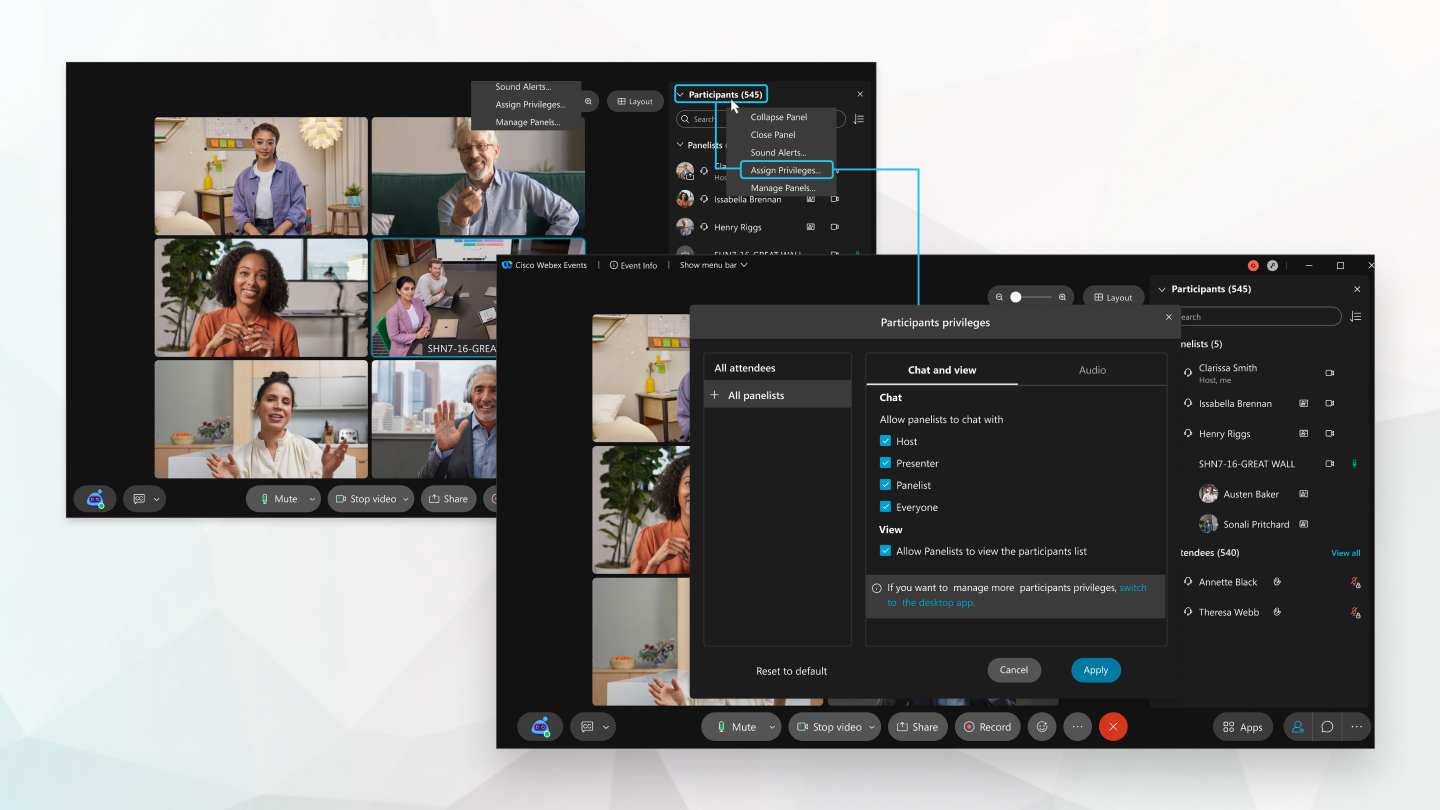
| 1 |
התחל את הסמינר המקוון שלך, לחץ על אפשרויות נוספות
אם הסמינרים המקוונים שלך אינם פועלים בפ לטפורמת הפ Webex Suite גישות שלנו, לחץ באמצעות לחצן העכבר הימני על המשתתפים ובחר הק צאת הרש אות. אתה יכול לבחור את כל המשתתפים, חברי הפאנל, או ללחוץ על + כדי לבחור משתתפים או משתתפים בודדים . |
| 2 |
סמן את תיבות הסימון המתאימות כדי לאפשר למשתתפים ולמשתתפים בפאנל לשוחח בצ'אט עם המארח, המציג, משתתפי הפאנל או כולם. אם הסמינרים המקוונים שלך אינם פועלים בפ לטפורמת הפ Webex Suite גישות שלנו, תוכל גם לציין אם חברי הפאנל יוכלו לראות את רשימת המשתתפים על-ידי סימון או ביטול הסימון של תיבת הסימון שליד אפשר לחברי הפאנל להציג את רשימת המשתתפים. |
| 3 |
לחץ על החל. |
 , בחר
, בחר
| 1 |
התחל את הסמינר המקוון שלך ולאחר מכן לחץ באמצעות לחצ ן העכבר הימני על המשתתפים ובחר הק צאת
|
| 2 |
בחר את כל המשתתפים, חברי הפאנל, או לחץ על + כדי לבחור משתתפים או משתתפים בודדים. |
| 3 |
סמן את תיבות הסימון המתאימות כדי לאפשר למשתתפים או לחברי הפאנל לשוחח בצ'אט עם המארח, המציג, משתתפי הפאנל או כולם. באפשרותך גם לציין אם ברצונך שמשתתפי הפאנל של סמינרים מקוונים יראו את רשימת
המשתתפים על-ידי סימון או ביטול הסימון של תיבת הסימון לצד אפשר לחברי הפ
אנל להציג את רשימת המשתתפים.
|
| 4 |
לחץ על החל. |


