
Ďakujeme za vašu spätnú väzbu.
Priraďte oprávnenia v Webex Webinars
 Spätná väzba?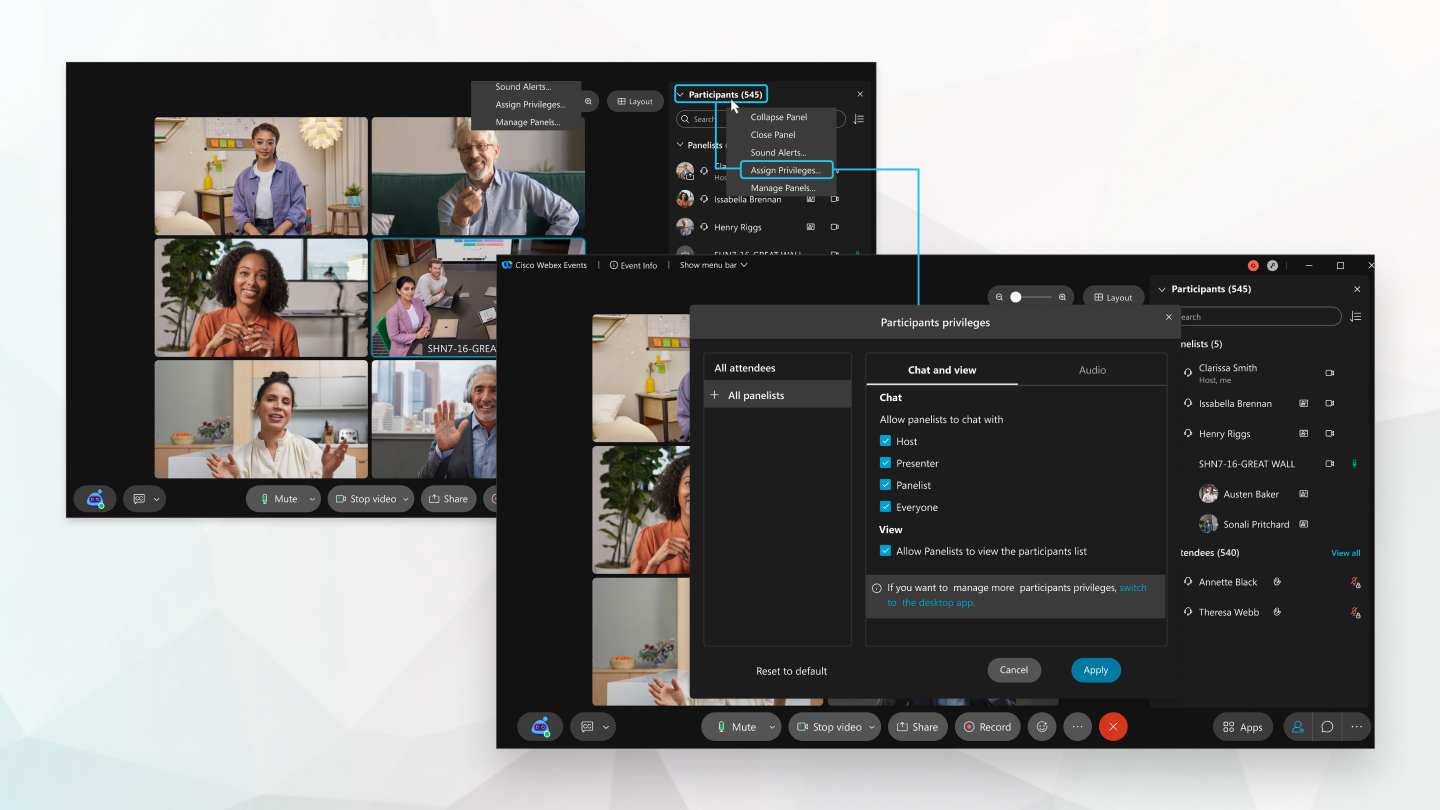
| 1 |
Začnite svoj webinár a kliknite na položku Ďalšie možnosti
Ak vaše webináre nefungujú na našej platforme schôdze, kliknite pravým tlači Webex Suite d lom myši Účastníci a vyberte polož ku Priradiť opráv nenia. Môžete vybrať Všetci účastníci, Panelisti alebo kliknutím na položku + vybrať jednotlivých účastníkov alebo panelistov. |
| 2 |
Začiarknite príslušné políčka, aby účastníci a panelisti mohli chatovať s hostiteľom, moderátorom, panelistami alebo so všetkými. Ak vaše webináre nefungujú na našej platforme sch Webex Suite ô dze, môžete tiež určiť, či môžu panelisti zobraziť zoznam účastníkov, začiarknutím alebo zručením začiarknutia políčka vedľa položky Povoliť panelistom zobraziť zoznam účastníkov. |
| 3 |
Kliknite na polož ku Pou žiť. |
 , vyberte možnosť Mož
| 1 |
Spustite webinár, kliknite pravým tlačidlom myši účast níci a vyberte položku Priradiť opráv nenia.
|
| 2 |
Vyberte položku Všetci účastníci, Panelisti alebo kliknutím na položku + vyberte jednotlivých účastníkov alebo panelistov. |
| 3 |
Začiarknite príslušné políčka, aby účastníci alebo panelisti mohli chatovať s hostiteľom, moderátorom, panelistami alebo so všetkými. Môžete tiež určiť, či chcete, aby sa panelisti webinárov zobrazovali zoznam
účastníkov, začiarknutím alebo zručením začiarknutia políčka vedľa položky Povoliť
panelistom zobrazovať zoznam účastníkov.
|
| 4 |
Kliknite na polož ku Pou žiť. |


