
Благодарим вас за обратную связь.
Назначьте привилегии в Webex Webinars
 Отправить обратную связь?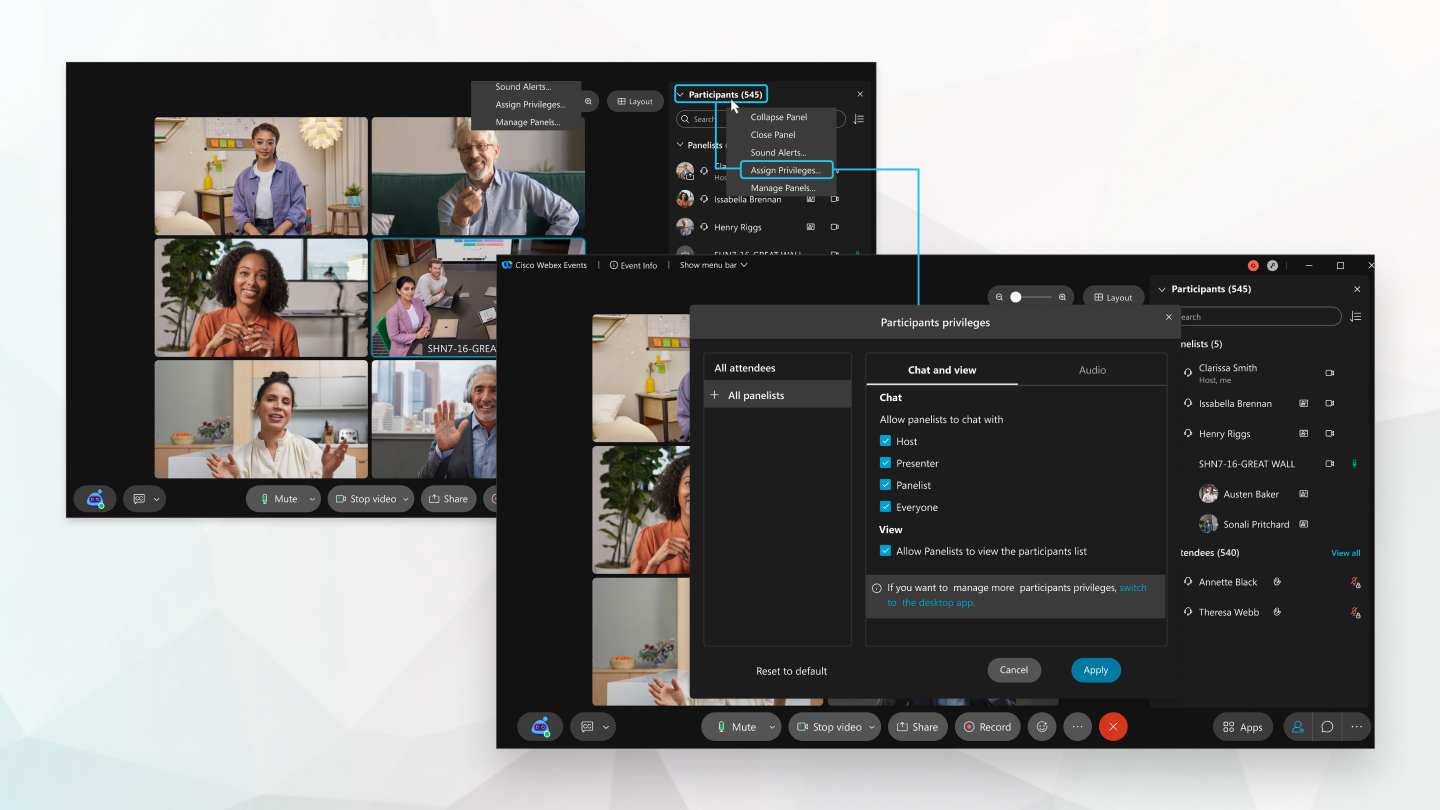
| 1 |
Начните вебинар, нажмите «Дополнительные опции»
Если ваши вебинары не проводятся на нашей платформе для Webex Suite собраний, щелкните правой кнопкой мыши « Участники» и выберите «Назначить привилегии». Можно выбрать «Все присутствующие», «Участники дискуссии» или нажать «+», чтобы выбрать отдельных участников или участников дискуссии. |
| 2 |
Отметьте соответствующие флажки, чтобы участники и участники дискуссии могли общаться с ведущим, докладчиком, участниками дискуссии или всеми остальными. Если ваши вебинары не проводятся на нашей платформе для Webex Suite собраний, вы также можете указать, могут ли участники дискуссии видеть список участников, установив или сняв флажок рядом с пунктом Разрешить участникам дискуссии просматривать список участников. |
| 3 |
Нажмите «Применить». |
 , выберите «
| 1 |
Начните вебинар, затем щелкните правой кнопкой мыши «Участники» и выберите « Назначить привилегии».
|
| 2 |
Выберите «Все участники», «Участники дискуссии» или нажмите «+», чтобы выбрать отдельных участников или участников дискуссии. |
| 3 |
Отметьте соответствующие флажки, чтобы участники или участники дискуссии могли общаться с ведущим, докладчиком, участниками дискуссии или всеми остальными. Вы также можете указать, хотите ли вы, чтобы участники вебинара видели список
участников, установив или сняв флажок рядом с пунктом Разрешить
участникам дискуссии просматривать список участников.
|
| 4 |
Нажмите «Применить». |


