
Дякуємо за відгук.
Призначте привілеї в Webex Webinars
 Надіслати відгук?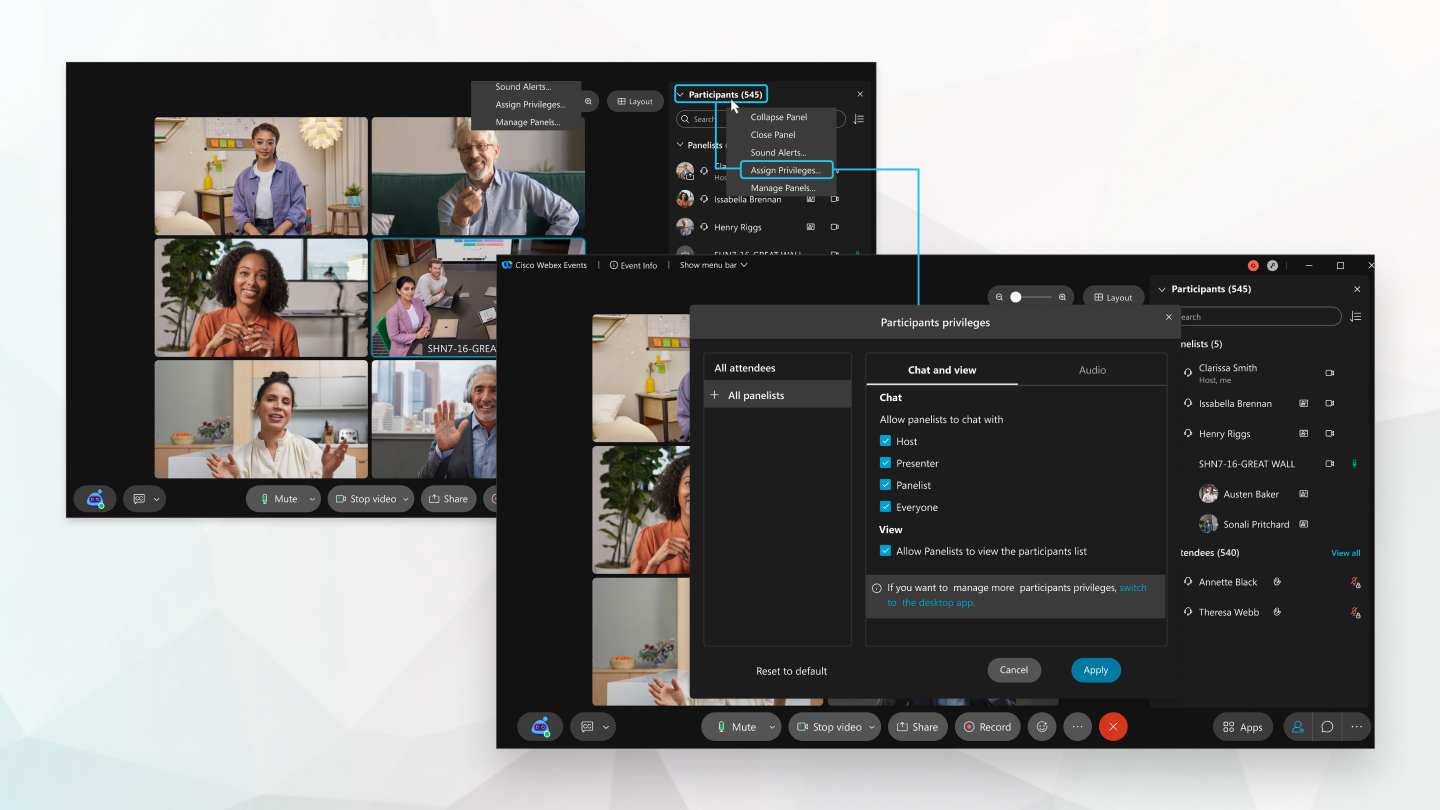
| 1 |
Почніть вебінар, натисніть Додаткові параметри
Якщо ваші вебінари не працюють на нашій платформі нарад, кла Webex Suite цніть правою кнопкою миші Учасники та виберіть При значити при вілеї. Ви можете вибрати «Усі учасники», «Учас ники дискусії» або натиснути «+», щоб вибрати окремих учасників або учасників дискусії . |
| 2 |
Позначте відповідні прапорці, щоб дозволити учасникам та учасникам дискусії спілкуватися з ведучим, веду чим, учасниками дискусії або всіма учасниками дискусії. Якщо ваші вебінари не проводяться на нашій плат Webex Suite формі нарад, ви також можете вказати, чи зможуть учасники дискусії бачити список учасників, поставивши прапорець біля пункту Дозволити учасникам дискусії переглядати список учасників або зняти прапо рець. |
| 3 |
Натисніть Застос увати. |
 , виберіть Параме
| 1 |
Почніть вебінар, клацніть правою кноп кою миші Учасники та виберіть Призначити привіле
|
| 2 |
Виберіть Усі учасники, учасники панелі або натисніть +, щоб вибрати окремих учасників або учасників дискусії. |
| 3 |
Позначте відповідні прапорці, щоб дозволити учасникам або учасникам дискусії спілкуватися з ведучим, веду чим, учасниками дискусії або всіма учасниками дискусії. Ви також можете вказати, чи бажаєте учасникам дискусії вебінару бачити список
учасників, поставивши прапорець біля пункту Дозволити учасникам дискусії переглядати список учасників
або зняти прапорець.
|
| 4 |
Натисніть Застос увати. |


