
תודה על המשוב.
אפליקציית Webex | התחל פגישה בחדר אישי
 משוב?
משוב?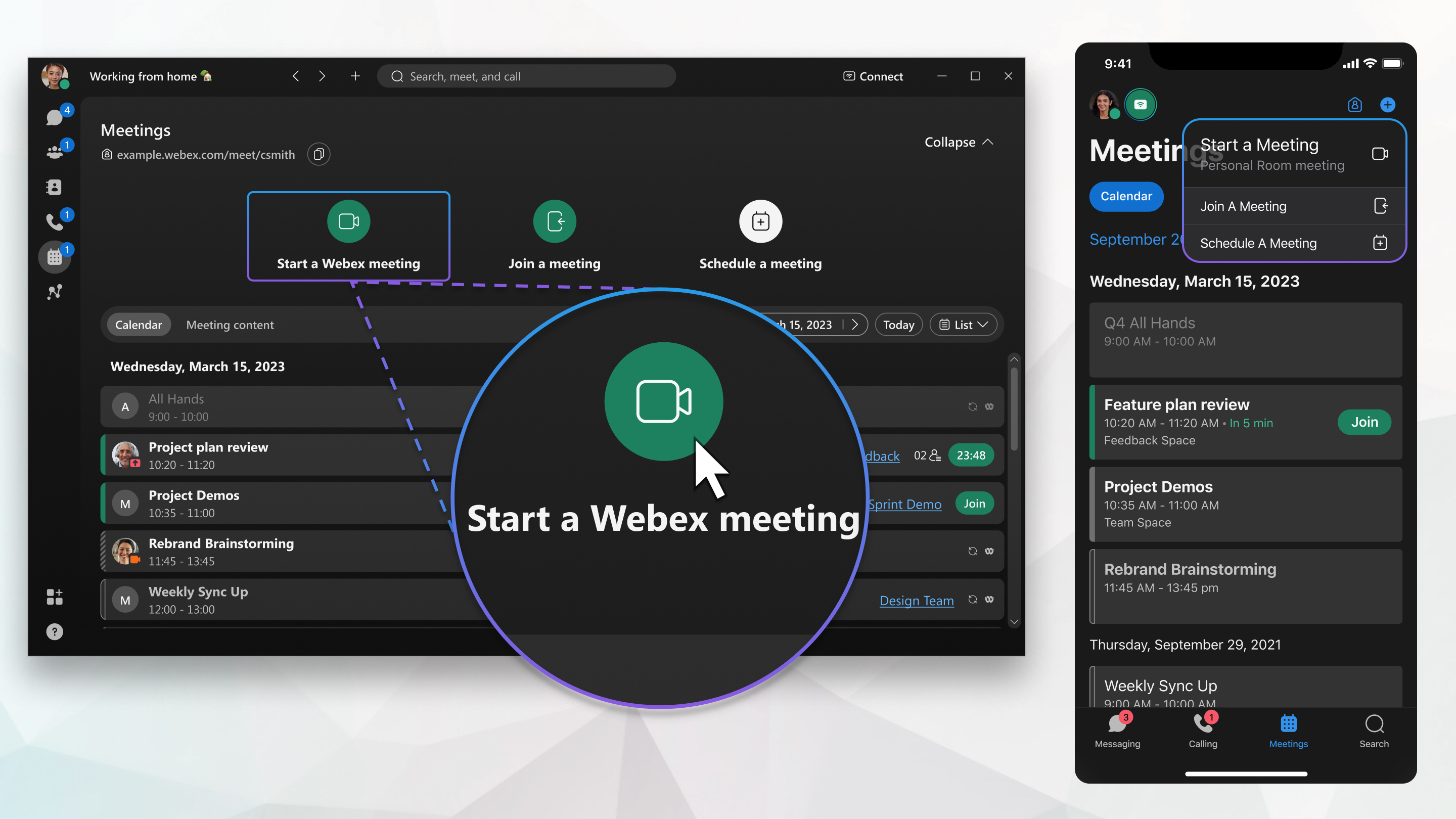
אם אתה מנוי לאפליקציית Webex מספק השירות שלך, פנה לצוות תמיכת הלקוחות של הספק שלך אם יש לך שאלות.
הזמן אחרים לפגישה שלך בכל עת על ידי שיתוף קישור לחדר האישי שלך בהודעה. לאחר שתתחיל את הפגישה, תוכל גם לעבור לאפש רויות נוספות  > הזמן והזכיר, ופעל לפי ההנחיות.
הצפנה מקצה לקצה לפגישות אפליקציות Webex
פגישות בחדר אישי תומכות בהצפנה מקצה לקצה. לקבלת מידע נוסף על אופן ההצפנה של כל הפגישות שלך כברירת מחדל, ראה אפליקציית Webex | הגדרת הצפנה מקצה לקצה לפ גישות
| 1 |
עבור לפ גישות
אם אינך רואה התחל פגישה, זה יכול להיות בגלל:
אם הקישור לחדר האישי שלך לא מופיע כאן, עליך להגדיר אותו תחילה באפליקציה. ראה הגדרת החדר האישי שלך למידע נוסף. |
| 2 | |
| 3 |
לחץ על התחבר למכשיר כדי להתחבר למכשיר מאפליקציית שולחן העבודה והאפליקציה לנייד. |
| 4 |
לחץ על התחל פגישה. |
 ולאחר מכן בחר
| 1 |
עבור לפ גישות |
| 2 |
הקש על התחל אם הקישור לחדר האישי שלך לא מופיע כאן, עליך לשייך אותו תחילה לאפליקציה . לקבלת מידע נוסף, ראה הגדרת החדר האישי שלך. |
| 3 | |
| 4 |
לחץ על התחבר למכשיר כדי להתחבר למכשיר מאפליקציית שולחן העבודה והאפליקציה לנייד. |
| 5 |
הקש על התחל פגישה. |


| 1 |
עבור לפ גישות |
| 2 |
הקש על לחצן הפעולה הצף אם הקישור לחדר האישי שלך לא מופיע כאן, עליך לשייך אותו תחילה לאפליקציה . לקבלת מידע נוסף, ראה הגדרת החדר האישי שלך. |
| 3 | |
| 4 |
לחץ על התחבר למכשיר כדי להתחבר למכשיר מאפליקציית שולחן העבודה והאפליקציה לנייד. |
| 5 |
הקש על התחל פגישה. |

| 1 |
היכנס ל- Webex ולאחר מכן בחר פ . אם אינך רואה התחל פגישה, עדיין תוכל לת זמן פגישה. אם הקישור לחדר האישי שלך לא מופיע כאן, עליך להגדיר אותו תחילה באפליקציה. ראה הגדרת החדר האישי שלך למידע נוסף. |
| 2 | |
| 3 |
לחץ על התחבר למכשיר. |
| 4 |
לחץ על התחל פגישה. |
אם התרחקת מהמחשב שלך או שאין לך חיבור אינטרנט טוב, התחל פגישה בחדר האישי שלך מהטלפון שלך על ידי חיוג למספר טלפון. אתה שומע את חלק השמע של הפגישה בלבד, כמו שיחת טלפון רגילה.
| 1 |
מצא את מספר השיחה, קוד הגישה והקוד PIN של המארח שלך. כדי למצוא את מספרי השיחה, קוד הגישה והקוד PIN של המארח:
|
| 2 |
חייג לאחד ממספרי השיחה. |
| 3 |
הזן את קוד הגישה ולאחר מכן לחץ על #. |
| 4 |
אם תתבקש, אמור את מספר הטלפון השמור שלך. אם אתה מתקשר ממספר טלפון שלא שמרת ב- Webex, תתבקש לומר את אחד ממספרי הטלפון שבהם Webex משתמש לאימות התקשרות. אתה יכול למצוא את מספרי הטלפון האלה ב העדפות השמע והווידאו שלך, תחת מספרי הטלפון שלי.
|
| 5 |
הזן את קוד ה- PIN של המארח שלך ולאחר מכן לחץ על #. במהלך הפגישה, השתמש בלוח המקשים של הטלפון כדי לנהל את הפ גישה.
|
מה לעשות הלאה
ניתן גם להתחיל פגישה מתוזמנת בטלפון בלבד.


