
Obrigado pelos seus comentários.
Aplicativo Webex | Iniciar uma reunião de sala pessoal
 Comentários?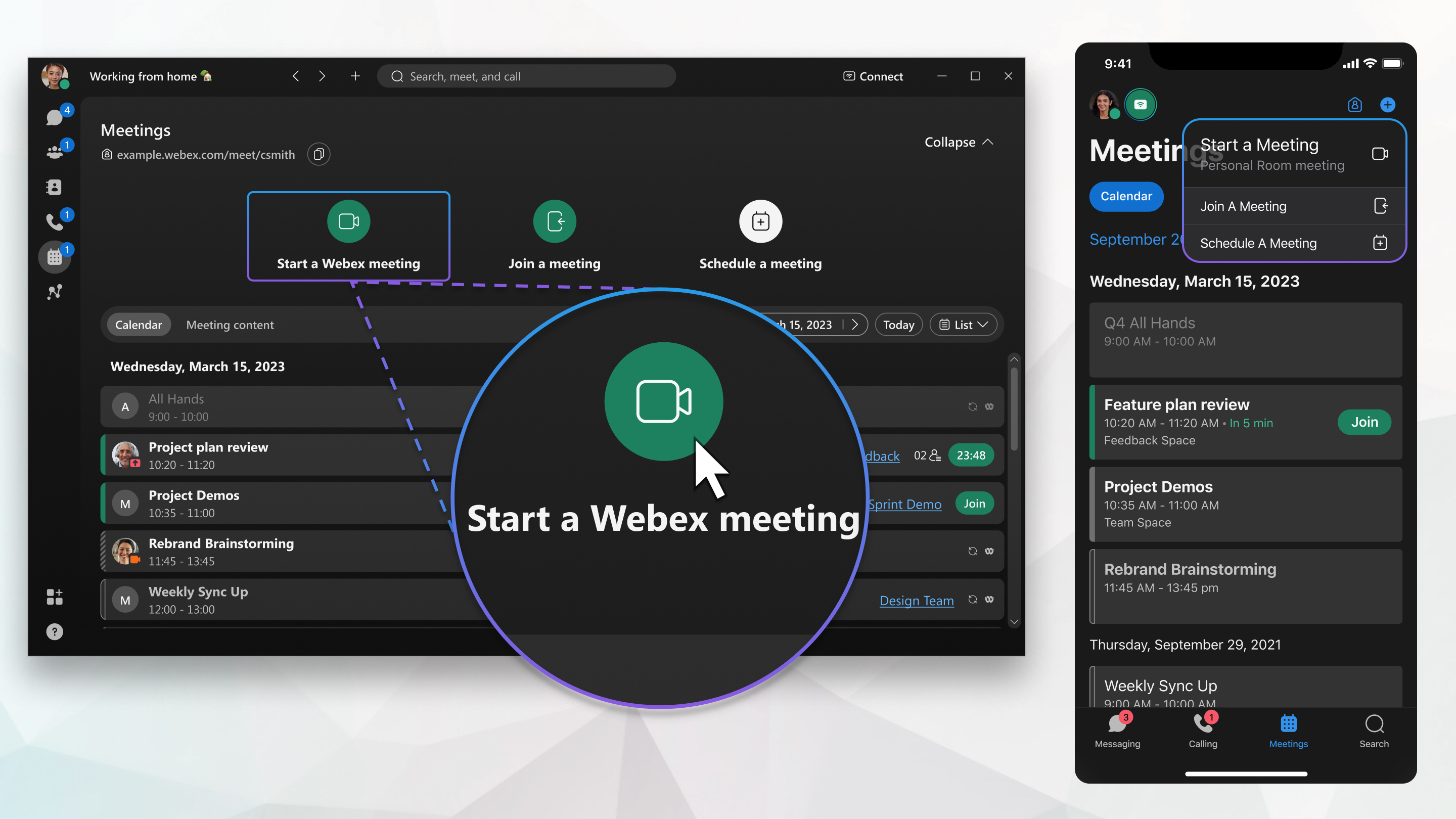
Se você assinar o aplicativo Webex do seu provedor de serviços, entre em contato com a equipe de suporte ao cliente do seu provedor se tiver alguma dúvida.
Convide outras pessoas para sua reunião a qualquer momento compartilhando um link para sua sala pessoal em uma mensagem. Depois de iniciar a reunião, você também pode acessar Mais opções  > Convide, lembre e siga as instruções.
Criptografia de ponta a ponta para reuniões do aplicativo Webex
As reuniões do Personal Room oferecem suporte à criptografia de ponta a ponta. Para obter mais informações sobre como criptografar todas as suas reuniões por padrão, consulte Aplicativo Webex | Definir criptografia de ponta a ponta para reuniões
| 1 |
Vá às reuniões
Se você não vê Iniciar uma reunião, pode ser porque:
Se o link da sua sala pessoal não aparecer aqui, primeiro você precisa configurá-lo no aplicativo. Consulte Configurar sua sala pessoal para obter mais informações. |
| 2 |
Escolha suas configurações de áudio e vídeo antes de entrar na reunião. |
| 3 |
Clique em Conectar a um dispositivo para conectar-se a um dispositivo a partir do aplicativo para desktop e do aplicativo móvel. |
| 4 |
Clique em Iniciar reunião. |
 e, em seguida, escolha
| 1 |
Vá às reuniões |
| 2 |
Toque em Iniciar Se o link da sua sala pessoal não aparecer aqui, primeiro você precisará associá-lo ao aplicativo. Consulte Configurar sua sala pessoal para obter mais informações. |
| 3 |
Escolha suas configurações de áudio e vídeo antes de entrar na reunião. |
| 4 |
Clique em Conectar a um dispositivo para conectar-se a um dispositivo a partir do aplicativo para desktop e do aplicativo móvel. |
| 5 |
Toque em Iniciar reunião. |


| 1 |
Vá às reuniões |
| 2 |
Toque no botão de ação flutuante Se o link da sua sala pessoal não aparecer aqui, primeiro você precisará associá-lo ao aplicativo. Consulte Configurar sua sala pessoal para obter mais informações. |
| 3 |
Escolha suas configurações de áudio e vídeo antes de entrar na reunião. |
| 4 |
Clique em Conectar a um dispositivo para conectar-se a um dispositivo a partir do aplicativo para desktop e do aplicativo móvel. |
| 5 |
Toque em Iniciar reunião. |

| 1 |
Entre no Webex e escolha reunião. Se você não ver Iniciar reunião, ainda poderá agendar uma reunião. Se o link da sua sala pessoal não aparecer aqui, primeiro você precisa configurá-lo no aplicativo. Consulte Configurar sua sala pessoal para obter mais informações. |
| 2 |
Escolha suas configurações de áudio e vídeo antes de entrar na reunião. |
| 3 |
Clique em Conectar a um dispositivo. |
| 4 |
Clique em Iniciar reunião. |
Se você se afastou do computador ou não tem uma boa conexão com a Internet, inicie uma reunião na sua sala pessoal pelo telefone discando um número de telefone. Você ouve somente a parte de áudio da reunião, como uma chamada telefônica normal.
| 1 |
Encontre seu número de chamada, código de acesso e PIN do anfitrião. Para encontrar os números de chamada, o código de acesso e o PIN do host:
|
| 2 |
Disque um dos números de chamada. |
| 3 |
Digite o código de acesso e pressione #. |
| 4 |
Se solicitado, diga seu número de telefone salvo. Se você ligar de um número de telefone que não salvou no Webex, você será solicitado a dizer um dos números de telefone que o Webex usa para autenticação de chamada. Você pode encontrar esses números de telefone nas suas preferências de áudio e vídeo, em Meus números de telefone.
|
| 5 |
Digite seu PIN do host e pressione #. Durante a reunião, use o teclado do telefone para gerenciar a reunião.
|
O que fazer a seguir
Você também pode iniciar uma reunião agendada somente por telefone.


