- בית
- /
- מאמר

תודה על המשוב.


הפעל פגישות לוח שנה ב 9800/8875 (Unified CM)
 במאמר זה
 משוב?
משוב?מאמר עזרה זה מיועד לסדרת הטלפון השולחני של סיסקו 9800 ולטלפון וידאו 8875 של סיסקו הרשומים במופע ייעודי Cisco Unified Communications Manager או Cisco Webex (Webex DI).
הגדר את שירות לוח השנה
לאחר שתפעיל את שירות לוח השנה ותבחר שירות ענן Unified CM מופעל, לוח השנה יופיע על מסך הטלפון. באמצעות המקש הרך, משתמשים יכולים לסרוק קוד QR כדי להיכנס לשירות לוח השנה. לאחר שהכניסה מוצלחת, המשתמשים יכולים להצטרף ישירות לסוגים שונים של פגישות בטלפון.
לאחר סיום תצורת שירות לוח השנה, הטלפון ינסה לאחזר את פריטי לוח השנה וקישורי הפגישה הרלוונטיים (כתובות URL של SIP). רק כאשר מזהים את ה- URI SIP עבור סוגי הפגישות הנתמכים, הטלפון יכול לזהות את סוגי הפגישות. כתוצאה מכך, המקש הרך הצטרף יוצ ג בפריט לוח השנה. לאחר מכן המשתמש יכול לבחור את מקש הרכה כדי להצטרף לפגישה מרשימת לוח השנה.
- נכון לעכשיו, תכונה זו תומכת בשפה האנגלית בלבד.
- אם תבחר ב - Microsoft כשירות הענן עבור פגישת לוח השנה, שירות לוח השנה תומך רק ב Microsoft Office 365 לוח השנה. לוח Microsoft Exchange השנה אינו נתמך. בנוסף, המשתמש חייב להיות בעל חשבון Microsoft כדי להיכנס לשירות היומן.
- אם תבחר ב - Webex כשירות הענן עבור פגישת לוח השנה, המשתמש חייב להיות בעל חשבון Webex כדי להיכנס לשירות היומן.
לפני שתתחיל
רישיון שילוב וידאו של סיסקו עבור Microsoft Teams (VIMT) נדרש עבור כל מכשיר שמצטרף לפגישה. אם משתמשים מצטרפים לפגישה באמצעות צד שלישי, ייתכן שיהיה צורך ברי שיון CVI של Microsoft Teams.
| 1 |
בצע אחת מהפעולות הבאות מCisco Unified CM Administration:
|
| 2 |
ודא ש- CUCM יכול לחייג שיחות SIP URI חיצוניות עם הגדרת SIP וכביש מהיר. |
| 3 |
הגדר את השדות הבאים:
|
| 4 |
לחץ על שמור. לאחר התצורה, תוכל לראות את מקש ה רכה לוח שנה או כפתור רך במסך הטלפון, בהתאם לדגם הטלפון שלך.
|
| 5 |
אם תבחר ב- Webex כשירות הענן בשלב 3, ודא שהטלפון יכול לגשת לשירותים הבאים באמצעות פרוטוקול HTTPS (יציאה 443):
|
| 6 |
אם תבחר ב- Microsoft כשירות הענן בשלב 3, בצע את הפעולות הבאות: |
אשר את יישום ה- OBTP במזהה Entra
כדי לאשר את יישום ה- OBTP של Cisco Phone ב- Microsoft Entra ID, באפשרותך להשתמש באחת מהשיטות בהתאם לתפקיד Microsoft Entra:
- לתפקיד יש הרשאות מנהל ב- Entra ID.
- לתפקיד אין הרשאות מנהל ב- Entra ID.
הפעל את יישום OBTP באמצעות תפקיד שיש לו הרשאות מנהל ב- Entra ID
אתה יכול לספק למשתמש חשבון שיש לו הרשאות מנהל ב- Entra ID. תפקיד מנהל המערכת יכול לנהל יישומים בקטלוג היישומים הארגוניים של Entra ID.
על ידי שימוש בחשבון עם הרשאות מנהל המערכת, המשתמש יכול להיכנס ישירות ליישום OBTP בטלפון. לדוגמה:
השתמש בחשבון שסופק כדי להיכנס ליישום OBTP:
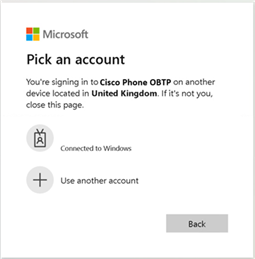
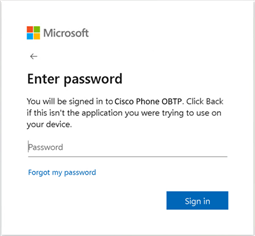
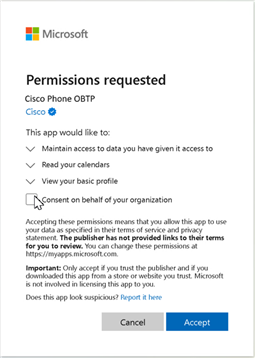
כאשר המשתמשים נכנסים ליישום OBTP בפעם הראשונה, בדרך כלל הם יתבקשו לקבל את בקשת ההרשאות לשילוב היישום בטלפון. לדוגמה:
אם ברצונך להימנע מבקשת ההרשאות עבור המשתמשים, ודא שמזהה Entra מוגדר לספק את ההרשאות המבוקשות בשם הארגון שלך. לדוגמה:
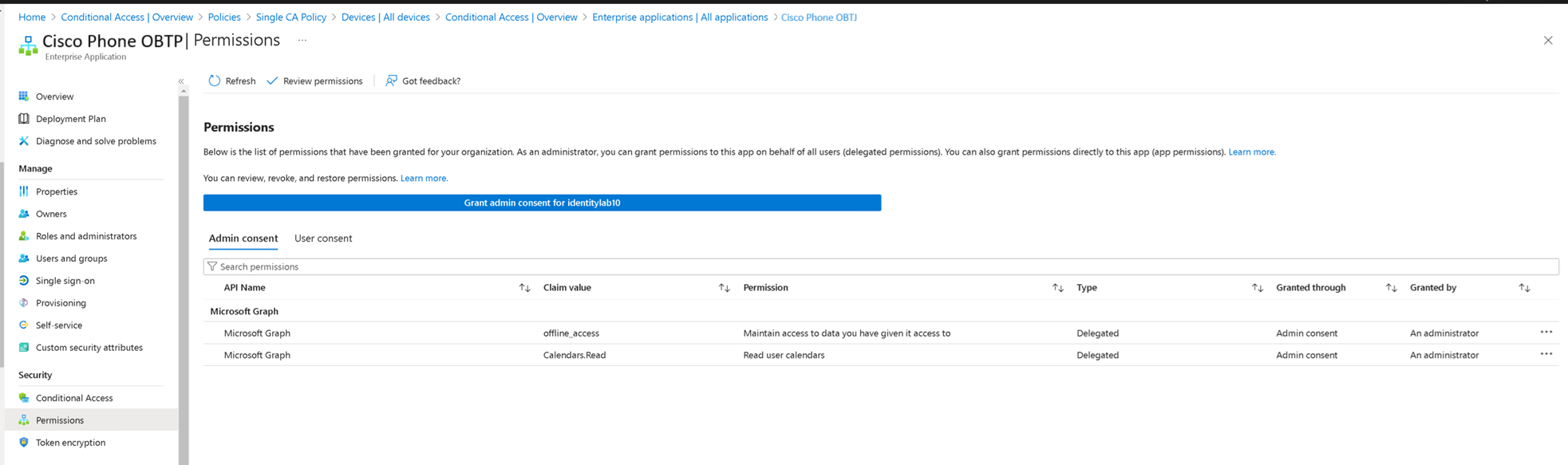
התצורה ב- Microsoft Entra אינה מתחום מאמר זה. לקבלת מידע נוסף, ראה התחלה מהירה: הוספת יישום ארגוני.
כמנהל של מזהה Entra, אתה יכול למצוא את היישום (לדוגמה, "Cisco Phone OBTP") בקטלוג יישומי Entra ID Enterprise. נתיב הניווט הוא: .
הפעל את שירות OBTP באמצעות תפקיד שאין לו הרשאות מנהל ב- Entra ID
אם אין לך הרשאות מנהל מערכת ב- Entra ID, עליך לספק את כתובת האתר הבאה למנהלי Microsoft Entra לתמיכה, כדי שיוכלו לאשר את שילוב שירות לוח השנה בשם המשתמשים. מנהלי ה- Entra ייצרו גם את היישום (לדוגמה, "Cisco Phone OBTP") בקטלוג יישומי Entra ID.
מנהלי ה- Entra ID זקוקים רק להרשאת מנהל ב- Entra ID. הם לא צריכים להתקיים ב- Webex או בכל יישום אחר ביישומי קטלוג ארגוני.
לאחר שמנהלי ה- Entra ID יאשרו את שירות ה- OBTP עבור דייר Microsoft המשויך, המשתמשים יכולים להיכנס לשירות היומן בטלפון.


