- Home
- /
- Articolo

Grazie per il feedback.


Attiva le riunioni del calendario su 9800/8875 (Unified CM)
 In questo articolo
 Feedback?
Questo articolo della Guida è per il telefono da tavolo Cisco serie 9800 e il telefono video Cisco 8875 registrati su Cisco Unified Communications Manager o Cisco Webex Dedicated Instance (Webex DI).
Configurare il servizio di calendario
Dopo aver abilitato il servizio di calendario e aver scelto un servizio cloud attivoUnified CM, il softkey Calendar verrà visualizzato sullo schermo del telefono. Con il softkey, gli utenti possono scansionare un codice QR per accedere al servizio di calendario. Una volta completato l'accesso, gli utenti possono partecipare direttamente a vari tipi di riunioni sul telefono.
Al termine della configurazione del servizio di calendario, il telefono proverà a recuperare gli elementi del calendario e i link pertinenti alle riunioni (URL SIP). Solo quando vengono identificati gli URI SIP per i tipi di riunione supportati, il telefono può riconoscere i tipi di riunione. Di conseguenza, il softkey Join verrà visualizzato nell'elemento del calendario. Quindi l'utente può selezionare il softkey per partecipare a una riunione dall'elenco del calendario.
- Attualmente, questa funzione supporta solo la lingua inglese.
- Se sceglie Microsoft come servizio cloud per la riunione del calendario, il servizio di calendario supporta solo il Microsoft Office 365 calendario. Il Microsoft Exchange calendario non è supportato. Inoltre, l'utente deve disporre di un account Microsoft per accedere al servizio di calendario.
- Se sceglie Webex come servizio cloud per la riunione del calendario, l'utente deve disporre di un account Webex per accedere al servizio di calendario.
Prima che Lei cominci
La licenza Cisco Video Integration for Microsoft Teams (VIMT) è richiesta per ogni dispositivo che partecipa alla riunione. Se gli utenti partecipano alla riunione tramite terze parti, potrebbe essere richiesta la licenza CVI di Microsoft Teams.
| 1 |
Esegua una delle seguenti azioni daCisco Unified CM Administration:
|
| 2 |
Assicurarsi che il CUCM possa effettuare chiamate URI SIP esterne con configurazione SIP e superstrada. |
| 3 |
Impostare i seguenti campi:
|
| 4 |
Faccia clic su Salva. Dopo la configurazione, può vedere il softkey o il soft button Calendario sullo schermo del telefono, a seconda del modello di telefono.
|
| 5 |
Se sceglie Webex come servizio cloud nel passaggio 3, si assicuri che il telefono possa accedere ai seguenti servizi tramite il protocollo HTTPS (porta 443):
|
| 6 |
Se sceglie Microsoft come servizio cloud nel Passaggio 3, esegua le seguenti azioni: |
Autorizzare l'applicazione OBTP in Entra ID
Per autorizzare l'applicazione Cisco Phone OBTP in Microsoft Entra ID, può utilizzare uno dei metodi in base al ruolo Microsoft Entra:
- Il ruolo dispone delle autorizzazioni di amministratore in Entra ID.
- Il ruolo non dispone delle autorizzazioni di amministratore in Entra ID.
Abilita l'applicazione OBTP utilizzando un ruolo con autorizzazioni di amministratore in Entra ID
Può fornire all'utente un account con le autorizzazioni di amministratore in Entra ID. Il ruolo di amministratore può gestire le applicazioni nell'Enterprise Applications Catalog di Entra ID.
Utilizzando l'account con i privilegi di amministratore, l'utente può accedere direttamente all'applicazione OBTP sul telefono. Ad esempio:
Utilizza l'account fornito per accedere all'applicazione OBTP:
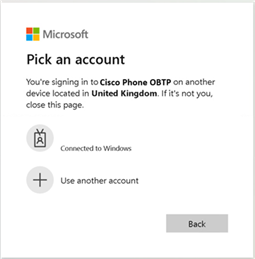
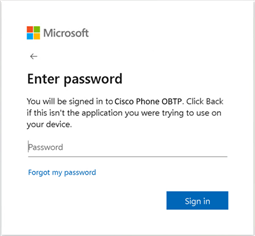
Quando gli utenti accedono all'applicazione OBTP per la prima volta, in genere viene richiesto loro di accettare la richiesta di autorizzazioni per l'integrazione dell'applicazione sul telefono. Ad esempio:
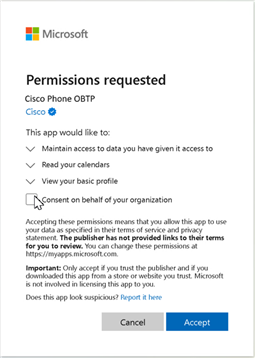
Se desidera evitare la richiesta di autorizzazioni per gli utenti, si assicuri che l'Entra ID sia configurato per fornire le autorizzazioni richieste per conto della sua organizzazione. Ad esempio:
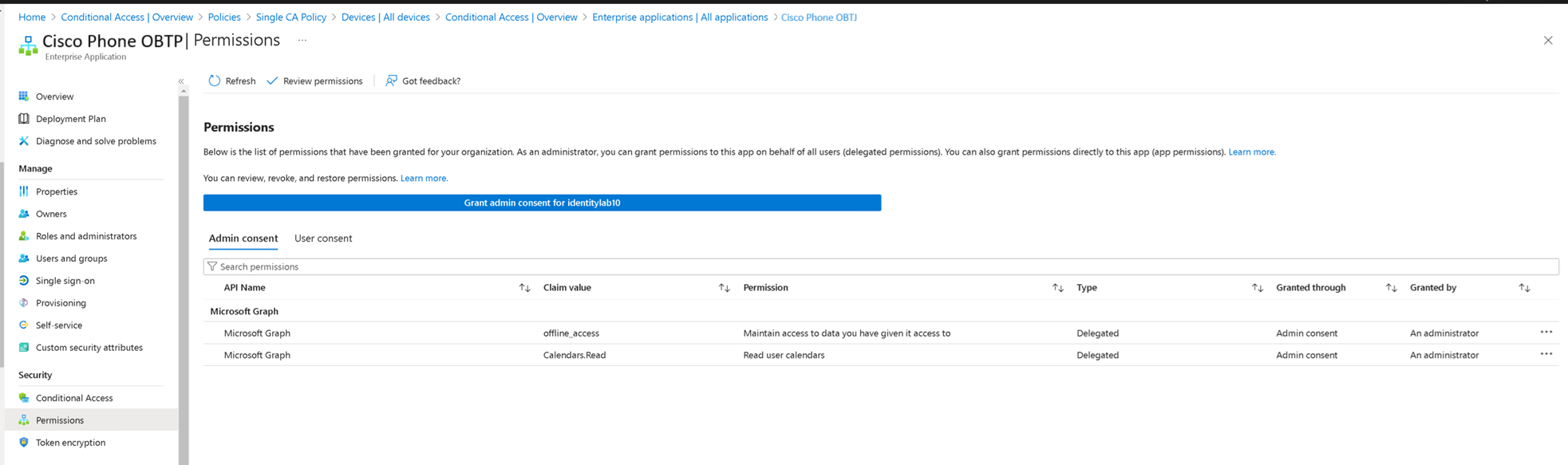
La configurazione in Microsoft Entra non rientra nell'ambito di questo articolo. Per ulteriori informazioni, vedere Quickstart: aggiungere un'applicazione aziendale.
In qualità di amministratore dell'ID Entra, può trovare l'applicazione (ad esempio, «Cisco Phone OBTP») nel catalogo delle applicazioni Entra ID Enterprise. Il percorso di navigazione è: .
Abilita il servizio OBTP utilizzando un ruolo che non dispone delle autorizzazioni di amministratore in Entra ID
Se non dispone delle autorizzazioni di amministratore nell'ID Entra, deve fornire il seguente URL agli amministratori di Microsoft Entra per l'assistenza, in modo che possano autorizzare l'integrazione del servizio di calendario per conto degli utenti. Gli amministratori di Entra creeranno anche l'applicazione (ad esempio, «Cisco Phone OBTP») nel catalogo delle applicazioni Entra ID.
Gli amministratori dell'Entra ID necessitano solo dell'autorizzazione di amministratore nell'ID Entra. Non è necessario che esistano in Webex o in qualsiasi altra applicazione nelle applicazioni del catalogo Enterprise.
Dopo che gli amministratori dell'ID Entra hanno approvato il servizio OBTP per il Microsoft Tenant associato, gli utenti possono accedere al servizio Calendar sul telefono.


