- Start
- /
- Artikel

Tack för din feedback.


Aktivera kalendermöten på 9800/8875 (Unified CM)
 I den här artikeln
 Har du feedback?
Den här hjälpartikeln är för Cisco Desk Phone 9800-serien och Cisco Video Phone 8875 registrerade i Cisco Unified Communications Manager eller Cisco Webex Dedicated Instance (Webex DI).
Ställa in kalendertjänsten
När du har aktiverat kalendertjänsten och valt en molntjänst på Unified CM visas funktionst angenten Kalender på telefonskärmen. Med funktionstangenten kan användare skanna en QR-kod för att logga in på kalendertjänsten. När inloggningen har lyckats kan användarna direkt gå med i olika typer av möten via telefon.
När konfigurationen av kalendertjänsten är klar försöker telefonen hämta kalenderobjekt och relevanta möteslänkar (SIP-webbadresser). Endast när SIP-URI:erna för de mötetyper som stöds identifieras kan telefonen känna igen mötetyperna. Som ett resultat visas funktionstang enten Join på kalenderobjektet. Då kan användaren välja funktionstangenten för att gå med i ett möte från kalenderlistan.
- För närvarande stöder den här funktionen endast det engelska språket.
- Om du väljer Microsoft som molntjänst för kalendermötet stöder kalendertjänsten endast Microsoft Office 365 kalendern. Kal Microsoft Exchange endern stöds inte. Dessutom måste användaren ha ett Microsoft-konto för att logga in på kalendertjänsten.
- Om du väljer Webex som molntjänst för kalendermötet måste användaren ha ett Webex-konto för att logga in på kalendertjänsten.
Innan du börjar
Cisco Video Integration for Microsoft Teams (VIMT) -licens krävs för varje enhet som deltar i mötet. Om användare går med i mötet via tredje part kan Microsoft Teams CVI- licens krävas.
| 1 |
Gör någon av följande åtgärder frånCisco Unified CM Administration:
|
| 2 |
Se till att CUCM kan ringa externa SIP URI-samtal med SIP och expressway setup. |
| 3 |
Ange följande fält:
|
| 4 |
Klicka på Spara. Efter konfigurationen kan du se kalender funktionstangenten eller mjukknappen på telefonskärmen, beroende på din telefonmodell.
|
| 5 |
Om du väljer Webex som molntjänst i steg 3, se till att telefonen kan komma åt följande tjänster via HTTPS-protokollet (port 443):
|
| 6 |
Om du väljer Microsoft som molntjänst i steg 3 utför du följande åtgärder: |
Auktorisera OBTP-applikationen i Entra ID
För att auktorisera Cisco Phone OBTP-applikationen i Microsoft Entra ID kan du använda en av metoderna enligt Microsoft Entra-rollen:
- Rollen har administratörsbehörigheter i Entra ID.
- Rollen har inte administratörsbehörighet i Entra ID.
Aktivera OBTP-programmet genom att använda en roll som har administratörsbehörighet i Entra ID
Du kan ge användaren ett konto som har administratörsbehörigheter i Entra ID. Administratörrollen kan hantera program i Enterprise Applications Catalog för Entra ID.
Genom att använda kontot med administratörsbehörigheterna kan användaren direkt logga in på OBTP-applikationen på telefonen. Till exempel:
Använd det angivna kontot för att logga in på OBTP-programmet:
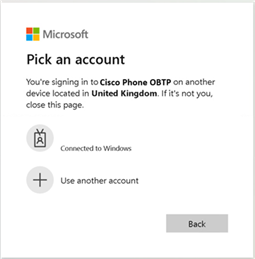
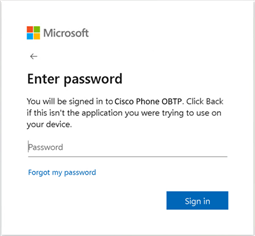
När användarna loggar in på OBTP-programmet första gången uppmanas de vanligtvis att acceptera behörighetsbegäran för programintegrationen på telefonen. Till exempel:
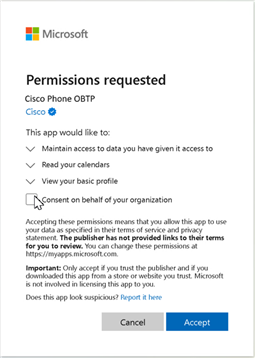
Om du vill undvika behörighetsbegäran för användarna kontrollerar du att Entra-ID:t är konfigurerat för att tillhandahålla begärda behörigheter på organisationens vägnar. Till exempel:
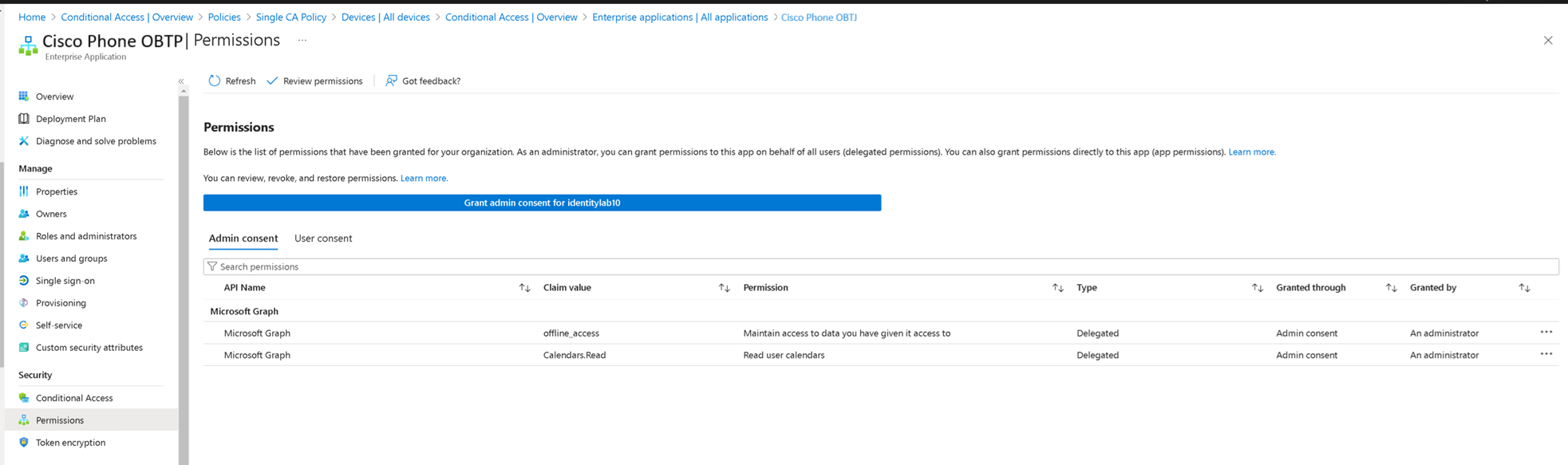
Konfigurationen i Microsoft Entra ligger utanför tillämpningsområdet för den här artikeln. Mer information finns i Snabb start: Lägga till ett företagsprogram.
Som administratör för Entra ID kan du hitta programmet (till exempel ”Cisco Phone OBTP”) i Entra ID Enterprise-applikationskatalogen. Navigeringsvägen är: .
Aktivera OBTP-tjänsten genom att använda en roll som inte har administratörsbehörighet i Entra ID
Om du inte har administratörsbehörigheter i Entra ID måste du ange följande URL till Microsoft Entra-administratörer för support, så att de kan godkänna integreringen av kalendertjänsten på användarnas vägnar. Entra-administratörerna skapar också applikationen (till exempel ”Cisco Phone OBTP”) i Entra ID-programkatalogen.
Entra ID-administratörer behöver bara administratörsbehörigheten i Entra ID. De behöver inte finnas i Webex eller något annat program i Enterprise-katalogapplikationer.
När Entra ID-administratörerna har godkänt OBTP-tjänsten för den associerade Microsoft Tenant kan användarna logga in på Kalendertjänsten på telefonen.


