- Pagină de pornire
- /
- Articol

Mulțumim pentru feedback.


Activați întâlnirile din calendar pe 9800/8875 (Unified CM)
 În acest articol
 Feedback?
Acest articol de ajutor este pentru Cisco Desk Phone 9800 Series și Cisco Video Phone 8875 înregistrate în instanță dedicată Cisco Unified Communications Manager sau Cisco Webex (Webex DI).
Configurarea serviciului de calendar
După ce activați serviciul de calendar și alegeți un serviciu cloud activatUnified CM, tasta softkey Calendar se va afișa pe ecranul telefonului. Cu ajutorul tastei soft, utilizatorii pot scana un cod QR pentru a se conecta la serviciul de calendar. După ce conectarea are succes, utilizatorii se pot alătura direct diferitelor tipuri de întâlniri pe telefon.
După terminarea configurației serviciului de calendar, telefonul va încerca să preia elementele din calendar și linkurile relevante pentru întâlniri (URL-uri SIP). Numai atunci când sunt identificate URI-urile SIP pentru tipurile de întâlniri acceptate, telefonul poate recunoaște tipurile de întâlniri. Drept urmare, tasta softkey Join se va afișa pe elementul din calendar. Apoi, utilizatorul poate selecta tasta softkey pentru a se alătura unei întâlniri din lista de calendar.
- În prezent, această caracteristică acceptă numai limba engleză.
- Dacă alegeți Microsoft ca serviciu cloud pentru întâlnirea calendarului, serviciul de calendar acceptă numai Microsoft Office 365 Calendar. Cal Microsoft Exchange endarul nu este acceptat. În plus, utilizatorul trebuie să aibă un cont Microsoft pentru a se conecta la serviciul de calendar.
- Dacă alegeți Webex ca serviciu cloud pentru întâlnirea calendarului, utilizatorul trebuie să aibă un cont Webex pentru a se conecta la serviciul de calendar.
Înainte de a începe
Licența Cisco Video Integration for Microsoft Teams (VIMT) este necesară pentru fiecare dispozitiv care se alătură întâlnirii. Dacă utilizatorii se alătură întâlnirii prin intermediul unei terțe părți, este posibil să fie necesară licența Microsoft Teams CVI.
| 1 |
Efectuați una dintre următoarele acțiuni de laCisco Unified CM Administration:
|
| 2 |
Asigurați-vă că CUCM poate apela apeluri SIP URI externe cu configurarea SIP și a autostrăzii. |
| 3 |
Setați următoarele câmpuri:
|
| 4 |
Faceți clic pe Sal vare. După configurare, puteți vedea tasta softkey Calendar sau butonul soft pe ecranul telefonului, în funcție de modelul telefonului.
|
| 5 |
Dacă alegeți Webex ca serviciu cloud la pasul 3, asigurați-vă că telefonul poate accesa următoarele servicii prin protocolul HTTPS (port 443):
|
| 6 |
Dacă alegeți Microsoft ca serviciu cloud la pasul 3, efectuați următoarele acțiuni: |
Autorizați aplicația OBTP în Entra ID
Pentru a autoriza aplicația Cisco Phone OBTP în Microsoft Entra ID, puteți utiliza una dintre metodele conform rolului Microsoft Entra:
- Rolul are permisiuni de administrator în Entra ID.
- Rolul nu are permisiuni de administrator în Entra ID.
Activați aplicația OBTP utilizând un rol care are permisiuni de administrator în Entra ID
Puteți oferi utilizatorului un cont care are permisiunile de administrator în Entra ID. Rolul de administrator poate gestiona aplicațiile din Catalogul de aplicații pentru întreprinderi al ID-ului Entra.
Utilizând contul cu privilegiile de administrator, utilizatorul se poate conecta direct la aplicația OBTP de pe telefon. De exemplu:
Utilizați contul furnizat pentru a vă conecta la aplicația OBTP:
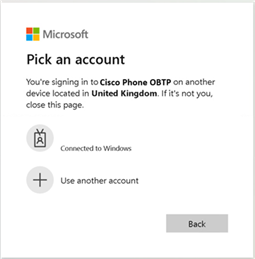
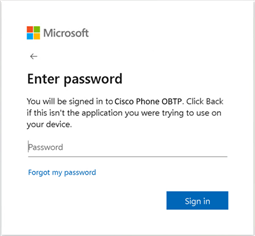
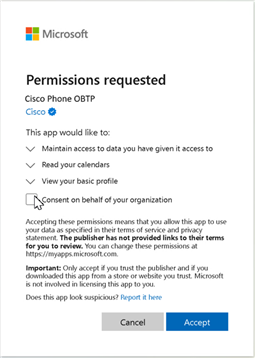
Când utilizatorii se conectează la aplicația OBTP pentru prima dată, de obicei li se va solicita să accepte cererea de permisiuni pentru integrarea aplicației pe telefon. De exemplu:
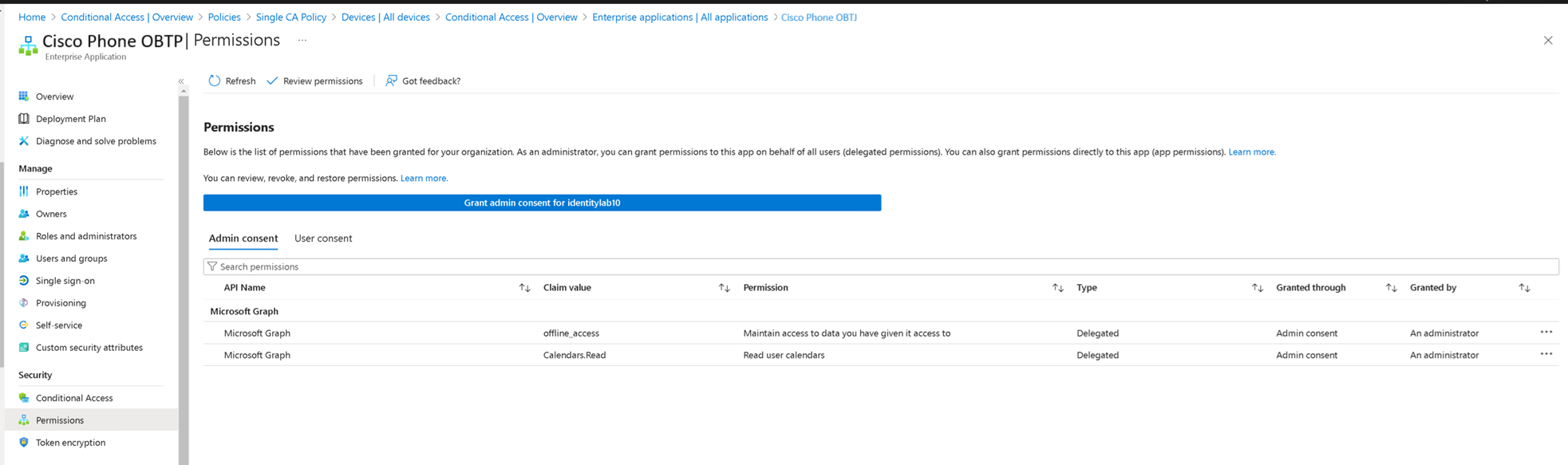
Dacă doriți să evitați solicitarea de permisiuni pentru utilizatori, asigurați-vă că ID-ul Entra este configurat pentru a furniza permisiunile solicitate în numele organizației dvs. De exemplu:
Configurația din Microsoft Entra este în afara domeniului de aplicare al acestui articol. Pentru mai multe informații, consultați Pornire rapidă: Adăugarea unei aplicații de întreprindere.
În calitate de administrator al ID-ului Entra, puteți găsi aplicația (de exemplu, „Cisco Phone OBTP”) în catalogul de aplicații Entra ID Enterprise. Calea de navigare este: .
Activați serviciul OBTP utilizând un rol care nu are permisiuni de administrator în Entra ID
Dacă nu aveți permisiunile de administrator în Entra ID, trebuie să furnizați următoarea adresă URL administratorilor Microsoft Entra pentru asistență, astfel încât aceștia să poată autoriza integrarea serviciului de calendar în numele utilizatorilor. Administratorii Entra vor crea, de asemenea, aplicația (de exemplu, „Cisco Phone OBTP”) în catalogul de aplicații Entra ID.
Administratorii ID Entra au nevoie doar de permisiunea de administrator în Entra ID. Nu trebuie să existe în Webex sau în orice altă aplicație din aplicațiile de catalog Enterprise.
După ce administratorii ID Entra aprobă serviciul OBTP pentru Microsoft Tenant asociat, utilizatorii se pot conecta la serviciul Calendar de pe telefon.


