האם המאמר הועיל לך?

תודה על המשוב.
נעילת סרטון המשתתף למיקום ספציפי בפגישות ובסמינרים מקוונים
 משוב?
משוב?אתה יכול לנעול את המיקוד על משתתף ספציפי כך שהוא יישאר על המסך. גם כאשר מישהו אחר מדבר, תראה את האדם שנעל מתמקד בו.
| 1 |
העבר את העכבר מעל התמונה הממוזערת או סרטון הרשת שבו ברצונך לנעול משתתף ולחץ על עוד
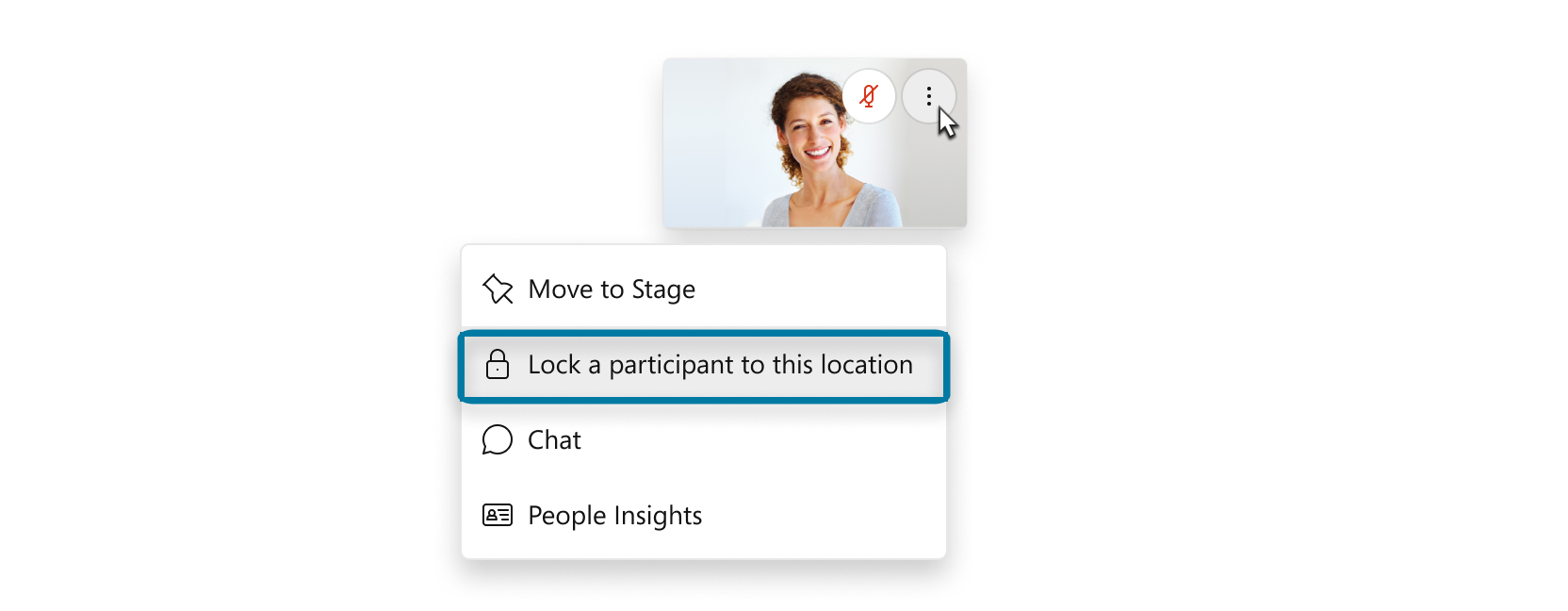 |
| 2 |
אם אתה יודע את שם המשתתף שברצונך לנעול למיקום זה, הזן אותו בסרגל החיפוש או בחר אותו מרשימת המשתתפים. אתה יכול לנעול את המיקוד ב -6 סרטוני התמונות הממוזערות הראשונים. |
| 3 |
כדי לבטל את נעילת החלון, רחף מעליו ולחץ על ביטול נ עילה של משתתף עבור מיקום זה
|
 , ולאחר מכן בחר
  .
.האם המאמר הועיל לך?


