Czy ten artykuł był pomocny?

Dziękujemy za opinię.
Zablokuj wideo uczestnika w określonej lokalizacji podczas spotkań i webinariów
 Opinia?
Możesz zablokować ostrość na konkretnym uczestniku, aby pozostał na ekranie. Nawet gdy ktoś inny mówi, zobaczysz, że osoba, na której się zablokowałeś, koncentruje się.
| 1 |
Najedź kursorem na miniaturę lub film z siatki, w którym chcesz zablokować uczestnika, kliknij Więcej
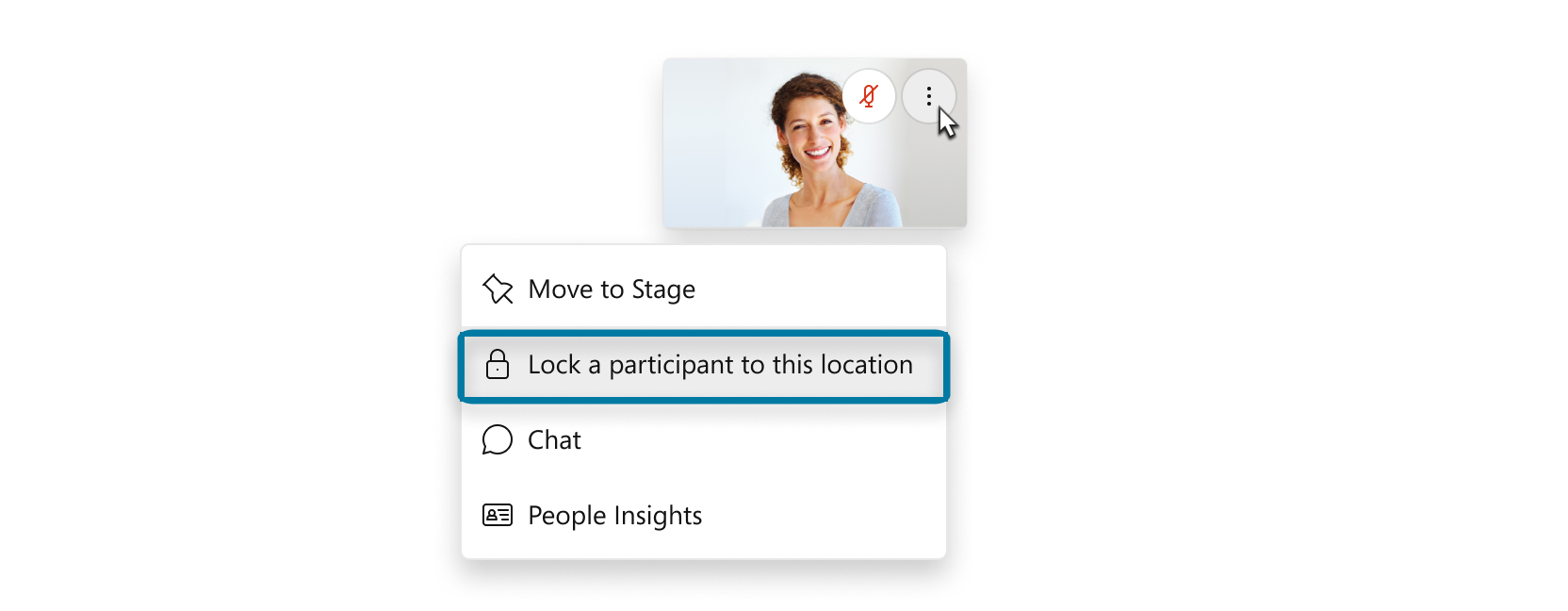 |
| 2 |
Jeśli znasz nazwisko uczestnika, którego chcesz zablokować w tej lokalizacji, wprowadź ją w pasku wyszukiwania lub wybierz go z listy uczestników. Możesz zablokować ostrość na pierwszych 6 miniaturach filmów. |
| 3 |
Aby odblokować okno, najedź na nim kursorem i kliknij Odblokuj uczestnika dla tej lokalizacji
|
 , a następnie wybierz opcję Zab
  .
.Czy ten artykuł był pomocny?


