Cet article était-il utile ?

Merci pour votre commentaire.
Bloquer la vidéo des participants à un endroit précis lors des réunions et des webinaires
 Un commentaire ?
Vous pouvez verrouiller le focus sur un participant en particulier pour qu'il reste à l'écran. Même quand quelqu'un d'autre parle, vous pouvez voir la personne sur laquelle vous avez bloqué se concentrer.
| 1 |
Passez la souris sur la miniature ou la grille vidéo sur laquelle vous souhaitez bloquer un participant, puis cliquez sur Plus
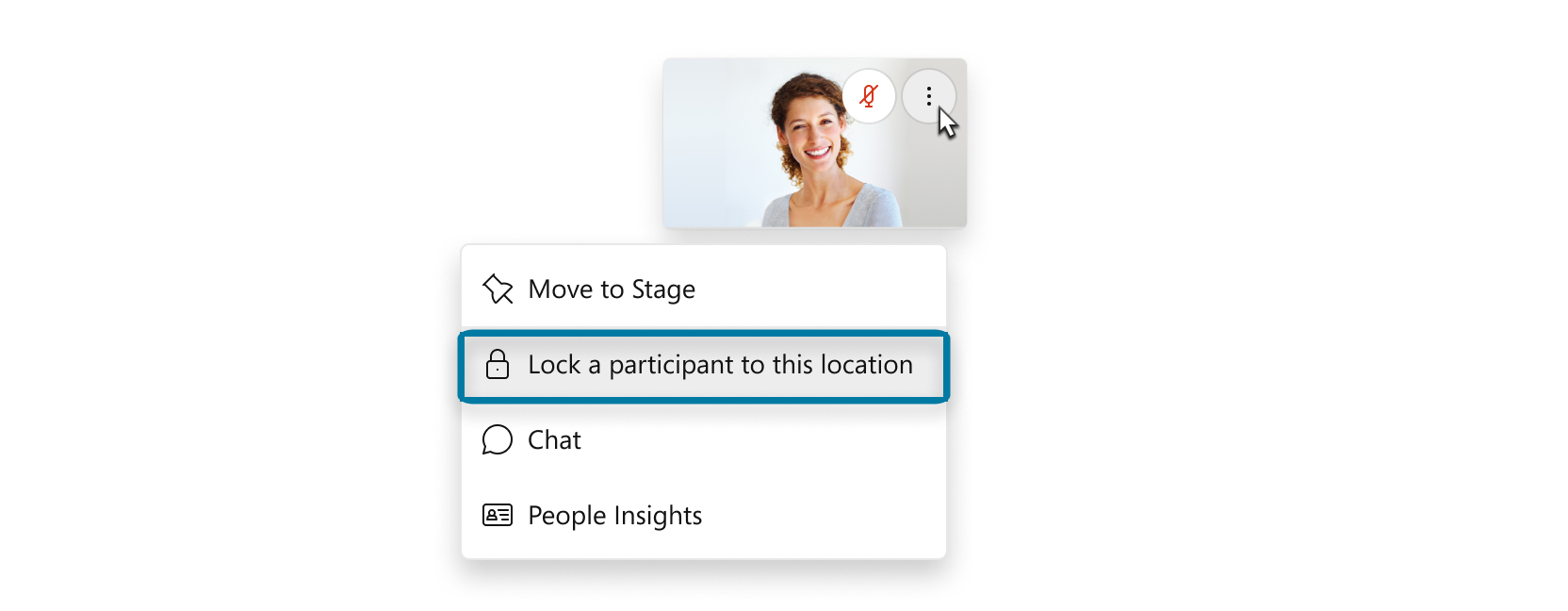 |
| 2 |
Si vous connaissez le nom du participant que vous souhaitez associer à cette adresse, saisissez-le dans la barre de recherche ou sélectionnez-le dans la liste des participants. Vous pouvez verrouiller le focus sur les 6 premières vidéos miniatures. |
| 3 |
Pour déverrouiller la fenêtre, passez la souris dessus et cliquez sur Débloquer un participant pour cet endroit
|
 , puis sélectionnez
  .
.Cet article était-il utile ?


