Vond u dit artikel nuttig?

Hartelijk dank voor uw feedback
Video van deelnemers vergrendelen op een specifieke locatie tijdens vergaderingen en webinars
 Feedback?
U kunt de focus op een specifieke deelnemer vergrendelen, zodat deze op het scherm blijft. Zelfs als iemand anders aan het woord is, zult u zien dat de persoon die u hebt vergrendeld zich concentreert.
| 1 |
Plaats de muisaanwijzer op de miniatuur of rastervideo waaraan u een deelnemer wilt vergrendelen, klik op Meer
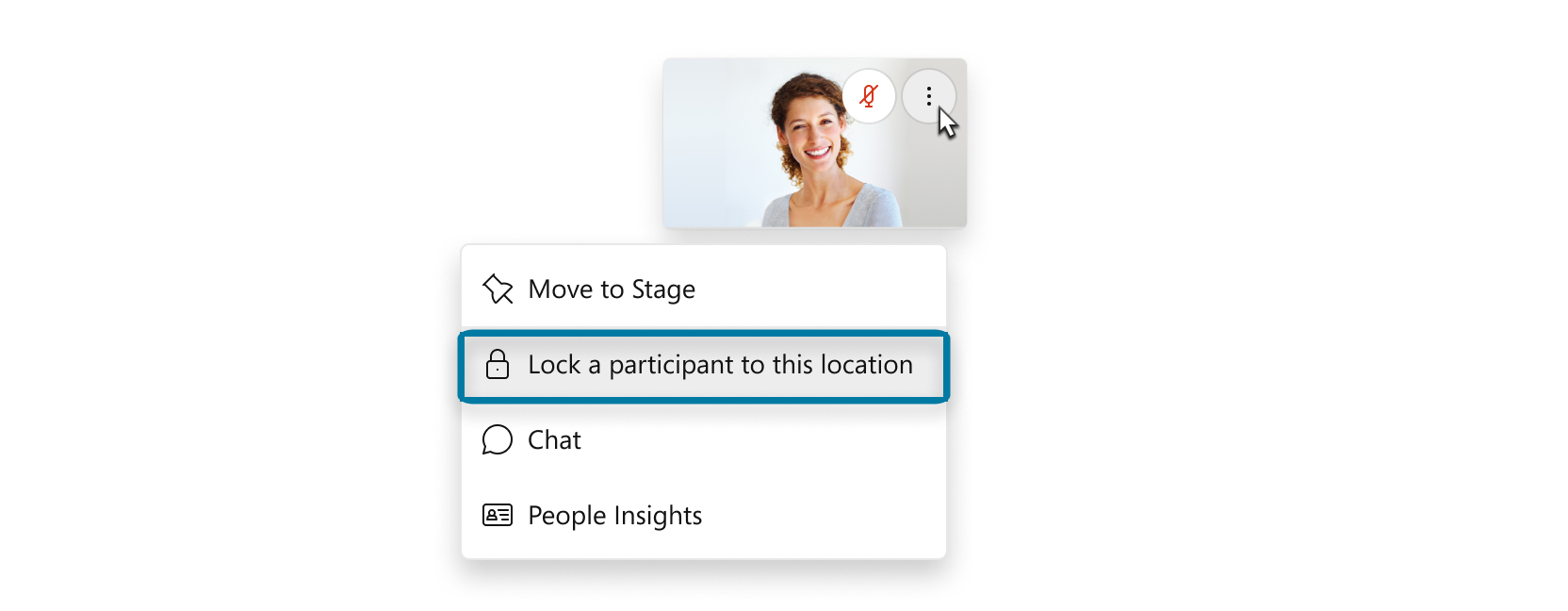 |
| 2 |
Als u de naam kent van de deelnemer die u op die locatie wilt vergrendelen, voer die dan in de zoekbalk in of selecteer de naam in de deelnemerslijst. U kunt de aandacht richten op de eerste 6 miniatuurvideo's. |
| 3 |
Om het venster te ontgrendelen, plaatst u de muisaanwijzer op het venster en klikt u op Deelnemer ontgrendelen voor deze locatie
|
 en selecteer vervolgens
  .
.Vond u dit artikel nuttig?


