- בית
- /
- מאמר

תודה על המשוב.

 במאמר זה
 משוב?
משוב?באפשרותך לעבוד יחד ולתקשר עם אנשים במרחב יישום Webex קיים באמצעות מכשיר Board או Desk. כאשר אתה מקשר את האפליקציה שלך למכשיר, תוכל להתקשר בקלות לכל מי שנמצא בחלל, ליצור לוחות אינטראקטיביים ולהציג הערות לקבצים משותפים במרחב זה.
מכשיר ה- Board and Desk שלך פועל כהרחבה פיזית לאפליקציית Webex שלך. כאשר האפליקציה, ניידת או שולחנית, מחוברת למכשיר, באפשרותך לשתף פעולה עם אחרים במרחב Webex שלך מהמכשיר. התקשר לעמיתים שלך, הצג את הקבצים ששותפו והמשיך לעבוד על הלוחות שיצרת בפגישה האחרונה שלך. קרא מאמר זה לקבלת פרטים נוספים על אופן חיבור אפליקציית Webex למכשיר שלך.
מאמר זה חל על התקנים מסדרת Board and Desk במצב אישי או משותף, ועל DX80 במצב משותף בלבד.
פתח שטח ממחשב נייד
אתה צריך להיות מחובר למכשיר כדי לפתוח שטח קיים עליו. אם זה לא קרה באופן אוטומטי, בדוק את הגדרות הגילוי שלך.
| 1 |
כאשר אפליקציית Mac או Windows Webex שלך מחוברת למכשיר, אתה רואה את שם המכשיר בפינה השמאלית העליונה של האפליקציה שלך. אם ברצונך להתאים למכשיר אחר, בחר אחד מהמכשירים האחרים אליהם התחברת קודם לכן או חפש אחד לפי שם. |
| 2 |
בחר את שטח Webex שברצונך לפתוח במכשיר שלך. לאחר מכן, לחץ על פתח שטח. 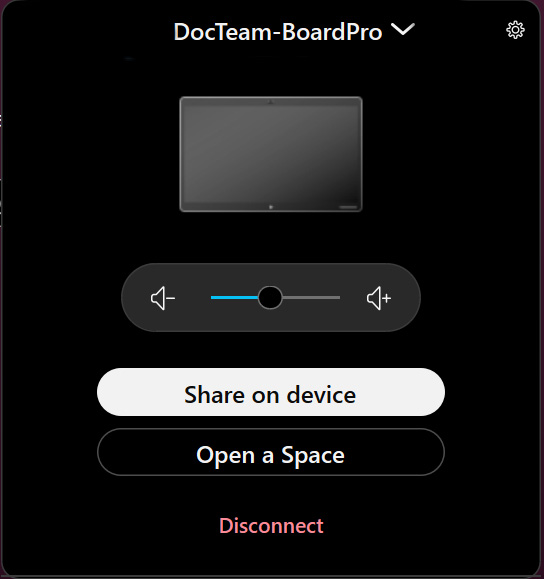
|
| 3 |
כעת תוכלו לראות את שם השטח הפתוח על מסך המכשיר ולגשת לכל הפעילויות עליו. |
| 4 |
כדי לסגור את החלל, בחר סגור שטח ביישום Webex. |
פתיחת שטח ממכשיר נייד
אתה צריך להיות מחובר למכשיר כדי לפתוח שטח Webex עליו. אם זה לא קורה באופן אוטומטי, בדוק את הגדרות הגילוי שלך.
| 1 |
כאשר אפליקציית Webex מחוברת למכשיר, אתה רואה סמל אות ירוק בפינה השמאלית העליונה של רשימת השטח שלך, לצד תמונת הפרופיל שלך. אם ברצונך להתאים למכשיר אחר, לחץ על סמל האות, נתק ובחר התקן אחר. |
| 2 |
הקש על סמל האות בפינה השמאלית העליונה של המסך. ניתן גם לעבור לתפריט הפעילות של החלל ולהקיש על פתח חלל. אתה יכול לראות את שם השטח הפתוח על מסך המכשיר. |
| 3 |
כדי לסגור את החלל, בחר סגור שטח מהאפליקציה. |
לוח ציור
כאשר שטח פתוח במכשיר שלך, תוכל ליצור לוחות לבן חדשים שנשמרים אוטומטית בשטח זה. אתה יכול גם להמשיך לעבוד על לוחות ציור שנשמרו במקום זה קודם לכן.
במסך הבית של המכשיר, הקש על לוח לבן כדי לקבל גישה
 ללוחות ציור שמורים. ממסך הלוח, תוכל גם ליצור לוח לבן חדש על ידי הקשה על לוח לבן חדש.
 כשתסיים, תוכל לשמור את הלוח בשטח על ידי הקשה על עוד
  וש מור לוח. בחר את השטח הפתוח, תחת שמור בשטח קיים. כל מי שנמצא בחלל יכול למצוא את הלוח שלך בכרטיסייה תוכן של אותו שטח.
למידע נוסף על לוח לבן, עיין במאמר הלוח.
גישה לקובץ
זה לא חל על DX80.
ניתן להציג את הקבצים והתמונות שאתה ועמיתיך לעבודה בחלל במכשיר כאשר יש לך שטח זה פתוח עליו. לשם כך, הקש
 על קבצים במסך הבית ובחר את הקובץ שברצונך לפתוח. גלול למעלה או למטה בקובץ שאתה משתף. כדי להגדיל ולהתרחק, צבט את התמונה על הלוח.
ניתן לפתוח קבצים בתבניות הבאות: .doc, .docx, .gif, .jpeg, .pdf, .png, .ppt, .pptx, .svg, .xls ו-.xlsx. הקבצים חייבים להיות פחות מ -150 עמודים ופחות מ -200 MB. ניתן להעלות סוגים אחרים של קבצים אך הם לא יציגו תצוגה מקדימה של תמונה ממוזערת.
כדי לחזור לסקירת הקובץ, הקש על סמל הקבצים השמאלי התחתון לצד סמל ההערה.
ניתן להציג גם קבצי Microsoft OneDrive או SharePoint Online ששיתפת במרחב כאשר שטח זה פתוח בו. קרא מאמר זה כדי ללמוד כיצד להגדיר גישה לפלטפורמת ניהול התוכן הארגונית שלך ומ אמר זה כדי לגלות כיצד לשתף קבצים ביישום Webex מ- Microsoft OneDrive או SharePoint Online. כדי לפתוח קבצים אלה, יש להפעיל את מנוע האינטרנט.
ניתן להציג בדרך זו רק קבצי OneDrive המשותפים בחלל. לא ניתן להציג קבצי OneDrive מתיקיה המקושרת לחלל.
ניתן למצוא מסמכי OneDrive ו- SharePoint Online גם
בק בצים במסך הבית. הקש על התחבר לשרת והי כנס ל- OneDrive. ייתכן שיהיה עליך להיכנס כדי להציג או לערוך את המסמך, עם זאת, פרטי ההפעלה נמחקים בעת סגירת החלל.
התקשר לכולם בחלל
לאחר פתיחת שטח במכשיר שלך, הקש
 על התק שר במסך הבית של המכשיר. הקש על שיחה כדי להתחיל את השיחה.
תוכל לראות מי הצטרף לשיחה על-ידי הקשה על משתתפים.
אם אינך רוצה לכלול את כולם במרחב לשיחה שלך, תחילה עליך לסגור את החלל מהמכשיר. לאחר מכן, הקש
על התק שר במסך הבית כדי להתקשר לאנשים שאתה רוצה ליצור איתם קשר.


