Webex App | Ažuriranje sastanka

list-menuŽelite li poslati povratne informacije?
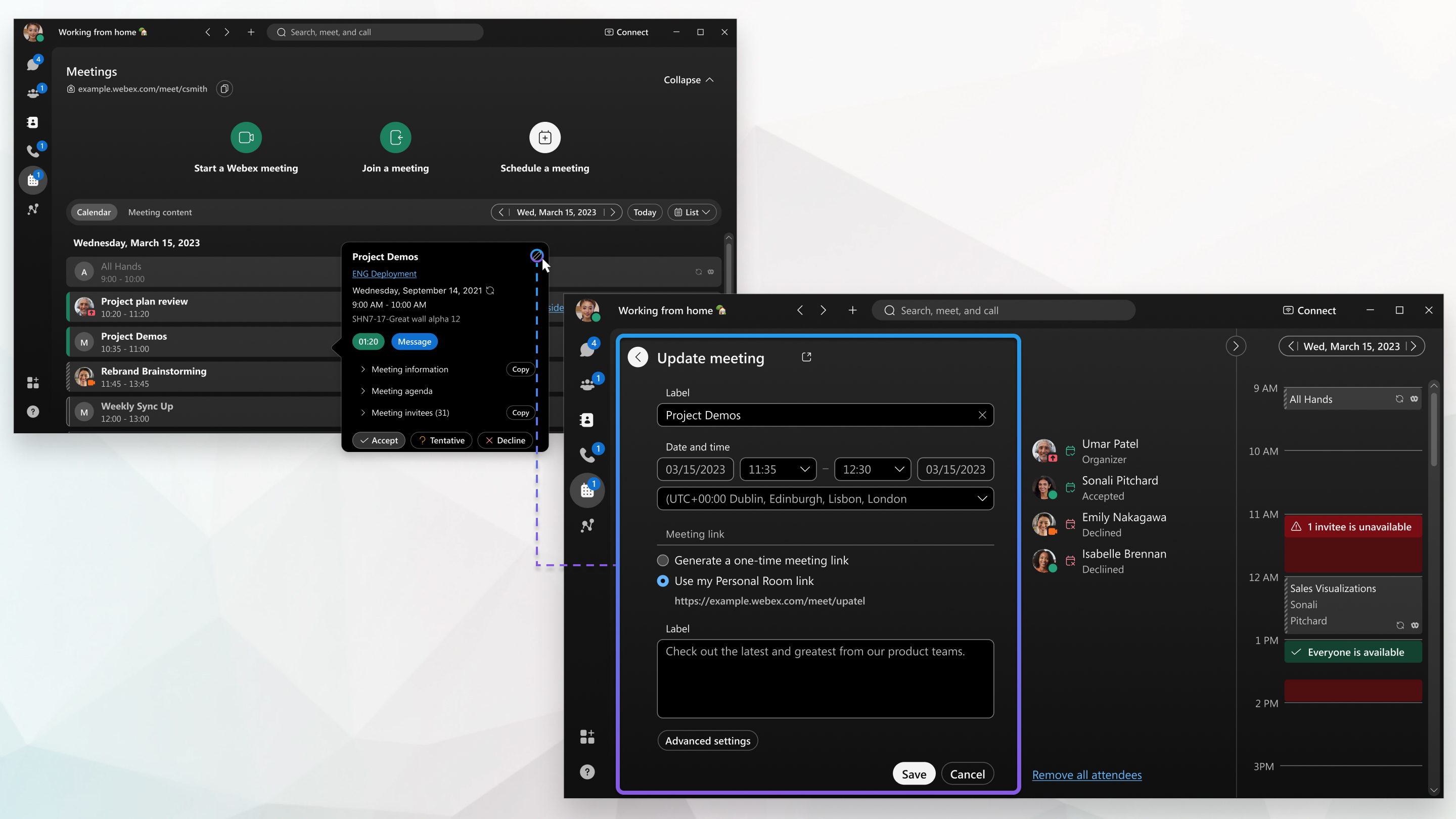
Možete promijeniti pojedinosti sastanka koji ste zakazali u aplikaciji Webex ili dodati sobe sastancima na koje ste pozvani. Vaš kalendar se ažurira i šalju se pozivnice za sastanke kako bi sudionici obavijestili o promjenama.

Update meeting window

Ne možete promijeniti detalje za sastanke na koje su vas drugi ljudi pozvali.

1

Idite na sastankeMeetings.

2

Kliknite sastanak na popisu sastanaka i odaberite između sljedećeg:

  • Za sastanak koji ste stvorili kliknite Uredi Editi učinite sljedeće:

    • Uredite pojedinosti o sastanku, kao što su datum, vrijeme ili ponavljanje.

    • Dodajte ili uklonite pozvane.

      Da biste pozvani učinili suhostom sastanka, zadržite pokazivač miša iznad njegovog imena, klikniteMore Options button, a zatim kliknite Napravi suhost.

      Ako niste dodali ili uklonili sudionike, šaljemo ažuriranu pozivnicu za sastanak svim sudionicima.

    • Dodajte ili uklonite sobe.

      Prikazuju se samo sobe za sastanke navedene u imeniku organizacija.

    • Za jednokratne veze za sastanke kliknite Napredne postavke i uredite sljedeće:

      • Vrsta sastanka
      • Sigurnost
      • Audio veza
      • Opcije zakazivanja
      • Za naprednije postavke kliknite Ažuri raj pomoću Webex stranice
  • Za sastanke na koje ste pozvani možete učiniti sljedeće:

    • Dodajte ili uklonite sobe. Kliknite Dodaj sobu, potražite naziv sobe za sastanke, kliknite ime, a zatim kliknite Po šalji.
    • Promijenite odgovor na sastanak.

    • Kopirajte informacije o sastanku kao što su sudionici sastanka, informacije o sastanku.

3

Kliknite A žuri raj.

1

Idite na sastankeMeetings.

2

Dodirnite sastanak u kalendaru da biste otvorili detalje sastanka i odaberite između sljedećeg:

  • Za sastanak koji ste stvorili dodirnite Uredi Editi uredite detalje sastanka, a zatim dodirnite Až uriraj.

    • Uređivanje datuma, vremena ili ponavljanja.

    • Dodajte ili uklonite pozvane.

      Ako niste dodali ili uklonili sudionike, šaljemo ažuriranu pozivnicu za sastanak svim sudionicima.

    • Dodavanje ili uklanjanje soba

      Prikazuju se samo sobe za sastanke navedene u imeniku organizacija.

  • Za sastanak na koji ste pozvani možete učiniti sljedeće:

    • Dodajte ili uklonite sobe. Dodirnite Dodaj, potražite naziv sobe za sastanke, dodirnite ime, a zatim dodirnite Dodaj.

      Prikazuju se samo sobe za sastanke navedene u imeniku organizacija.

      Dodirnite i držite sobu da biste otvorili kontakt karticu sobe.

    • Promijenite odgovor na sastanak.

    • Kopirajte informacije o sastanku kao što su sudionici sastanka, informacije o sastanku.

Je li taj članak bio koristan?