Приложение Webex | Обновить совещание

list-menuОтправить обратную связь?
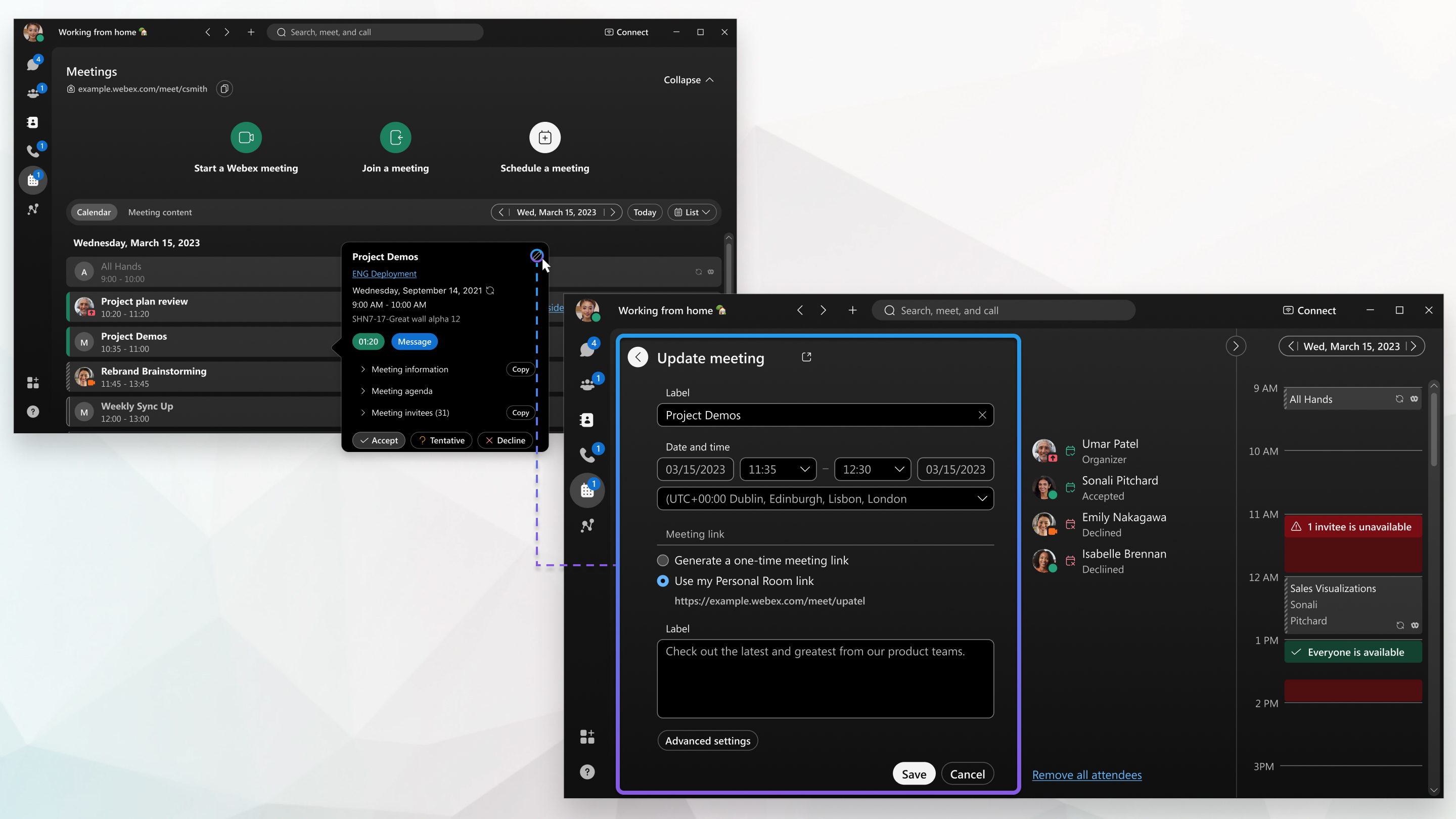
Можно изменить сведения о совещании, которое вы запланировали в приложении Webex, или добавить комнаты к совещаниям, на которые вы приглашены. Ваш календарь обновляется, и приглашения на собрания отправляются, чтобы участники знали об изменениях.

Update meeting window

Вы не можете изменить сведения о встречах, на которые вас пригласили другие пользователи.

1

Перейдите в раздел ВстречиMeetings.

2

Выберите совещание в списке встреч и выберите один из следующих вариантов:

  • Для созданного вами совещания нажмите «Изменить» Editи выполните следующее:

    • Отредактируйте сведения о собрании, например дату, время или повторение.

    • Добавьте или удалите приглашенных.

      Чтобы назначить приглашенного соорганизатором собрания, наведите курсор на его имя, нажмитеMore Options button, а затем выберите «Сделать соорганизатором».

      Если вы не добавили или не удалили участников, мы отправим обновленное приглашение на собрание всем участникам.

    • Добавьте или удалите комнаты.

      Отображаются только конференц-залы, указанные в каталоге вашей организации.

    • Для ссылок на одноразовые собрания нажмите кнопку Дополнительные настройки и измените следующее:

      • Тип совещания
      • Охрана
      • Аудиосоединение
      • Варианты планирования
      • Для получения дополнительных настроек нажмите Обновить с помощью сайта Webex
  • Для совещаний, на которые вас пригласили, вы можете сделать следующее:

    • Добавьте или удалите комнаты. Нажмите Добавить комнату, найдите название комнаты для собраний, нажмите на название и нажмите кнопку Отправить.
    • Измените ответ на собрание.

    • Скопируйте информацию о совещании, такую как участники собрания, информация о собрании.

3

Нажмите «Обновить».

1

Перейдите в раздел ВстречиMeetings.

2

Нажмите на собрание в календаре, чтобы открыть сведения о собрании и выбрать один из следующих вариантов:

  • Для созданного вами совещания нажмите Изменить Editи отредактируйте сведения о совещании, а затем нажмите Обновить.

    • Измените дату, время или повторение.

    • Добавьте или удалите приглашенных.

      Если вы не добавили или не удалили участников, мы отправим обновленное приглашение на собрание всем участникам.

    • Добавьте или удалите комнаты

      Отображаются только конференц-залы, указанные в каталоге вашей организации.

  • На совещании, на которое вас пригласили, вы можете сделать следующее:

    • Добавьте или удалите комнаты. Нажмите Добавить, найдите название комнаты для собраний, нажмите на название, а затем нажмите Добавить.

      Отображаются только конференц-залы, указанные в каталоге вашей организации.

      Нажмите и удерживайте комнату, чтобы открыть карточку контакта в комнате.

    • Измените ответ на собрание.

    • Скопируйте информацию о совещании, такую как участники собрания, информация о собрании.

Была ли статья полезной?