10. októbra 2026 | 682 zobrazenia | 0 ľudia to považujú za užitočné
Webex App | Aktualizácia schôdze
Spätná väzba?
Podrobnosti o schôdzi, ktorú ste naplánovali, môžete zmeniť v aplikácii Webex alebo pridať miestnosti k schôdzam, na ktoré ste pozvaní. Váš kalendár sa aktualizuje a pozvánky na schôdze sa odošlú, aby účastníci informovali o zmenách.
Nemôžete zmeniť podrobnosti stretnutí, na ktoré vás pozvali ostatní ľudia.
Kliknite na schôdzu v zozname schôdze a vyberte z nasledujúcich možností:
Pre vytvorenú schôdzu kliknite na položku Upraviť a postupujte nasledovne:
Upravte podrobnosti schôdze, ako je dátum, čas alebo opakovanie.
Pridajte alebo odstráňte pozvaných.
Ak chcete pozvaný účastník urobiť spoluhostiteľa schôdze, umiestnite kurzor myši na jeho meno, kliknite na tlačidlo a potom kliknite na položku Vyt voriť spoluhostiteľa.
Ak ste účastníkov nepridali alebo neodstránili, pošleme aktualizovanú pozvánku
na schôdzu všetkým účastníkom.
Pridajte alebo odstráňte miestnosti.
Zobrazujú sa iba zasadacie miestnosti uvedené v adresári vašej organizácie.
Prepojenia na jednorazové schôdze kliknite na polož ku Rozšírené nastavenia a
upravte nasledovné:
Typ schôdze
Bezpečnosť
Zvukové pripojenie
Možnosti plánovania
Pre pokročilejšie nastavenia kliknite na položku Aktualizovať pomocou webu Webex
Pri stretnutiach, na ktoré ste pozvaní, môžete urobiť nasledovné:
Pridajte alebo odstráňte miestnosti. Kliknite na položku Pridať miest nosť, vyhľadajte
názov zasadacej miestnosti, kliknite na názov a potom kliknite na položku Odosla
ť.
Zmeňte odpoveď na schôdzu.
Kopírujte informácie o schôdzi, ako sú účastníci schôdze, informácie o schôdzi.
3
Kliknite na polož ku Aktualiz ovať.
1
Prejsť na stretnutia.
2
Klepnutím na schôdzu v kalendári otvoríte podrobnosti schôdze a vyberte si z
nasledujúcich možností:
Pre vytvorenú schôdzu klepnite na položku Upraviť a upravte podrobnosti schôdze a potom klepnite na položku
Aktualizovať.
Upravte dátum, čas alebo opakovanie.
Pridajte alebo odstráňte pozvaných.
Ak ste účastníkov nepridali alebo neodstránili, pošleme aktualizovanú pozvánku
na schôdzu všetkým účastníkom.
Pridanie alebo odstránenie miestností
Zobrazujú sa iba zasadacie miestnosti uvedené v adresári vašej organizácie.
V prípade schôdze, na ktorú ste pozvaní, môžete urobiť nasledovné:
Pridajte alebo odstráňte miestnosti. Ťuknite na položku Pridať, vyhľadajte názov
zasadacej miestnosti, klepnite na názov a potom klepnite na položku Pridať.
Zobrazujú sa iba zasadacie miestnosti uvedené v adresári vašej organizácie.
Klepnutím a podržaním miestnosti otvorte kartu kontaktu miestnosti.
Zmeňte odpoveď na schôdzu.
Kopírujte informácie o schôdzi, ako sú účastníci schôdze, informácie o schôdzi.

 Spätná väzba?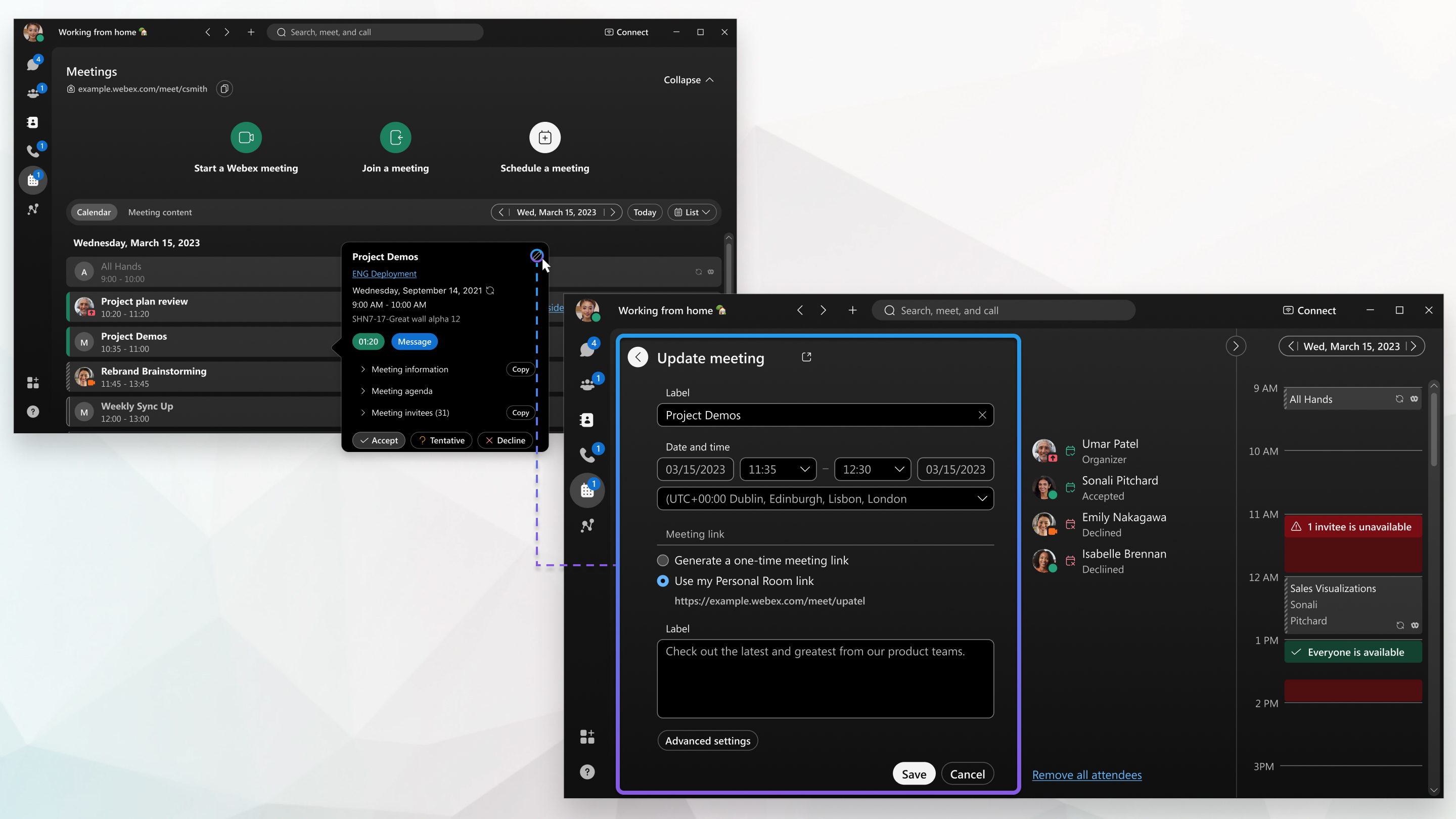
 .
.
 voriť spoluhostiteľa.


