
Hvala na povratnim informacijama.
Cisco Headset USB adapter
 Želite li poslati povratne informacije?
Upotrijebite Cisco Headset USB-C adapter
Cisco HeadsetUSB-C adapter kompatibilan je s Cisco bežičnim slušalicama. Adapter možete koristiti za brzo iskustvo plug-and-play bez izravnog uparivanja slušalica s uređajem. Uz dodatnu fleksibilnost, USB-C adapter isporučuje se s pretvaračem USB-C u USB-A tako da ga možete koristiti s USB priključcima tipa A ili USB tipa C. Adapter je također koristan ako želite koristiti svoje Cisco bežične slušalice s uređajem za pozivanje koji nema Bluetooth ® opciju.
Imajte na umu da se za neke modele slušalica Cisco Headset USB-C adapter prodaje zasebno kao rezervni dodatak. Svi modeli bežičnih slušalica Cisco također mogu raditi putem izvornog Bluetootha ® s Webex-om. U tom slučaju adapter nije unaprijed uparen sa slušalicama i morate ručno upariti ovaj adapter sa slušalicama. Osim toga, ako Cisco Headset USB-C adapter stigne u zasebnoj kutiji od slušalica, također morate upariti ovaj adapter sa slušalicama.
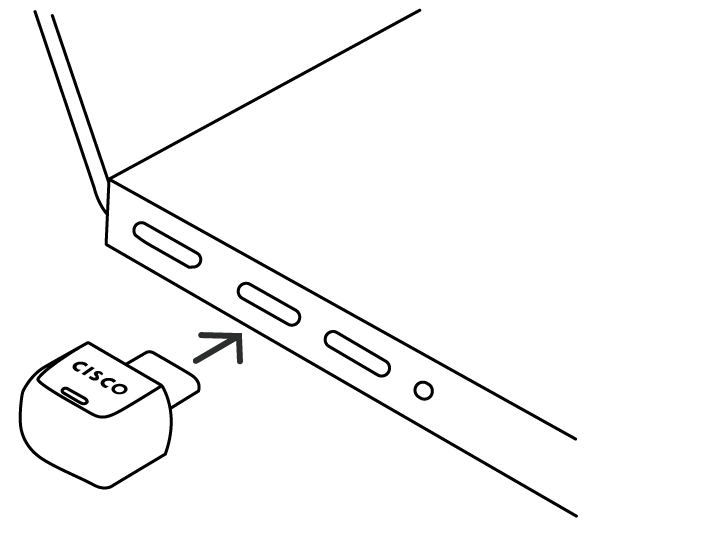
Ažuriranja firmvera za Cisco bežične slušalice nisu podržana putem Cisco Headset USB-C adaptera.
Kada želite isključiti slušalice, isprobajte bilo koju od sljedećih metoda:
- Jednostavno isključite adapter. Potrebno je oko 10 sekundi da slušalice prihvate drugu aktivnu Bluetooth ® vezu nakon što isključite USB-C adapter. Također možete isključiti slušalice kako biste brzo uparili novi uređaj.
- U Cisco Accessory Hub web-aplikaciji kliknite Prekini vezu da biste zaustavili Bluetooth ® vezu. Potrebno je oko 20 sekundi da se slušalice isključe s Cisco Headset USB-C adaptera.
Uparite Cisco Headset USB-C adapter sa slušalicama
Pomoću Cisco Accessory Hub web aplikacije ili aplikacije za stolna računala možete upariti Cisco Headset USB-C adapter i upravljati Bluetooth ® uređajima. Ova aplikacija također omogućuje ponovno uparivanje USB-C adaptera ako ste izbrisali Bluetooth ® parove slušalica ili trebate zamijeniti slušalice.
Sljedeći koraci pružaju detaljne upute o tome kako upariti Cisco Headset USB-C adapter sa slušalicama s Cisco Accessory Hub web aplikacijom. Više informacija o tome kako upariti USB-C adapter sa slušalicama s aplikacijom za Cisco Accessory Hub radnu površinu potražite u odjelj ku Uparivanje Cisco Headset USB-C adaptera u aplikaciji za Cisco Accessory Hub radnu površinu.
| 1 |
Spojite Cisco Headset USB-C adapter na odabrani uređaj. |
| 2 |
Otvorite Google Chrome i pristupite Cisco Accessory Hub web aplikaciji. Kliknite Start, a zatim Dalje. |
| 3 |
U diaplogu koji se otvori odaberite Cisco Headset USB-C adapter, a zatim kliknite Poveži. |
| 4 |
Kliknite Dalje da biste prikazali zaslon Cisco USB-C adaptera. |
| 5 |
Uključite slušalice, a zatim ih prebacite u način uparivanja. |
| 6 |
Na zaslonu Cisco USB-C adaptera kliknite Start Pair da biste pokrenuli postupak uparivanja s novim slušalicama. Adapter i slušalice automatski će se upariti. LED na adapteru trepće plavo kada započne Bluetooth način uparivanja. Dok se veza ne uspostavi, Cisco Accessory Hub web aplikacija prikazuje status veze kao Nije upareno. |
| 7 |
Potvrdite vezu. Nakon što se uspostavi uspješna veza, LED svijet li plavo, a Cisco Accessory Hub web aplikacija prikazuje status veze kao upareno. U odjeljku Povijest veza možete vidjeti do osam zapisa o povijesti povezivanja slušalica prethodno uparenih s Cisco Headset USB-C adapterom. Pomoću gumba Connect u povijesti povezivanja možete brzo prebaciti Bluetooth ® vezu s jedne slušalice na drugu. Da biste uklonili zapis povijesti veze koji je pohranjen u Cisco Headset USB-C adapteru, kliknite Z abor avi. |
Što učiniti sljedeće
Da biste prekinuli upar Cisco Headset ivanje USB-C adaptera sa slušalicama, kliknite Resetiraj iz Cisco Accessory Hub web aplikacije ili aplikacije za stolnu površinu.
LED indikator
| LED boja | LED ponašanje | Pokazatelj |
|---|---|---|
|
tužan
|
trepće |
Bluetooth način uparivanja i pretraživanja. |
|
Čvrsta |
Bluetooth spojen. |
|
|
Pulsiranje |
Streaming medija. |
|
|
Bijela
|
Pulsiranje |
Povezivanje s Microsoft Teamsom. |
|
Čvrsta |
Povezan s Microsoft Teamsom. |
|
|
Trepće 10 sekundi |
Povezivanje Microsoft Teams nije uspjelo. |
|
|
Pulsiranje |
Obavijest Microsoft Teams. |
|
|
Zelena
|
trepće |
Dolazni poziv. |
|
Čvrsta |
Aktivni sastanka/poziv. |
|
|
Pulsiranje |
Održan poziv. |
|
|
Pulsiranje |
Obavijest o sastanku Webex. |
|
|
Crveno
|
Čvrsta |
Prigušeno. |
|
Amber
|
Čvrsta |
U tijeku je ažuriranje softvera za Cisco Headset USB-C adapter. Indikator se isključuje kada je ažuriranje završeno. |


Sigurnost i usklađenost
Dodatne informacije potražite u odjeljku Cisco HeadsetSigurnost i usklađenost proizvoda USB adaptera.
Upotrije Cisco Headset bite USB HD adapter
Vaše Cisco bežične slušalice isporučuju se s USB adapterom za brzo iskustvo plug-and-play. Adapter možete koristiti i s uređajima za pozivanje koji nemaju Bluetooth ® opciju. USB HD adapter izlazi iz kutije unaprijed uparenog sa slušalicama. Adapter se automatski povezuje s vašim slušalicama kada je priključen na napajani USB priključak.
Kada želite isključiti slušalice, jednostavno isključite adapter iz uređaja za pozivanje. Potrebno je oko 10 sekundi da vaše slušalice prihvate drugu aktivnu Bluetooth vezu nakon što isključite USB HD adapter. Također možete isključiti slušalice, a zatim ponovno uključiti kako biste brzo uparili novi uređaj.

Ažuriranja firmvera za Cisco bežične slušalice nisu podržana putem Cisco Headset USB HD adaptera.
| 1 |
Spojite Cisco Headset USB HD adapter na željeni uređaj. |
| 2 |
Uključite slušalice. |
| 3 |
Odaberite Cisco USB HD adapter s popisa uređaja. Stariji adapteri mogu se pojaviti kao Cisco 700 USB adapter. |
Uparite Cisco Headset USB HD adapter sa slušalicama
| 1 |
Spojite USB HD adapter na odabrani uređaj. |
| 2 |
Olovkom ili kopčom za papir pritisnite gumb za upar ivanje na USB HD adapteru četiri sekunde. Plava LED na vrhu adaptera trepće kada uđe u način uparivanja. 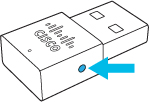
|
| 3 |
Stavite slušalice u način uparivanja. Adapter i slušalice se automatski uparuju. |


