
Hartelijk dank voor uw feedback
Cisco Headset USB-adapter
 Feedback?
Gebruik de Cisco Headset USB-C-adapter
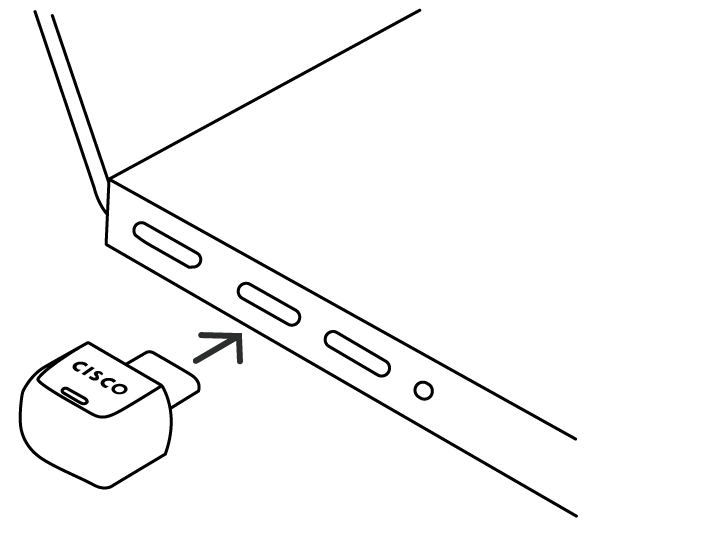
De Cisco Headset USB-C-adapter is compatibel met draadloze Cisco-headsets. U kunt de adapter gebruiken voor een snelle plug-and-play-ervaring zonder uw headset rechtstreeks aan uw apparaat te koppelen. Met extra flexibiliteit wordt de USB-C-adapter geleverd met een USB-C-naar-USB-A-converter, zodat u deze kunt gebruiken met USB Type A- of USB Type C-poorten. De adapter is ook nuttig als u uw draadloze Cisco-headsets wilt gebruiken met een oproepapparaat dat geen Bluetooth ® -optie heeft.
Houd er rekening mee dat voor sommige headsetmodellen de Cisco Headset USB-C-adapter apart wordt verkocht als reserveaccessoire. Alle modellen draadloze headsets van Cisco kunnen ook via native Bluetooth ® met Webex werken. In dat geval is de adapter niet vooraf gekoppeld aan uw headset en moet u deze adapter handmatig koppelen aan uw headset. Als de Cisco Headset USB-C-adapter bovendien in een aparte doos naast de headset wordt geleverd, moet u deze adapter ook koppelen aan uw headset.
Firmware-updates voor draadloze Cisco-headsets worden niet ondersteund via de Cisco Headset USB-C-adapter.
Als u uw headset wilt loskoppelen, probeer dan een van de volgende methoden:
- Koppel gewoon de adapter los. Het duurt ongeveer 10 seconden voordat uw headset een andere actieve Bluetooth ® -verbinding accepteert nadat u de USB-C-adapter hebt losgekoppeld. U kunt ook uw headset uitzetten om snel een nieuw apparaat te koppelen.
- Klik in de Cisco Accessory Hub webapp op Verbinding verbreken om de Bluetooth ® -verbinding te stoppen. Het duurt ongeveer 20 seconden voordat uw headset is losgekoppeld van de Cisco Headset USB-C-adapter.
Koppel de Cisco Headset USB-C-adapter aan uw headset
U kunt de Cisco Accessory Hub webapp of desktop-app gebruiken om de Cisco Headset USB-C-adapter te koppelen en Bluetooth ® -apparaten te beheren. Met deze app kunt u ook uw USB-C-adapter opnieuw koppelen als u de Bluetooth ® -koppelingen van uw headset hebt gewist of als u uw headset moet vervangen.
De volgende stappen bevatten gedetailleerde instructies voor het koppelen van de Cisco Headset USB-C-adapter aan uw headset met de Cisco Accessory Hub webapp. Zie Uw USB-C-adapter koppelen in de Cisco Accessory Hub desktop-app voor meer informatie over hoe u de Cisco HeadsetUSB-C-adapter koppelt aan uw headset met de Cisco Accessory Hub desktop-app.
| 1 |
Sluit de Cisco Headset USB-C-adapter aan op het apparaat van uw keuze. |
| 2 |
Open Google Chrome en open de Cisco Accessory Hub webapp. Klik op Start en vervolgens op Volgende. |
| 3 |
Selecteer in het dialoogvenster dat wordt geopend de Cisco Headset USB-C-adapter en klik vervolgens op Connect. |
| 4 |
Klik op Volgende om het scherm van de Cisco USB-C-adapter weer te geven. |
| 5 |
Zet uw headset aan en schakel deze vervolgens over naar de koppelingsmodus. |
| 6 |
Klik op het scherm van de Cisco USB-C-adapter op Start Pair om het koppelingsproces met de nieuwe headset te starten. De adapter en uw headset worden automatisch gekoppeld. De LED op de adapter knippert blauw wanneer de Bluetooth-koppelingsmodus wordt gestart. Totdat er een verbinding tot stand is gebracht, geeft de Cisco Accessory Hub webapp de verbindingsstatus weer als Niet gekoppeld. |
| 7 |
Bevestig de verbinding. Zodra een succesvolle verbinding tot stand is gebracht, brandt de LED continu blauw en geeft de Cisco Accessory Hub webapp de verbindingsstatus weer als Gekoppeld. In de sectie Verbindingsgeschiedenis kunt u maximaal acht gegevens over de verbindingsgeschiedenis bekijken van headsets die eerder gekoppeld waren aan de Cisco Headset USB-C-adapter. Met de Connect-knop in de verbindingsgeschiedenis kunt u snel de Bluetooth ® -verbinding van de ene headset naar de andere overschakelen. Als u een record met de verbindingsgeschiedenis wilt verwijderen dat is opgeslagen in de Cisco Headset USB-C-adapter, klikt u op Vergeten. |
Wat nu te doen
Om de Cisco Headset USB-C-adapter los te koppelen van de headset, klikt u op Reset in de Cisco Accessory Hub web-app of desktop-app.
LED-indicator
| LED-kleur | Gedrag van de LED | Indicator |
|---|---|---|
|
Blauw
|
Knippert |
Koppelings- en zoekmodus via Bluetooth. |
|
Solide |
Met Bluetooth verbonden. |
|
|
Pulserend |
Media streamen. |
|
|
Wit
|
Pulserend |
Verbinding maken met Microsoft Teams. |
|
Solide |
Verbonden met Microsoft Teams. |
|
|
Knippert gedurende 10 seconden |
De verbinding met Microsoft Teams is mislukt. |
|
|
Pulserend |
Microsoft Teams-melding. |
|
|
Groen
|
Knippert |
Inkomende oproep. |
|
Solide |
Actieve vergadering/gesprek. |
|
|
Pulserend |
Oproep vastgehouden. |
|
|
Pulserend |
Melding van een Webex-vergadering. |
|
|
Rood
|
Solide |
Gedempt. |
|
Amber
|
Solide |
De software-update voor de Cisco Headset USB-C-adapter wordt uitgevoerd. De indicator gaat uit wanneer de update is voltooid. |


Veiligheid en naleving van de regelgeving
Zie Productveiligheid en -conformiteit van de Cisco Headset USB-adapter voor meer informatie.
Gebruik de Cisco Headset USB HD-adapter
Uw draadloze Cisco-headset wordt geleverd met een USB-adapter voor een snelle plug-and-play-ervaring. U kunt de adapter ook gebruiken met oproepapparaten die geen Bluetooth ® -optie hebben. De USB HD-adapter wordt uit de doos geleverd en is vooraf gekoppeld aan uw headset. De adapter wordt automatisch op uw headset aangesloten wanneer deze wordt aangesloten op een USB-poort met voeding.
Als u uw headset wilt loskoppelen, hoeft u alleen maar de adapter los te koppelen van het oproepapparaat. Het duurt ongeveer 10 seconden voordat uw headset een andere actieve Bluetooth-verbinding accepteert nadat u de USB HD-adapter hebt losgekoppeld. U kunt ook uw headset uitzetten en weer inschakelen om snel een nieuw apparaat te koppelen.

Firmware-updates voor draadloze Cisco-headsets worden niet ondersteund via de Cisco Headset USB HD-adapter.
| 1 |
Sluit uw Cisco Headset USB HD-adapter aan op het apparaat van uw voorkeur. |
| 2 |
Zet uw headset aan. |
| 3 |
Selecteer de Cisco USB HD-adapter in de lijst met apparaten. Oudere adapters worden mogelijk weergegeven als Cisco 700 USB-adapter. |
Koppel de Cisco Headset USB HD-adapter aan uw headset
| 1 |
Sluit de USB HD-adapter aan op het apparaat van uw keuze. |
| 2 |
Gebruik een pen of een paperclip om de Pair-knop op de USB HD-adapter vier seconden ingedrukt te houden. De blauwe LED aan de bovenkant van de adapter knippert wanneer de koppelingsmodus wordt geactiveerd. 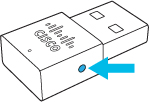
|
| 3 |
Zet uw headset in de koppelingsmodus. De adapter en uw headset worden automatisch gekoppeld. |


