- Početak
- /
- Članak

Hvala na povratnim informacijama.

 U ovome članku
 Želite li poslati povratne informacije?
Cisco Desk Camera 4K je USB web kamera za video konferencije, video streaming i video snimanje. Kamera pruža do 4K Ultra HD video i zvuk visoke razlučivosti.
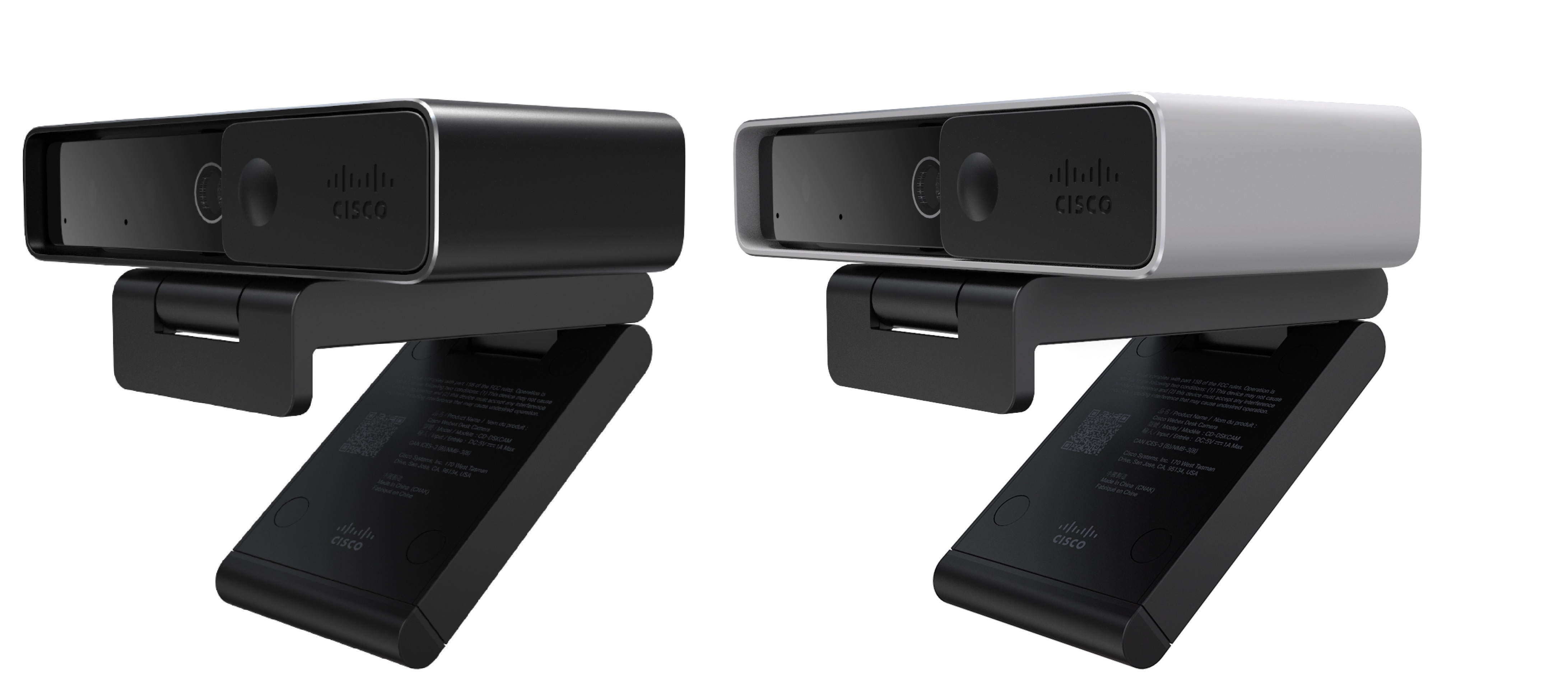
Uz više opcija za razlučivost i brzinu kadrova, kamera zadovoljava slučajeve upotrebe s Webex aplikacijom, Webex MeetingsCisco Jabber, i svim popularnim aplikacijama za video konferencije i video streaming trećih strana. Automatsko fokusiranje, prepoznavanje lica i 10-kratni digitalni zum poboljšavaju vaše video iskustvo za sastanke i streaming videozapisa.
Kamera ima zatvarač za privatnost. Pomoću njega možete isključiti video stream i blokirati objektiv kamere kada se uređaj ne koristi.
Kamera ima dva Omni Directional mikrofona sa značajkama poništavanja buke, pružajući audio ulaz za pozive, sastanke i snimke.
Kamera podržava Windows Hello za sigurnu prijavu u vaš sustav.
Podesiva kopča s navojem za stativ nudi fleksibilnost ugradnje na prijenosno računalo, vanjski zaslon, stativ ili stalak za stol u raznim otvorenim uredskim prostorima, prostorijama za sklapanje i kućnim uredima. Dva USB kabela isporučena s kamerom omogućuju jednostavno povezivanje s računalima ili uređajima s potpuno funkcionalnim USB-A ili USB-C priključcima.
Cisco Accessory HubDesktop aplikacija radi s kamerom i omogućuje vam snimanje videozapisa, snimanje snimaka, prilagođavanje postavki kamere i nadogradnju firmvera.
Više informacija o proizvodu potražite u odjel jku Web kamera za svaki radni prostor.
Što je u kutiji
Sljedeće stavke šalju se unutar kutije. Ako nešto nedostaje, obratite se prodavaču.
-
Cisco Desk Camera4K x 1
-
USB 3.0 C-C kabel x 1
-
USB 3.0 C-A kabel x 1
-
Kartica pokazivača x 1
Upoznajte svoj fotoaparat
Upotrijebite ove podatke da biste se upoznali s kamerom prije nego što je upotrijebite.
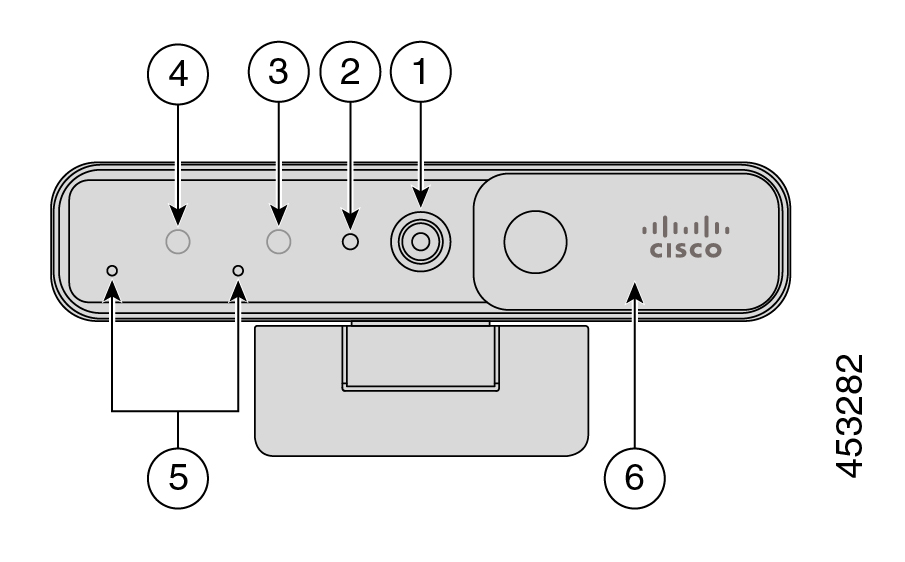
|
Komponenta |
Opis |
|---|---|
|
1. RGB kamera |
Podržava video stream i statičke snimke. |
|
2. LED indikator |
Označava status kamere:
|
|
3. IR kamera |
Podržava Windows Hello putem IR senzora. |
|
4. IR LED |
Označava status IR kamere:
|
|
5. Mikrofoni |
Audio ulazni kanal kamere. |
|
6. zatvarač |
Uključuje ili isključuje video stream i blokira objektiv fotoaparata kada je zatvoren radi zaštite privatnosti. |
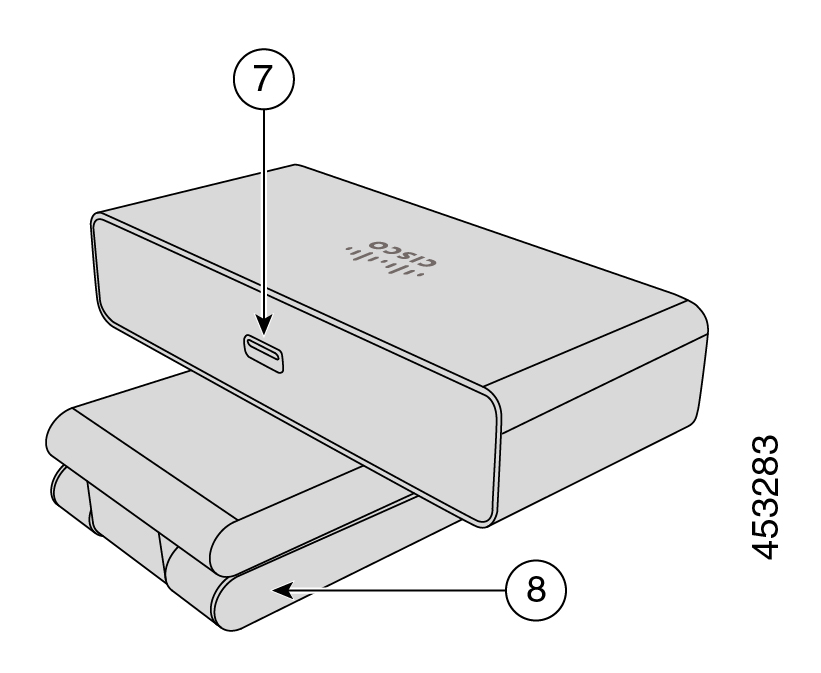
|
Komponenta |
Opis |
|---|---|
|
7. USB-C priključak |
USB kabel se priključuje na ovaj priključak za povezivanje fotoaparata s računalom. |
|
8. Baza kamere i isječak |
Podržava više mogućnosti ugradnje na ravne površine ili na vrhu zaslona. Podesivi zglob pruža fleksibilne kutove. |
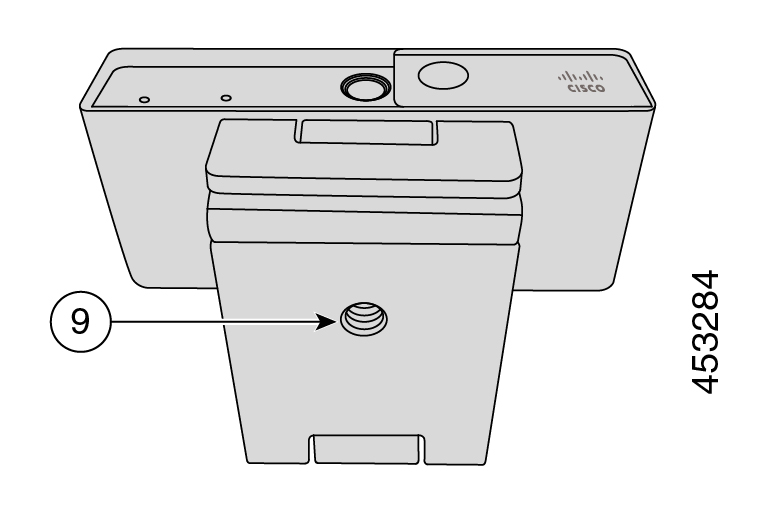
|
Komponenta |
Opis |
|---|---|
|
9. Navoj vijka za stativ |
Koristite vijčani navoj 1/4 "-20 za montiranje fotoaparata na stativ. |
Postavite fotoaparat
Slijedite tijek rada kako biste pripremili fotoaparat za upotrebu.
|
Korak |
Svrha |
|---|---|
|
Spojite kameru s računalom kako bi aplikacije za video konferencije ili streaming mogle koristiti kameru. | |
|
2. Instalirajte aplikaciju Cisco Accessory Hub za radnu površinu |
Instalirajte aplikaciju za Cisco Accessory Hub radnu površinu da biste ažurirali firmver, prilagodili konfiguracije, snimali videozapise i snimali snimke. |
|
Nastavljamo isporučivati nove značajke i poboljšanja s iteracijama firmvera. Ažurirajte fotoaparat kako biste dobili najnovije značajke. | |
|
Konfigurirajte Webex aplikaciju ili za Webex Meetings korištenje vašeg. Cisco Desk Camera Također možete promijeniti postavke kamere ili nadograditi firmver iz Webex aplikacije. |
Trebate još pomoći?
Pogledajte sljedeće odjeljke za više informacija o pomoći:
-
Da biste potražili više dokumentacije o fotoaparatu, pregledajte Cisco Centar za pomoć za stolne kamere.
-
Da biste potražili tehničku podršku, idite na tehničku podršku tvrtke Cisco.
-
Da biste vidjeli uvjete garancije hardvera, idite na Cisco jednogodišnje ograničene uvjete garancije hardvera.
Cisco pruža 24-satne usluge tehničke podrške, kako putem interneta tako i putem telefona svim kupcima, partnerima, preprodavačima i distributerima koji imaju važeće ugovore Cisco o uslugama.
Trebali biste imati spremni korisnički ID, ugovor i serijski brojevi Cisco.com kada kontaktirate Cisco.com podršku kako biste spriječili bilo kakva kašnjenja s vašim zahtjevom za podršku.
Osim toga, pomoćnom osoblju trebaju sljedeće informacije:
-
Serijski broj - svaki uređaj ima serijski broj na površini isječka.
-
Došlo je do problema s vremenom i datumom — osoblje podrške koristi dnevnike uređaja ili mjerne podatke u oblaku za rješavanje problema. Korisno je imati približno lokalno vrijeme i datum.
-
Dnevnici uređaja — Osoblje podrške može zahtijevati zapisnike uređaja kako bi utvrdilo osnovni uzrok vašeg problema.
-
Kratak opis - uključite sve radnje prije incidenta.
Većinu problema s firmwareom može riješiti pomoćno osoblje bez odobrenja za povrat materijala (RMA). Najbolje je koristiti RMA postupak za hardverske probleme.
Popis Ciscovih svjetskih centara za podršku možete pronaći na https://www.cisco.com/c/en/us/support/web/tsd-cisco-worldwide-contacts.html.
Posebni uvjeti primjenjuju se na vaše hardversko jamstvo i usluge koje možete koristiti tijekom jamstvenog razdoblja.
Vaša službena izjava o jamstvu, uključujući jamstva i licenčne ugovore koji se primjenjuju na Cisco softver, dostupna je na stranici Garan cije proizvoda.


