- Página inicial
- /
- Artigo

Obrigado pelos seus comentários.

 Neste artigo
 Comentários?
A Cisco Desk Camera 4K é uma câmera web USB para videoconferência, streaming de vídeo e gravação de vídeo. A câmera oferece vídeo Ultra HD de até 4K e áudio de alta definição.
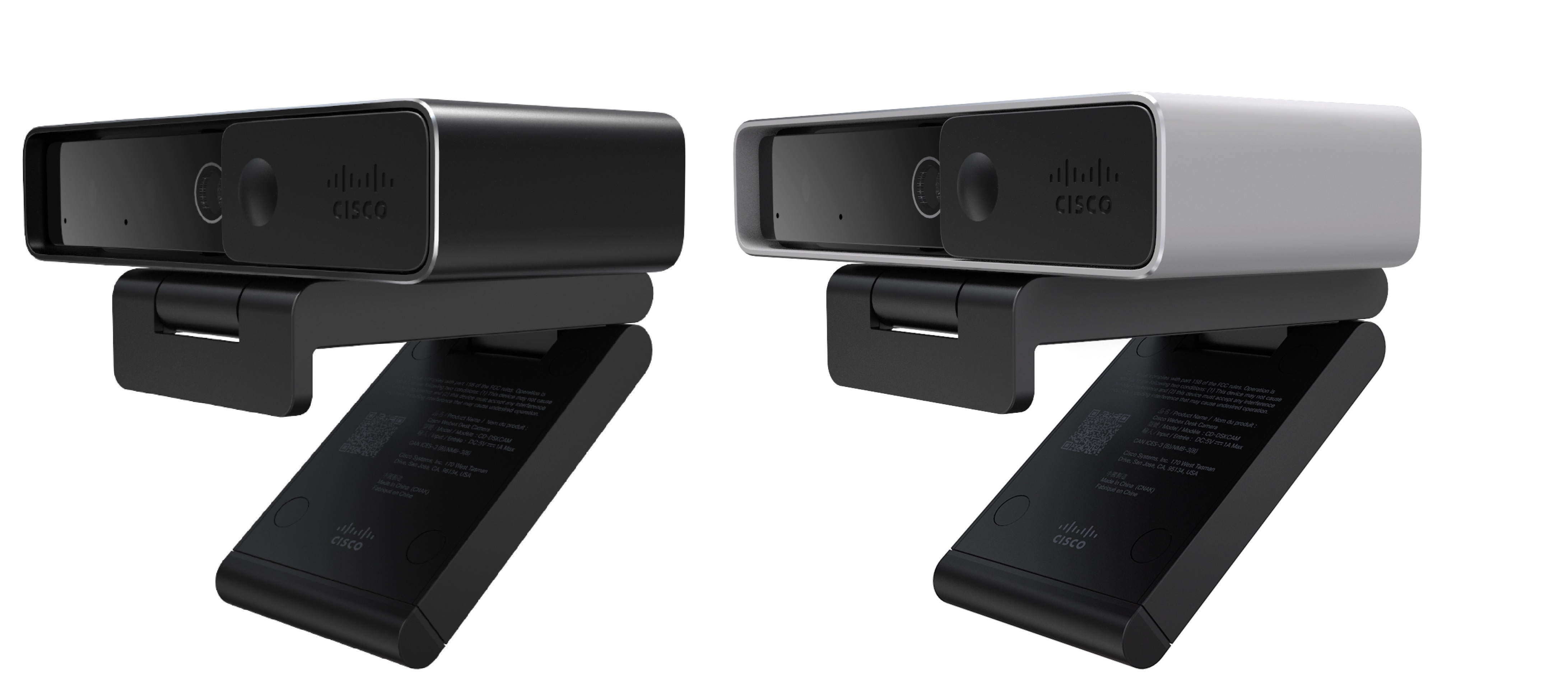
Com várias opções de resolução e taxa de quadros, a câmera atende aos casos de uso do aplicativo Webex e de todos os aplicativos populares de videoconferência e streaming de vídeo de terceiros. Webex Meetings Cisco Jabber O foco automático, a detecção facial e o zoom digital de 10x aprimoram sua experiência de vídeo para reuniões e streaming de vídeo.
A câmera tem um obturador de privacidade. Você pode usá-lo para desligar o stream de vídeo e bloquear a lente da câmera quando o dispositivo não estiver em uso.
A câmera tem dois microfones omnidirecionais com recursos de cancelamento de ruído, fornecendo entrada de áudio para chamadas, reuniões e gravações.
A câmera suporta o Windows Hello para login seguro em seu sistema.
O clipe ajustável com rosca de tripé oferece flexibilidade de montagem em um laptop, monitor externo, tripé ou suporte de mesa em vários espaços abertos de escritório, salas de reunião e escritórios domésticos. Os dois cabos USB fornecidos com a câmera permitem fácil conexão a computadores ou dispositivos com portas USB-A ou USB-C totalmente funcionais.
O aplicativo para Cisco Accessory Hub desktop funciona com a câmera e permite gravar vídeos, tirar fotos, personalizar as configurações da câmera e atualizar o firmware.
Para obter mais informações sobre o produto, consulte A webcam para cada espaço de trabalho.
O que há na caixa
Os seguintes itens são enviados dentro da caixa. Se algo estiver faltando, entre em contato com seu revendedor.
-
Cisco Desk Camera4K x 1
-
Cabo USB 3.0 C-C x 1
-
Cabo USB 3.0 C-A x 1
-
Cartão de ponteiro x 1
Conheça sua câmera
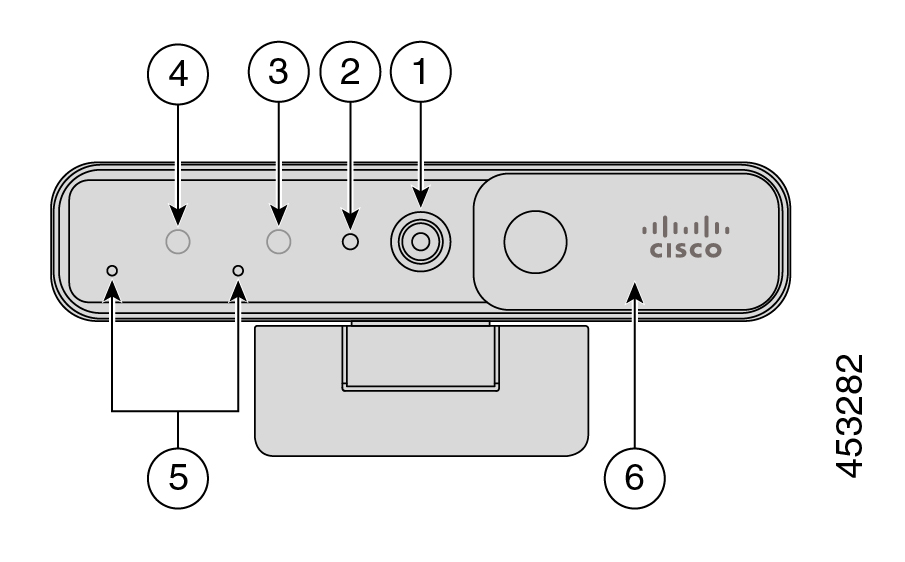
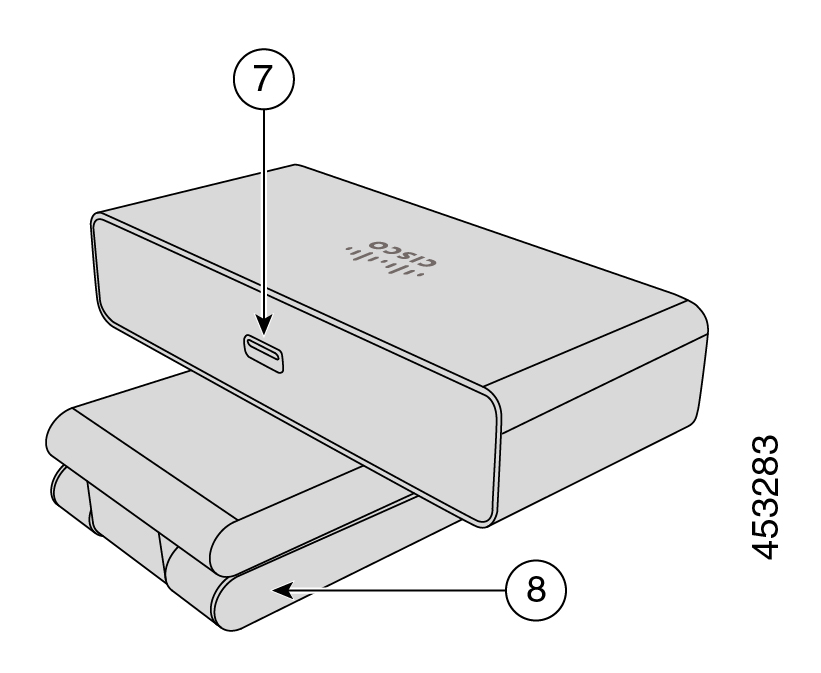
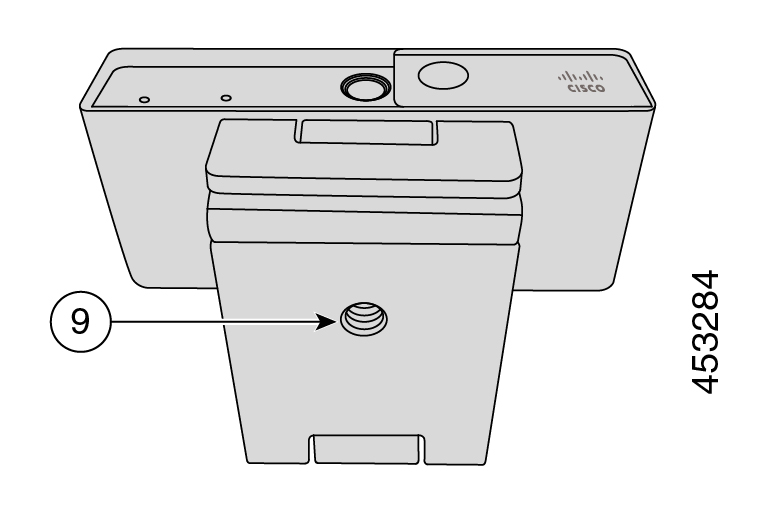
Use essas informações para se familiarizar com a câmera antes de usá-la.
|
Parte |
Descrição |
|---|---|
|
1. Câmera RGB |
Suporta streaming de vídeo e instantâneos estáticos. |
|
2. Indicador LED |
Indica o status da câmera:
|
|
3. Câmera IR |
Suporta o Windows Hello por meio do sensor infravermelho. |
|
4. IR LED |
Indica o status da câmera infravermelha:
|
|
5. Microfones |
O canal de entrada de áudio da câmera. |
|
6. Obturador |
Liga ou desliga o stream de vídeo e bloqueia a lente da câmera quando fechada para proteger a privacidade. |
|
Parte |
Descrição |
|---|---|
|
7. Porta USB-C |
O cabo USB se conecta a essa porta para conectar a câmera a um computador. |
|
8. Base e clipe da câmera |
Suporta várias opções de montagem em superfícies planas ou na parte superior dos monitores. A dobradiça ajustável oferece ângulos flexíveis. |
|
Parte |
Descrição |
|---|---|
|
9. Rosca de parafuso para tripé |
Use a rosca de parafuso de 1/4"-20 para montar a câmera em um tripé. |
Configure sua câmera
Siga o fluxo de trabalho para preparar sua câmera para uso.
|
Etapa |
Propósito |
|---|---|
|
Conecte a câmera ao seu computador para que os aplicativos de videoconferência ou streaming possam usar a câmera. | |
|
Instale o aplicativo para Cisco Accessory Hub desktop para atualizar o firmware, personalizar configurações, gravar vídeos e tirar fotos. | |
|
3. Atualize seu firmware Cisco Desk Camera para o mais recente |
Continuamos oferecendo novos recursos e aprimoramentos com iterações de firmware. Mantenha sua câmera atualizada para obter os recursos mais recentes. |
|
Configure o aplicativo Webex ou use Webex Meetings seu. Cisco Desk Camera Você também pode alterar as configurações da câmera ou atualizar o firmware do aplicativo Webex. |
Precisa de mais ajuda?
Consulte as seções a seguir para obter mais informações de ajuda:
-
Para procurar mais documentação sobre sua câmera, navegue no Centro de Ajuda das Cisco Desk Cameras.
-
Para procurar suporte técnico, vá para o suporte técnico da Cisco.
-
Para ver os termos da garantia de hardware, consulte os termos da garantia limitada de hardware de um ano da Cisco.
A Cisco fornece serviços de suporte técnico 24 horas por dia, on-line e por telefone, a todos os clientes, parceiros, revendedores e distribuidores que possuem contratos de serviço válidos da Cisco.
Você deve ter seu ID de usuário, contrato e números de série do Cisco.com prontos ao entrar em contato com o Suporte da Cisco para evitar atrasos em sua solicitação de suporte.
Além disso, a equipe de suporte precisa das seguintes informações:
-
Número de série — cada dispositivo tem um número de série na superfície do clipe.
-
O problema de data e hora ocorreu — a equipe de suporte usa registros de dispositivos ou métricas de nuvem para solucionar problemas. É útil ter a hora e a data locais aproximadas.
-
Registros do dispositivo — A equipe de suporte pode solicitar os registros do dispositivo para identificar a causa raiz do problema.
-
Uma breve descrição — inclua todas as ações antes do incidente.
A maioria dos problemas de firmware pode ser resolvida pela equipe de suporte sem uma Autorização de Devolução de Material (RMA). É melhor usar o processo de RMA para problemas de hardware.
Você pode encontrar uma lista dos centros de suporte mundiais da Cisco em https://www.cisco.com/c/en/us/support/web/tsd-cisco-worldwide-contacts.html.
Termos especiais se aplicam à garantia de hardware e aos serviços que você pode usar durante o período de garantia.
Sua Declaração de Garantia formal, incluindo as garantias e os contratos de licença aplicáveis ao software Cisco, está disponível em Garantias do Produto.


