- Start
- /
- Artikel

Hartelijk dank voor uw feedback

 In dit artikel
 Feedback?
De Cisco Desk Camera 4K is een USB-webcam voor videoconferenties, videostreaming en video-opnamen. De camera biedt tot 4K Ultra HD-video en audio in hoge resolutie.
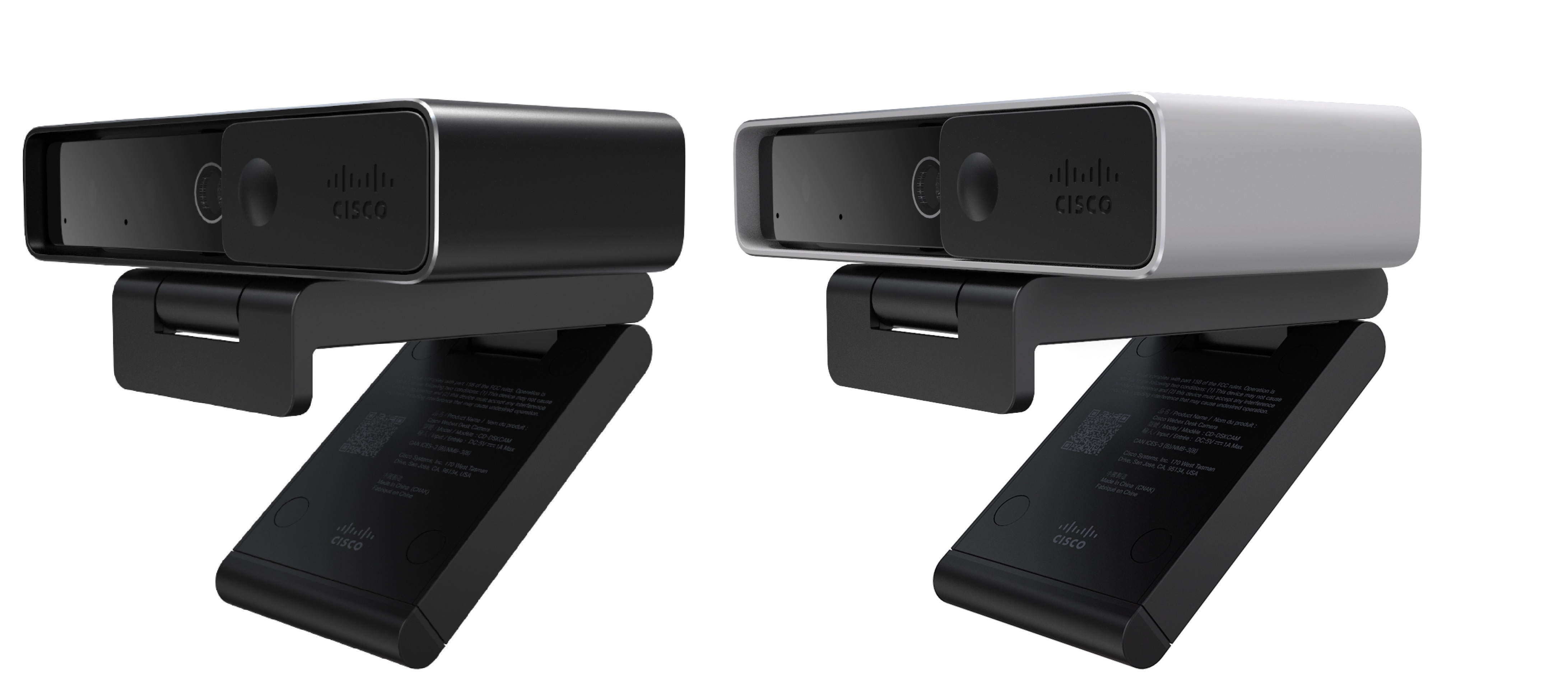
Met meerdere opties voor resolutie en beeldsnelheid voldoet de camera aan de gebruikssituaties van de Webex-app, Webex MeetingsCisco Jabber, en alle populaire apps voor videoconferenties en videostreaming van derden. De autofocus, gezichtsherkenning en 10x digitale zoom verbeteren uw video-ervaring voor vergaderingen en videostreaming.
De camera heeft een privacysluiter. U kunt het gebruiken om de videostream uit te schakelen en de cameralens te blokkeren wanneer het apparaat niet in gebruik is.
De camera heeft twee omnidirectionele microfoons met ruisonderdrukkingsfuncties, die audio-invoer bieden voor gesprekken, vergaderingen en opnames.
De camera ondersteunt Windows Hello om veilig in te loggen op uw systeem.
De verstelbare clip met een statiefschroefdraad biedt flexibiliteit voor montage op een laptop, een extern beeldscherm, een statief of een bureaustandaard in verschillende open kantoorruimtes, vergaderkamers en thuiskantoren. De twee USB-kabels die bij de camera zijn geleverd, maken een eenvoudige aansluiting mogelijk op computers of apparaten met volledig functionele USB-A- of USB-C-poorten.
De Cisco Accessory Hub desktop-app werkt met de camera en stelt u in staat video's op te nemen, snapshots te maken, de camera-instellingen aan te passen en de firmware te upgraden.
Zie De webcam voor elke werkruimte voor meer productinformatie.
Wat zit er in de doos
De volgende artikelen worden in de doos verzonden. Als er iets ontbreekt, neem dan contact op met uw winkelier.
-
Cisco Desk Camera4K x 1
-
USB 3.0 C-C-kabel x 1
-
USB 3.0 C-A-kabel x 1
-
Pointerkaart x 1
Leer uw camera kennen
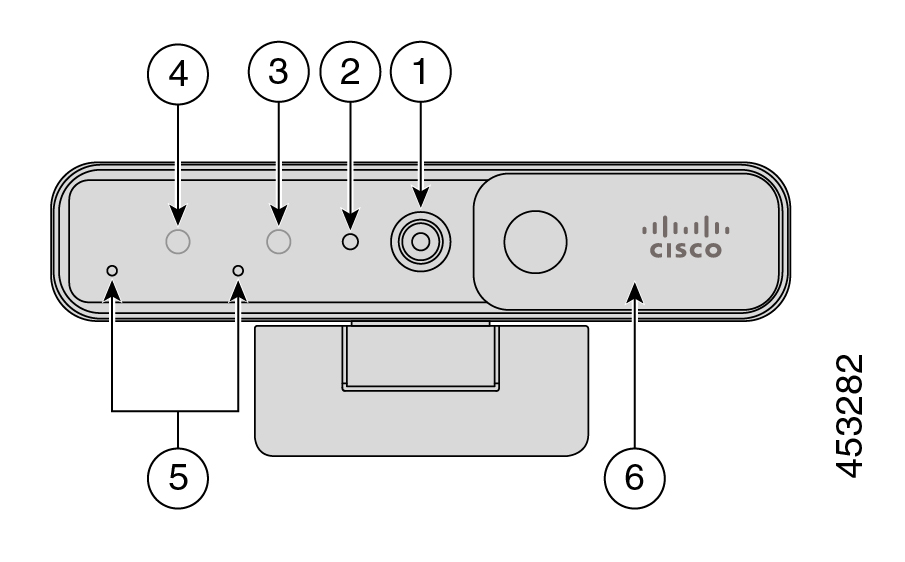
Gebruik deze informatie om vertrouwd te raken met de camera voordat u deze gebruikt.
|
Onderdeel |
Beschrijving |
|---|---|
|
1. RGB-camera |
Ondersteunt videostreams en statische snapshots. |
|
2. LED-indicator |
Geeft de camerastatus aan:
|
|
3. IR-camera |
Ondersteunt Windows Hello via de IR-sensor. |
|
4. IR LED |
Geeft de status van de IR-camera aan:
|
|
5. Microfoons |
Het audio-ingangskanaal van de camera. |
|
6. Rolluik |
Schakelt de videostream in of uit en blokkeert de cameralens in gesloten toestand om de privacy te beschermen. |
|
Onderdeel |
Beschrijving |
|---|---|
|
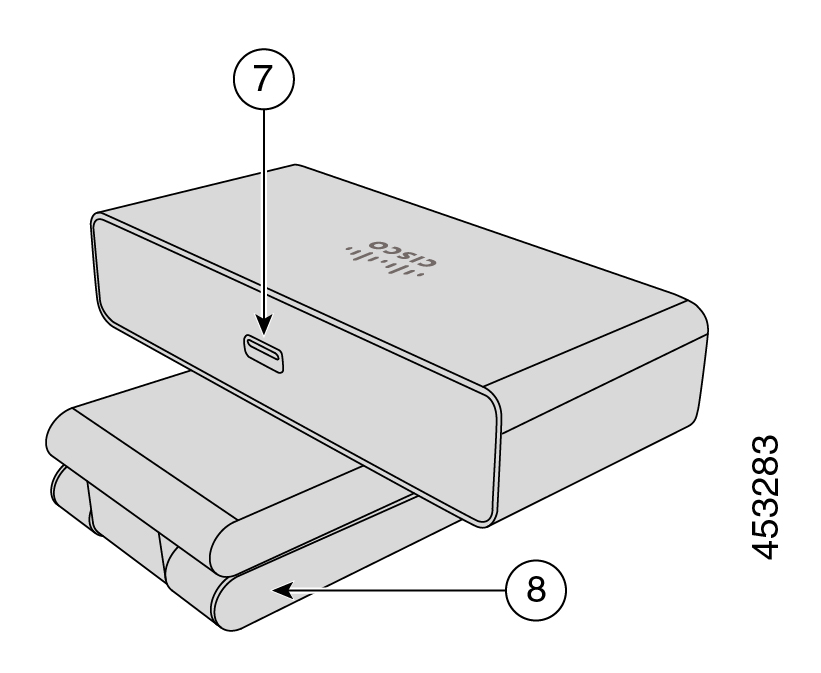
7. USB-C-poort |
De USB-kabel wordt op deze poort aangesloten om de camera op een computer aan te sluiten. |
|
8. Camerabodem en clip |
Ondersteunt meerdere montagemogelijkheden op vlakke oppervlakken of bovenop beeldschermen. Het verstelbare scharnier biedt flexibele hoeken. |
|
Onderdeel |
Beschrijving |
|---|---|
|
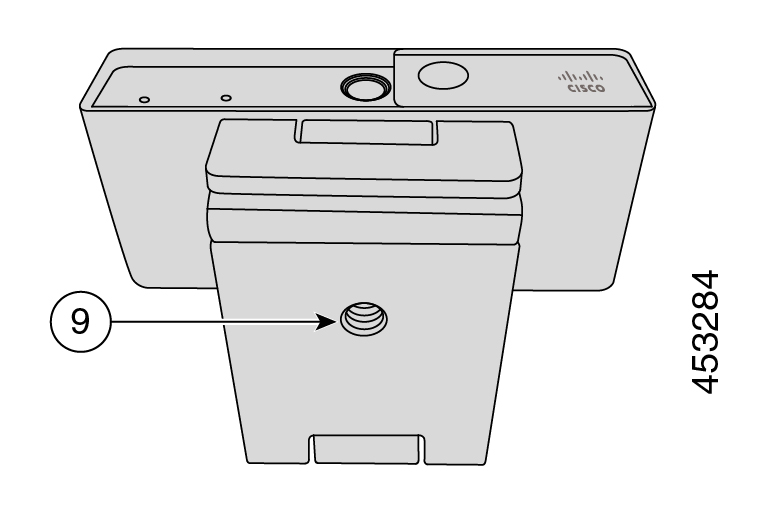
9. Schroefdraad voor statief |
Gebruik de 1/4"-20 schroefdraad om de camera op een statief te bevestigen. |
Stel uw camera in
Volg de workflow om uw camera gebruiksklaar te maken.
|
Stap |
Doel |
|---|---|
|
Verbind de camera met uw computer zodat de videoconferentie- of streaming-apps de camera kunnen gebruiken. | |
|
Installeer de Cisco Accessory Hub desktop-app om de firmware te updaten, configuraties aan te passen, video's op te nemen en snapshots te maken. | |
|
3. Voer een upgrade Cisco Desk Camera uit naar de nieuwste firmware |
We blijven nieuwe functies en verbeteringen leveren met iteraties van de firmware. Houd uw camera up-to-date om de nieuwste functies te gebruiken. |
|
4. Gebruik uw camera voor Webex-gesprekken en -vergaderingen |
Configureer de Webex-app of Webex Meetings gebruik uwCisco Desk Camera. U kunt ook de camera-instellingen wijzigen of de firmware upgraden via de Webex-app. |
Meer hulp nodig?
Zie de volgende secties voor meer informatie over hulp:
-
Ga naar het Helpcentrum van Cisco Desk Cameras om meer documentatie over uw camera te vinden.
-
Ga naar de technische ondersteuning van Cisco om technische ondersteuning te zoeken.
-
Om de hardwaregarantievoorwaarden te bekijken, gaat u naar de beperkte hardwaregarantievoorwaarden van Cisco van één jaar.
Cisco biedt 24 uur per dag technische ondersteuningsdiensten, zowel online als telefonisch, aan alle klanten, partners, resellers en distributeurs met geldige Cisco-servicecontracten.
U moet uw gebruikers-ID, contract en serienummer van Cisco.com bij de hand hebben wanneer u contact opneemt met Cisco Support om vertragingen bij uw ondersteuningsaanvraag te voorkomen.
Daarnaast heeft het ondersteunend personeel de volgende informatie nodig:
-
Serienummer — Elk apparaat heeft een serienummer op het oppervlak van de clip.
-
Er is een probleem opgetreden met tijd en datum. Ondersteunend personeel gebruikt apparaatlogboeken of cloudstatistieken om problemen op te lossen. Het is handig om de lokale tijd en datum bij benadering te hebben.
-
Apparaatlogboeken — Het ondersteuningspersoneel kan de apparaatlogboeken nodig hebben om de hoofdoorzaak van uw probleem te achterhalen.
-
Een korte beschrijving: vermeld alle acties voorafgaand aan het incident.
De meeste firmwareproblemen kunnen worden opgelost door ondersteunend personeel zonder een Return Material Authorization (RMA). Voor hardwareproblemen kunt u het beste het RMA-proces gebruiken.
Een lijst met wereldwijde ondersteuningscentra van Cisco vindt u op https://www.cisco.com/c/en/us/support/web/tsd-cisco-worldwide-contacts.html.
Speciale voorwaarden zijn van toepassing op uw hardwaregarantie en diensten die u tijdens de garantieperiode kunt gebruiken.
Uw formele garantieverklaring, met inbegrip van de garanties en licentieovereenkomsten die van toepassing zijn op Cisco-software, is beschikbaar op Product Warranties.


