- Početak
- /
- Članak

Hvala na povratnim informacijama.

 U ovom članku
 Povratne informacije?
Cisco Desk Camera 4K je USB veb kamera za video konferencije, video streaming i video snimanje. Kamera pruža do 4K Ultra HD video i zvuk visoke definicije.
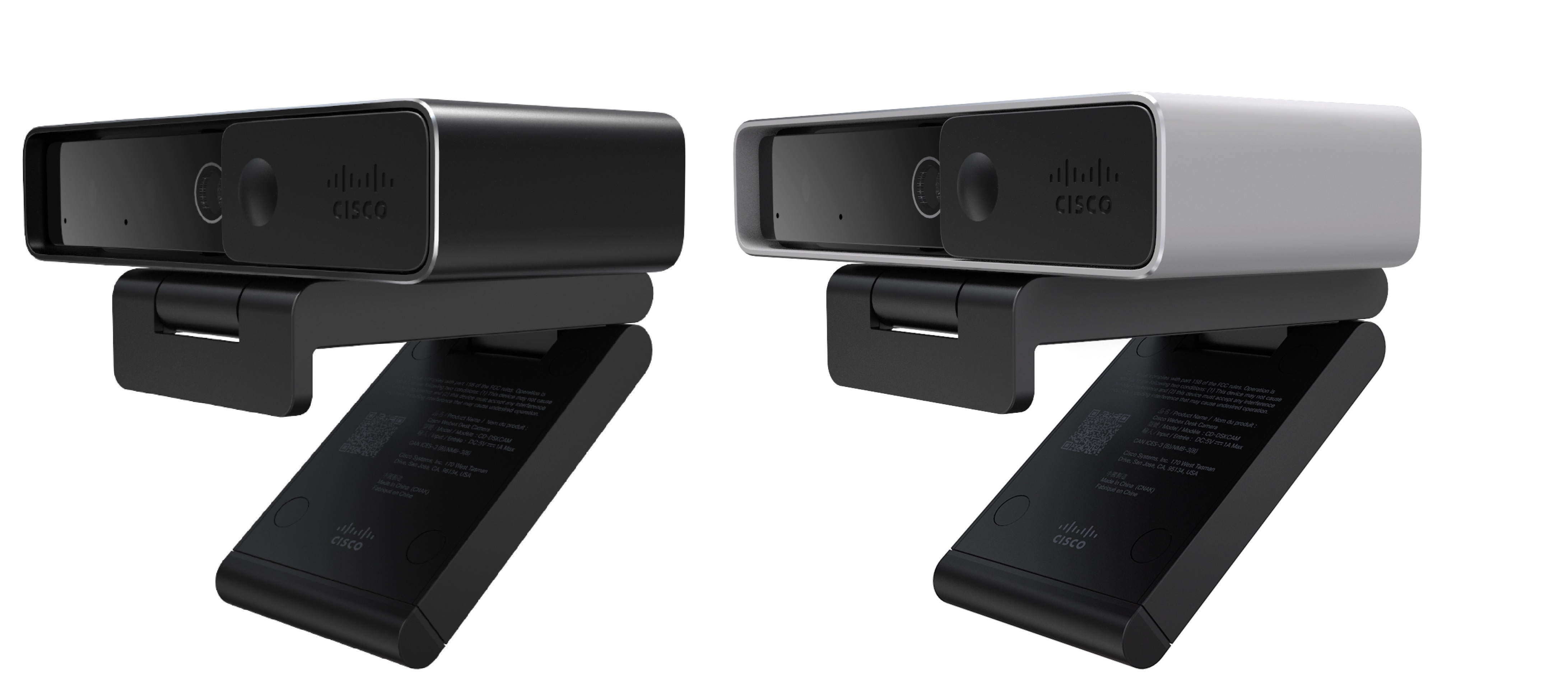
Sa više opcija za rezoluciju i brzinu kadrova, kamera zadovoljava slučajeve upotrebe sa aplikacijom Vebek, Webex MeetingsCisco Jabber, i svim popularnim aplikacijama za video konferencije i video striming trećih strana. Automatsko fokusiranje, otkrivanje lica i 10k digitalni zum poboljšavaju vaše video iskustvo za sastanke i striming video zapisa.
Kamera ima zatvarač za privatnost. Možete ga koristiti za isključivanje video toka i blokiranje sočiva kamere kada uređaj nije u upotrebi.
Kamera ima dva Omni Directional mikrofona sa funkcijama za poništavanje buke, pružajući audio ulaz za pozive, sastanke i snimke.
Kamera podržava Vindovs Hello za bezbedno prijavljivanje na vaš sistem.
Podesiva kopča sa navojem za stativ nudi fleksibilnost montiranja na laptop, spoljni displej, stativ ili stalak za sto u raznim otvorenim kancelarijskim prostorima, prostorijama za sklapanje i kućnim kancelarijama. Dva USB kabla isporučena sa kamerom omogućavaju lako povezivanje sa računarima ili uređajima sa potpuno funkcionalnim USB-A ili USB-C portovima.
Cisco Accessory HubDesktop aplikacija radi sa kamerom i omogućava vam snimanje video zapisa, snimanje snimaka, prilagođavanje postavki kamere i nadogradnju firmvera.
Za više informacija o proizvodu pogledajte Ve b kamera za svaki radni prostor.
Šta je u kutiji
Sledeći predmeti se isporučuju u kutiji. Ako nešto nedostaje, kontaktirajte svog prodavca.
-
Cisco Desk Camera4K k 1
-
USB 3.0 C-C kabl k 1
-
USB 3.0 C-A kabl k 1
-
Kartica pokazivača k 1
Upoznajte svoju kameru
Koristite ove informacije da biste se upoznali sa kamerom pre nego što je upotrebite.
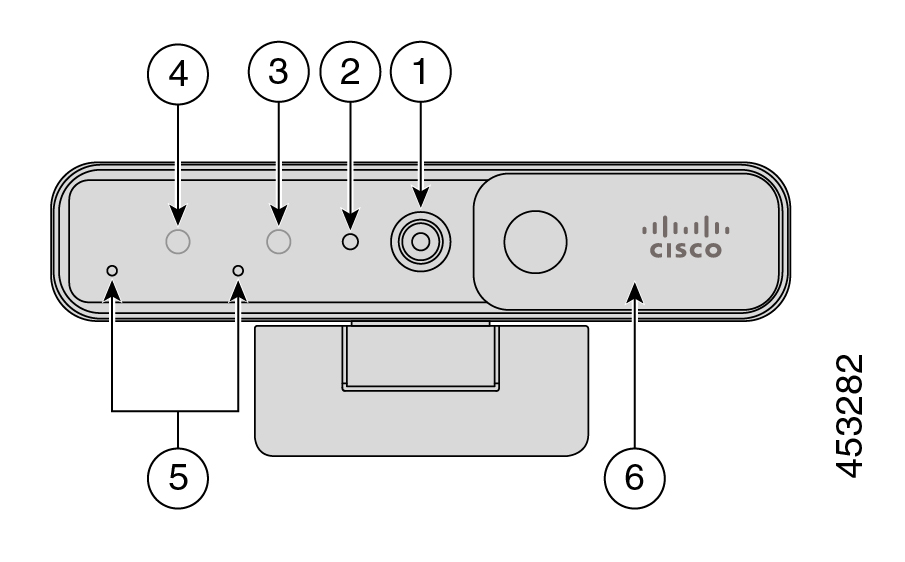
|
Komponenta |
Opis |
|---|---|
|
1. RGB kamera |
Podržava video stream i statičke snimke. |
|
2. LED indikator |
Označava status kamere:
|
|
3. IR kamera |
Podržava Vindovs Hello preko IR senzora. |
|
4. IR LED |
Označava status IR kamere:
|
|
5. Mikrofoni |
Audio ulazni kanal kamere. |
|
6. zatvarač |
Uključuje ili isključuje video tok i blokira objektiv kamere kada je zatvoren radi zaštite privatnosti. |
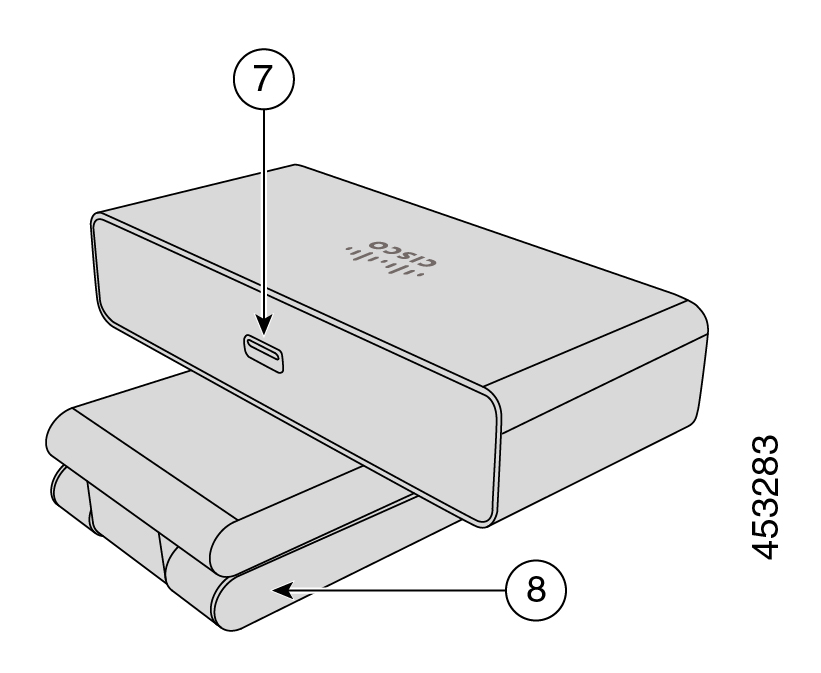
|
Komponenta |
Opis |
|---|---|
|
7. USB-C port |
USB kabl se priključuje na ovaj port za povezivanje kamere sa računarom. |
|
8. Baza kamere i klip |
Podržava više opcija montaže na ravne površine ili na vrhu ekrana. Podesiva šarka pruža fleksibilne uglove. |
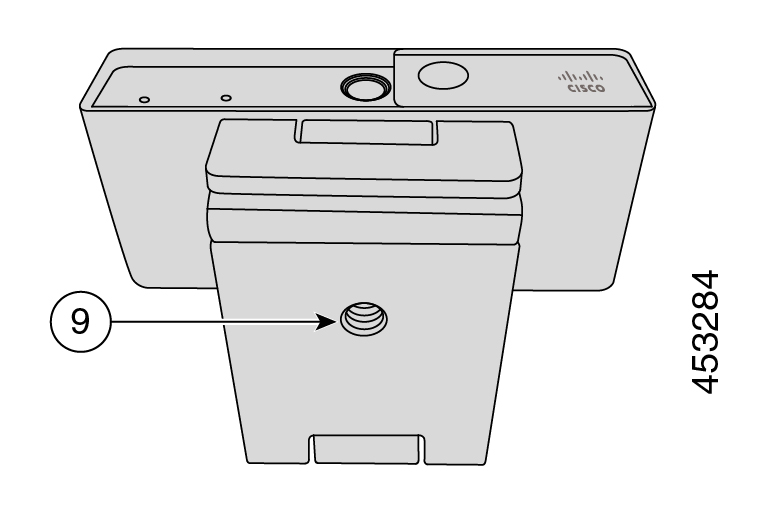
|
Komponenta |
Opis |
|---|---|
|
9. Navoj vijka za stativ |
Koristite navoj vijka 1/4 „-20 da biste montirali kameru na stativ. |
Podesite kameru
Pratite tok rada da biste spremili fotoaparat za upotrebu.
|
Korak |
Svrha |
|---|---|
|
Povežite kameru sa računarom tako da aplikacije za video konferencije ili striming mogu da koriste kameru. | |
|
Instalirajte aplikaciju za Cisco Accessory Hub radnu površinu da biste ažurirali firmver, prilagodili konfiguracije, snimali video zapise i snimali snimke. | |
|
Nastavljamo sa isporukom novih funkcija i poboljšanja sa iteracijama firmvera. Ažurirajte fotoaparat da biste dobili najnovije funkcije. | |
|
Konfigurišite aplikaciju Vebek ili Webex Meetings da koristite svoj. Cisco Desk Camera Takođe možete da promenite podešavanja kamere ili nadogradite firmver iz aplikacije Vebek. |
Treba vam još pomoći?
Pogledajte sledeće odeljke za više informacija o pomoći:
-
Da biste potražili više dokumentacije o fotoaparatu, pregledajte Centar za pomoć Cisco Desk Cameras.
-
Da biste potražili tehničku podršku, idite na tehničku podršku kompanije Cisco.
-
Da biste videli uslove garancije hardvera, idite na Cisco jednogodišnje ograničene uslove garancije hardvera.
Cisco pruža 24-satne usluge tehničke podrške, kako na mreži tako i putem telefona svim kupcima, partnerima, preprodavcima i distributerima koji imaju važeće Cisco ugovore o uslugama.
Trebalo bi da imate svoj korisnički ID, ugovor i serijski brojevi Cisco.com kada kontaktirate Cisco.com podršku kako biste sprečili bilo kakva kašnjenja sa zahtevom za podršku.
Pored toga, pomoćnom osoblju su potrebne sledeće informacije:
-
Serijski broj - svaki uređaj ima serijski broj na površini klipa.
-
Došlo je do problema sa vremenom i datumom — Osoblje podrške koristi dnevnike uređaja ili metrike u oblaku za rešavanje problema. Korisno je imati približno lokalno vreme i datum.
-
Dnevnici uređaja — Osoblje za podršku može zahtevati evidenciju uređaja da identifikuje osnovni uzrok vašeg problema.
-
Kratak opis - uključite sve radnje pre incidenta.
Većinu problema sa firmverom može rešiti pomoćno osoblje bez odobrenja za povrat materijala (RMA). Najbolje je koristiti RMA proces za hardverske probleme.
Spisak Cisco-ovih svetskih centara za podršku možete pronaći na https://www.cisco.com/c/en/us/support/web/tsd-cisco-worldwide-contacts.html.
Posebni uslovi važe za vašu garanciju hardvera i usluge koje možete koristiti tokom garantnog perioda.
Vaša formalna izjava o garanciji, uključujući garancije i ugovore o licenci koji se primenjuju na Cisco softver, dostupna je na stranici Garancije za proizvode.


