
Hvala na povratnim informacijama.
Webex video integracija za gradske vijećnice Microsoft Teams
 Želite li poslati povratne informacije?
U srpnju 2025. Microsoft je dodao podršku sudionicima CVI-a da se pridruže gradskim vijeć nicama Microsoft Teams kao voditelj. Ovaj članak nije iscrpan vodič za iskustvo gradske vijeć nice Microsoft Teams. Za više informacija o gradskim vijećnicama pogledajte sljedeće:
Gradske vijećnice Microsoft Teams
Početak rada s gradskim vijećnicama Microsoft Teams
Gradske vijećnice zamjenjuju događaje Microsoft Teams Live. Očekuje se da će Microsoft u bliskoj budućnosti zastarjeti vrstu sastanka događaja uživo.
Na sastanku gradske vijećnice Microsoft Teams grupa od jednog ili više izlagača pridružuje se posebnom sastanku koji organizator organizira samo za voditelje i organizatore. Ovaj dokument odnosi se na ovaj sastanak prezentatora kao unutarnji sastanak. Unutarnji sastanak odgovoran je za ono što vidi i čuje publika gradske vijećnice, koja je dio vanjskog sastanka.
Sudionici su pozvani da se pridruže događaju kao gledatelji gradske vijećnice. Mogu komunicirati s chatom, pitanjima i odgovorima i drugim značajkama, ali mogu gledati samo audio/video sastanak uživo. To se naziva vanjskim sastankom.
Detalji pridruživanja za voditelje jedinstveni su i odvojeni od detalja poziva za sudionike (publiku emitiranja).
Ključni pojmovi
Organizator/Suorganizator
Organizator je korisnik Teamsa koji kreira gradsku vijećnicu u svom kalendaru Teams. Također mogu pozvati druge korisnike Teamsa kao suorganizatore događaja. Te su uloge odgovorne za definiranje događaja i njegovih opcija, pozivanje voditelja i dijeljenje detalja o pridruživanju događaja. Tijekom događaja organizatori imaju kontrole za upravljanje unutarnjim sastankom i onim što publika vidi.
Voditelj
Prezentatori su sudionici koji će govoriti ili predstaviti tijekom gradske vijećnice. Tijekom postavljanja organizatori određuju izlagače i distribuiraju informacije o pridruživanju za unutarnji sastanak.
- Vanjski prezentatori nova su opcija za gradske vijećnice i omogućuju korisnicima izvan vaše organizacije da predstavljaju pomoću klijenta Teams s jedinstvenim URL-om stvorenim za tog prezentatora. Organizatori mogu urediti poziv gradske vijećnice, kopirati podatke o pridruživanju za izlagače i distribuirati po potrebi.
Organizatori također mogu konfigurirati događaj tako da voditelji mogu upravljati unutarnjim sastankom tijekom događaja kao što to čini organizator. Ako organizator ima omogućene CVI ili PSTN mogućnosti biranja u programu Microsoft Teams, detalji za te vrste pridruživanja uključeni su u pojedinosti o pridruživanju za prezentatore.
Zelena soba
Novo u gradskim vijećnicama je iskustvo Green Room, koje voditeljima omogućuje međusobnu interakciju prije početka emitiranja. To je prema zadanim postavkama uključeno. Unutarnji sastanak traje bez emitiranja bilo čega publici uživo sve dok organizator ne klikne Start Meeting. Sudionici koji se pridružuju vanjskom sastanku gradske vijećnice dok su voditelji u Zelenoj sobi povezat će se i vidjeti poruku da događaj još nije započeo.
Sudionici/Publika
Sudionici su sudionici koji gledaju gradske vijećnice iz svog klijenta Microsoft Teams kao publika i dio su vanjskog sastanka. Sudionici mogu komunicirati s pitanjima i odgovorima, chatom i drugim značajkama koje su omogućene za gradsku vijećnicu, ali ne doprinose audio ili video emisiji. Sudionici čuju zvuk s unutarnjeg sastanka i vide bilo koji video i/ili sadržaj koji organizator šalje na unutarnji sastanak.
Detalji pridruživanja za sudionike različiti su i odvojeni od detalja pridruživanja za prezentatore.
Gradske vijećnice imaju predloške e-pošte i druge značajke za poboljšanje i upravljanje distribucijom pozivnica sudionicima.
Zakazivanje gradskih vijećnica
Račun organizatora Teams mora biti omogućen za CVI kako bi se detalji pridruživanja CVI-u mogli dodati događajima gradske vijećnice koje kreiraju. Preporučujemo svim korisnicima u stanaru da se omogući CVI nakon što se VIMT implementira.
Pridruživanje gradskoj vijećnici pomoću VIMT-a moguće je samo pomoću Video ID-a i ključa stanara. Oni se mogu koristiti ručnim biranjem SIP adrese, pomoću gumba Teams na Cisco uređaju ili pomoću gumba Pridruži koji pruža OBTP.
- Ne možete se pridružiti pomoću ID-a sastanka+lozinke.
- Ne možete se pridružiti pomoću Cross-Tenant Join.
- Ne možete se pridružiti pomoću URL-a ili ako budete pozvani kao vanjski prezentator.
VIMT se ne može koristiti za pridruživanje gledateljskoj publici/vanjskom sastanku za gradsku vijećnicu; CVI podrška je samo za pridruživanje gradskoj vijećnici kao voditelj.
Gradske vijećnice moraju biti zakazane pomoću klijenta Microsoft Teams. Ne mogu se stvoriti pomoću Outlook klijenta.
Prilikom postavljanja gradske vijećnice u klijentu Microsoft Teams, nemojte dodavati korisnika/adresu za pozivatelja koji će se pridružiti pomoću VIMT-a. Dodavanje poštanskog sandučića pozivu može uzrokovati zabunu u popisu sastanka i potencijalno uzrokovati sukobe u kalendaru.
U vrijeme pisanja ovog teksta:
- Poziv koji je Teams poslao prezenterima ne sadrži detalje CVI-a i ne može se koristiti s jednim gumbom za pritiskanje (OBTP).
- Pojedinosti, uključujući Video ID i informacije o VTC biranju, dostupni su samo na ploči Dijeli događaj, dostupnom prilikom uređivanja unosa gradske vijećnice u kalendaru Teams.
Pozivatelji koji koriste Ciscovu uslugu Video Integration for Microsoft Teams (VIMT) mogu upotrijebiti detalje pridruživanja CVI-u kako bi se pridružili sastanku prezentera. Izlagači koji se pridružuju VIMT-u ne mora biti izričito pozvan od strane organizatora; organizator mora kontrolirati kome distribuiraju podatke o pridruživanju CVI. Budući da sudionici CVI-a nisu prijavljeni korisnici u Microsoft Teamsu, pridruživanje kao voditelj Microsoft ograničava na pouzdana pridruživanja. Za Cisco VIMT pouzdano pridruživanje ograničeno je na Cisco Webex uređaje koji pozivaju iz iste Webex organizacije kao domaćin sastanka ili SIP pozivatelje koji predstavljaju provjerenu TLS domenu konfiguriranu za Webex organizaciju.
Pridruživanje gradskim vijećnicama pomoću VIMT-a s Cross-Tenant join ili ID-om za sastanku+lozinkom nije podržano.
Budući da sudionici koji pozivaju putem VIMT gatewaya nemaju klijentsko sučelje Teams, ne mogu upravljati događajem gradske vijećnice poput organizatora ili voditelja, već mogu doprinijeti audio, video i sadržaju kako to dopuste organizatori sastanka.
Sudionicima CVI-a postupa se jedinstveno u Zelenoj sobi. Pozvani izlagači koji su ovjereni za Teams pridružuju se Zelenoj sobi kao prezenteri bez ograničenja. Sudionici CVI-a nisu ovjereni za Teams i stoga se pridružuju Zelenoj sobi kao ograničeni sudionik označen kao Sudionici (ne smi je se brkati sa sudionicima u emitiranoj publici/vanjskom sastanku). Dok je u Zelenoj sobi kao sudionik, sudioniku CVI-a blokirano je slanje ili primanje audio i video zapisa. Sudionik mora biti unaprijeđen u voditelja od strane organizatora u Zelenoj sobi kako bi mogao u potpunosti sudjelovati.
Da biste pronašli podatke o pridruživanju za VIMT, kopirajte i ručno distribuirajte podatke o pridruživanju CVI-u korisnicima koji će se javiti kao prezentatori pomoću VIMT-a.
- Otvorite kalendar Teams, a zatim uredite događaj u gradskoj vijećnici.
- Kliknite Di jeli događaj u gornjem desnom kutu prozora.
- Kliknite
 Kopirajte da biste kopirali cijeli blok teksta u Pojedinosti o pridruživanju organizatora, suorganizatora i izlagača, uključujući pojedin osti o pozivanju na CVI.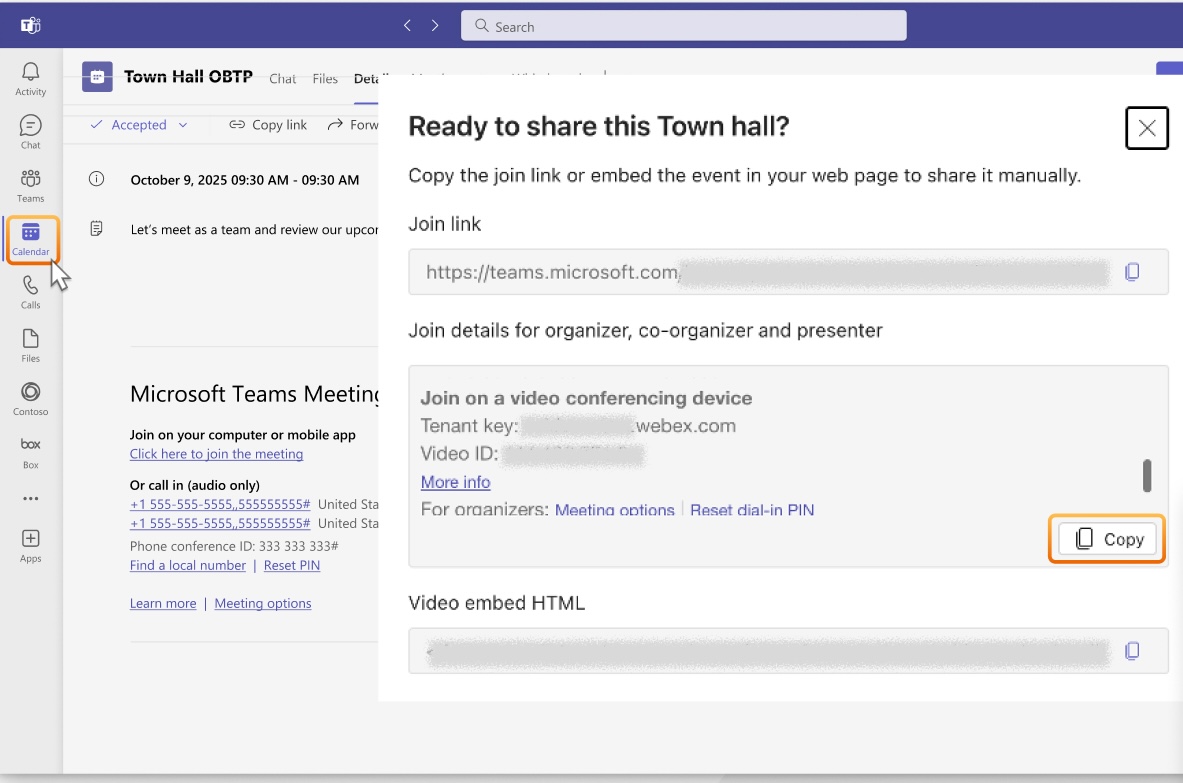
Pomoću sljedećeg zaobilaznog rješenja omogućite gumb Pridruži se da biste se pridružili kao voditelj u gradskoj vijećnici na uređaju koji podržava hibridni kalendar. Cisco Webex Vaša Webex organizacija mora imati omogućen VIMT.
Ovo zaobilazno rješenje funkcionira samo za uređaje koji mogu koristiti tradicionalno CVI spajanje.
- Otvorite kalendar Teams, a zatim uredite događaj u gradskoj vijećnici.
- Kliknite Di jeli događaj u gornjem desnom kutu prozora.
- Kliknite
Kopirajte da biste kopirali cijeli blok teksta u Pojedin osti o pridruživanju organizatora, suorganizatora i voditelja.
- Zatvorite ulaz u kalendar gradske vijećnice.
- Stvorite novi unos u kalendaru sastanka timova i pozovite poštanski sandučić povezan s video uređajem (ili korisnika, ako koristi uređaj za osobni način rada) koji želite omogućiti za OBTP za gradsku vijećnicu.
- Postavite datum/vrijeme da odgovara kada se želite pridružiti gradskoj vijećnici.
- Zalijepite blok pojedinosti o pridruživanju koji ste kopirali u koraku 3 u odjeljak Bilješke pozivnice. Tekst bi trebao sadržavati cijeli, netaknuti blok informacija o pridruživanju timova.
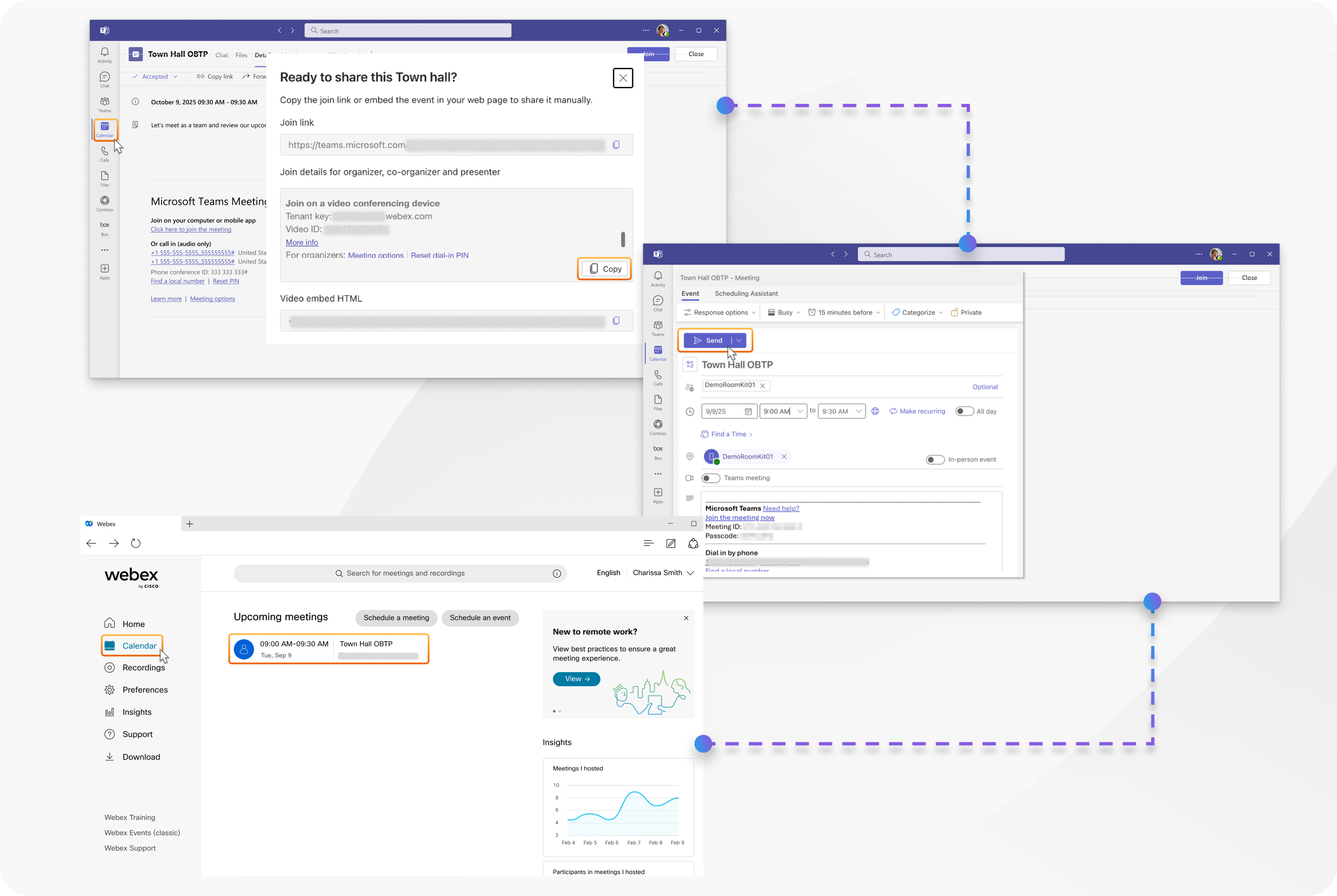
- Uvjerite se da je sastanak timo va isključen i kliknite Po šal ji.
Cisco uređaj prikazat će unos za sastanak u zakazano vrijeme i prikazat će zeleni gumb Pridru ži se za pridruživanje kao voditelj.
Pozivi za gradske vijećnice koje sadrže samo vezu za pridruživanje ne mogu se koristiti za pridruživanje putem WebRTC-a ili pridruživanja Cross-Tenant. Kompatibilna su samo tradicionalna CVI spajanja pomoću Video ID-a.
Sudionici VIMT-a u gradskim vijećnicama
-
Sudionici koji pozivaju putem Cisco VIMT gatewaya nemaju klijentsko sučelje Teams, tako da ne mogu upravljati događajem gradske vijećnice kao organizator ili voditelj sa svog video uređaja.
-
Zelena soba je prema zadanim postavkama omogućena za gradsku vijećnicu. Kada je omogućen, VIMT pozivatelj pridružuje se Zelenoj sobi kao sudionik i ne može slati ili primati audio i video. Sudionik mora biti promoviran u voditelja kako bi u potpunosti komunicirao sa Zelenom sobom i bio dio emitiranja. Pozivatelj neće moći komunicirati dok ne bude promoviran u voditelja.
Audio i video
-
U Zelenoj sobi i unutarnjem sastanku zvuk je mješavina svih trenutnih voditelja. Izgled i raspored video panela koje svaki voditelj vidi temelji se na vlastitom individualnom iskustvu uređaja i nije ono što publika vidi u smislu izgleda i drugih značajki.
-
Video koji vidi sudionik VIMT-a je VIMT raspored po njihovom izboru, koji prikazuje ploče svih prezentatora (ne ograničavajući se na to kada je organizator omogućio na ekranu za tog voditelja). Prioritet u izgledu određuje tko je organizator postavio na zaslonu i informacije o aktivnim govornicima. Sudionici VIMT-a ne vide sebe u svom izgledu.
-
Videozapis koji vidi publika temelji se na tome koje je voditelje organizator postavio da budu na ekranu, a izgled koji publika vidi prilagođava se na temelju broja voditelja postavljenih da budu na ekranu i njihovom lokalnom uređaju.
-
Ograničenja za sudionike CVI-a kao sudionika razlikuju se između faze Zelene sobe gradske vijećnice i dijela prijenosa uživo. Sudionik CVI-a koji se pridruži Zelenoj sobi neće primati, niti može slati audio ili video dok ne bude promoviran u voditelja. No, sudionik CVI-a koji se pridruži tijekom prijenosa uživo (ili ako je Zelena soba onemogućena) primit će video i audio sa sastanka voditelja, ali još uvijek ne može slati video ili audio, jer su ograničeni kao sudionik.
-
VIMT pozivatelji nemaju povratne informacije ako su na zaslonu na sastanku (voditelj je omogućio sudioniku na ekranu, čineći njihov video dijelom emitiranja). Moraju se osloniti na klijenta Teamsa s ulogama organizatora ili voditelja kako bi znali jesu li vidljivi u emisiji.
-
Ako netko, uključujući vas, dijeli sadržaj na unutarnjem sastanku, sadržaj se prikazuje drugim VIMT-ovim voditeljima, ali se ne šalje publici emitiranja sve dok organizator ne omogući dovođenje na ekran za taj feed. U gradskim vijećnicama dostupno je samo dijeljenje na zaslonu ili prozoru.
Preporučujemo da voditelji budu oprezni s mikrofonom i statusom isključivanja zvuka. Nakon što je emitiranje započelo, svi zvukovi voditelja čuju se u emisijskom miksu osim ako nisu prigušeni.
-
Sudionici VIMT-a ne vide reakcije publike.
-
Ne postoji posebna obavijest organizatorima kada se novi sudionik pridruži pozivu voditelja kao sudionik ili voditelj. Preporučujemo organizatorima da nastave gledati popis sudionika za sve koji su se možda pridružili kao sudionik i čekaju snimanje/promociju.
-
Cisco ne preporučuje korištenje značajke B ring on screen za sudionika VIMT-a u ulozi sudionika sudionika sudionika. Iako prikazuje video sudionika u emisiji, njihov zvuk je ograničen i ne može se čuti.
-
Teams automatski isključuje sudionika VIMT-a kada je unaprijeđen u voditelja. Sudionik mora isključiti isključivanje zvuka kad je spreman govoriti.
-
Na kvalitetu videozapisa sudionika VIMT-a, kao što vide drugi sudionici, može utjecati kada su prisutni klijenti Teams s ograničenom propusnošću ili oslabljenom povezanošću. I vjerojatnost i ozbiljnost ovog problema povećavaju se s veličinom sastanka.
Preporučujemo korištenje sastanaka Microsoftove gradske vijećnice umjesto sastanaka Teams kada predstavljate od male skupine izlagača velikoj publici — na primjer, 50 ili više sudionika.
Savjeti za uspjeh s gradskim vijećnicama
- Uvijek imajte zasebnog organizatora na sastanku pomoću klijenta Teams, koji će djelovati kao redatelj/producent koji može pratiti popis sudionika za unutarnji sastanak i upravljati onim što je na ekranu, tako da se voditelji mogu usredotočiti na svoj sastanak.
- Sudionik koji djeluje kao redatelj/producent trebao bi imati uključen zvuk kako bi mogao brzo prepoznati svaki nenamjerni otvoreni mikrofon ili poremećaj sastanka uživo. Održavanje otvorenog popisa sudionika pomoći će im da brzo prepoznaju bilo koji izvor nenamjernog zvuka.
- Kao organizator uvijek držite otvorenu listu sudionika u klijentu Teams, tako da možete brzo vidjeti nove pridruživanja unutarnjem sastanku i pratiti aktivnu aktivnost govornika.
- Ne ostavljajte sudionike CVI-a u ulozi sudionika - ili ih promovirajte nakon što ih identificirate ili ih uklonite sa sastanka ako ne bi trebali biti tamo. Smanjivanje vremena za vrijeme boravka sudionika u ulozi sudionika smanjuje zbunjenost i izbjegava većinu ograničenja s iskustvom gradske vijećnice.
Poznati problemi i ograničenja za sudionike povezane s VIMT-om
-
Sudionici povezani s VIMT-om imaju drugačije iskustvo od prezentatora koji koriste klijent Microsoft Teams. Značajne razlike uključuju:
- Nema prozora za chat ili pitanja i odgovora
- Nema pokazatelja videozapisa uživo za kojeg je sudionik uživo
- Nema statusa gradske vijećnice (broj sudionika, tajmer, stanje uživo)
- Nema oznaka prezentatora/proizvođača na popisu popisa
- Reakcije uživo na sastanku nisu vidljive
-
Korisnici koji trebaju upravljati događajem trebali bi biti pozvani kao organizatori ili prezentatori, a za ove ne-audio/video značajke gradske vijećnice moraju koristiti klijenta Microsoft Teams.
-
Video i dijeljeni sadržaj u emisijama gradske vijećnice ograničeni su na maksimalnu razlučivost 720p.
-
Kontrola distribucije CVI podataka o pozivanju ključna je jer provjera autentičnosti nije osigurana za sudionike video uređaja. Kao takav, bilo koji pouzdani uređaj iz vaše organizacije može se pridružiti sastanku izlagača ako ima Video ID. Video ID trebao bi biti poznat samo namjeravanim prezenterima. Organizatori moraju upravljati pristupom trkačkom događaju koristeći popis sudionika u klijentu Teams.
-
Sudionicima VIMT-a koji se pokušaju pridružiti unutarnjem sastanku gradske vijećnice, ali kojima VIMT gateway ne vjeruje, Webex će na njihov poziv odgovoriti i pokazati im iskustvo Webex lobija. Zatim ih Microsoft Teams brzo odbacuje iz poziva zbog neuspjeha sigurnosnih pravila za sastanak.
-
Za razliku od Microsoftovih događaja uživo, određeni izgled ili prikaz koji prezenteri vide nije isti prikaz koji klijenti vide u emisiji. Izlagači klijenta Teams vide izglede na temelju vlastitih postavki klijenta, a prezentatori postavljeni da budu na ekranu vide se u izgledu videozapisa. Korišteni raspored i raspored neće nužno odgovarati onome što se emitira.
-
Kada je sudionik VIMT-a ograničen ulogom sudionika u Zelenoj sobi, popis koji se vidi na krajnjoj točki nije pouzdan. To može biti prazan ili djelomičan popis sudionika u Zelenoj sobi i može se neočekivano promijeniti. Stvarni rezultati će varirati i ne treba ih smatrati pouzdanim. Popis sudionika za sudionika VIMT-a bit će pouzdan nakon što sudionik bude promoviran u voditelja.
-
Ako se uloga sudionika VIMT-a promijeni iz voditelja u sudionika u Zelenoj sobi, video feed drugih voditelja se isključuje, što rezultira rasporedom avatara samo imena ili čekanjem da se drugi pridruže. To je zbog toga što Microsoft Teams ograničava videozapis na sudionika, a nepouzdan popis dok je sudionik.
Kada je sudionik VIMT-a ograničen ulogom sudionika i u Zelenoj sobi, popis sudionika VIMT-a ne smije prikazivati druge sudionike na sastanku. Ako se ova situacija nastavi 5 minuta, Webex će automatski prekinuti poziv, pod pretpostavkom da je poziv završen. Obavezno odmah promovirajte sudionike VIMT-a u prezentatora kako biste izbjegli ovu situaciju.
-
Sudionik VIMT-a koji se pridruži tijekom prijenosa uživo (ili bilo kada ako je Zelena soba onemogućena) primit će video i audio sa sastanka voditelja, ali budući da su ograničeni kao sudionik, ne može slati video ili audio. Promovirajte sudionike na prezentatore kako bi dobili dvosmjerni audio i video.
-
Kada se video ili zvuk sudionika VIMT-a ograničavaju/blokira u timovima ulogom sudionika, sudionik neće imati nikakve lokalne naznake da je ograničen.
-
Ne preporučujemo korištenje značajke B ring on screen za sudionika VIMT-a u ulozi sudionika sudionika sudionika. Iako prikazuje video sudionika u emisiji, njihov zvuk je ograničen i ne može se čuti.
-
Ne preporučujemo korištenje značajke Dopusti mikrofon za sudion ike jer će stvoriti zabunu i riskirati neželjene situacije otvorenog mikrofona za vaše emitiranje. Ako je ova značajka omogućena tijekom sastanka, novi sudionik VIMT-a može se pridružiti sastanku uživo s otvorenim mikrofonom i uzrokovati prekide. Ova se postavka prikazuje samo kada su sudionici na popisu sudionika i događaj je započeo, ali se odnosi i na trenutno povezane sudionike i na buduće veze. Treba ga izbjegavati.
-
Ne postoje razlozi za prekid veze specifični za gradsku kuću, tako da sudionici kojima je uskraćen ulazak zbog nepovjerenja ili koje organizator ukloni, neće vidjeti detaljne razloge/poruke na svom uređaju kada su isključeni.
Ograničenja gradske vijećnice za Microsoftove klijente
-
Ako je Zelena soba onemogućena za gradsku vijećnicu, sudionik VIMT-a pridružuje se kao sudionik i prikazuje se kao onemogućen audio i video, ali može slati zvuk u prijenos uživo.
-
Detalji pridruživanja CVI-ja nisu prikazani u klijentu Teams prilikom prikazivanja podataka o sast anku, a značajka Kopiraj podatke o pridru živanju uključuje samo URL pridruživanja timovima. Dobijte pojedinosti o pridruživanju CVI-u na sljedeći način:
- Otvorite unos kalendara gradske vijećnice u kalendaru timova.
- Kliknite Di jeli događaj u gornjem desnom kutu da biste vidjeli potpune informacije o pridruživanju sastanka izlagača.
-
Pozivi poslani predstavnicima gradske vijećnice ne sadrže detalje CVI i neće pružati funkcionalni OBTP za sustave koji koriste Cisco hibridni kalendar.
Koristite sljedeće zaobilazno rješenje:
- Otvorite unos kalendara gradske vijećnice u kalendaru timova.
- Kliknite Di jeli događaj u gornjem desnom kutu.
- Kliknite za kopiranje cijelog bloka teksta u okvir Pojedin osti o pridruživanju organizatora, suorganizatora, voditelja.
[rezervirano mjesto za sliku]
- Zatvorite ulaz u kalendar gradske vijećnice.
- Stvorite novi unos u kalendaru sastanaka tima i pozovite poštanski sandučić povezan s video uređajem (ili korisnikom ako koristi uređaj za osobni način rada) koji želite omogućiti za OBTP za gradsku vijećnicu.
- Postavite datum/vrijeme da odgovara kada se želite pridružiti gradskoj vijećnici i zalijepite detalje pridruživanja iz prozora Di jeli događaj u odjeljak Bilješke pozivnice. Tekst bi trebao sadržavati cijeli blok informacija o pridruživanju timova.
- Provjerite je li sastanak timo va isključen, a zatim kliknite Po šal ji.
-
Ako pozovete sudionika VIMT-a kao organizatora ili voditelja, on ostaje naveden u grupi Ostali poz vani na popisu sudionika timova, čak i nakon što se sudionik pridruži sastanku. Očekuje se takvo ponašanje jer povezani sudionici VIMT-a nisu ovjereni Microsoftu, pa se ne podudaraju sa sudionicima pozvanim u gradsku vijećnicu.
-
Sudionici u ulozi sudionika u Zelenoj sobi računaju se u isti broj sudionika kao i gledatelji. To može uzrokovati zabunu s brojem sudionika gradske vijećnice.
-
Status omogućenih/onemogućenih mikrofona i videozapisa prikazan na popisu sudionika nije točan za sudionike CVI-a u ulozi sudionika dok su u Zelenoj sobi. Dok su u Zelenoj sobi, nema naznaka da je sudionik ograničen u popisu timova, ali im je ograničeno slanje zvuka i videozapisa dok ne budu promovirani u voditelja.
Ako je sudionik CVI-a i dalje sudionik kada započne gradska vijećnica, sudionik CVI-a se pridružuje nakon početka događaja ili ako je Zelena soba onemogućena za gradsku vijećnicu, klijent će pokazati mikrofon i video onemogućeni za sudionika.
-
Ako je omogućeno Dopusti mikrofone za sudionike tijekom sastanka uživo, sudionik VIMT-a neće moći točno kontrolirati svoj status isključivanja zvuka na sastanku.
-
Ako je Microsoft Teams Room pozvana na sastanak izlagača putem popisa sudionika, a sudionik VIMT-a je na sastanku s ulogom sudionika sudionika sudionika VIMT-a u svom videozapisu prikazuje avatarom slova, iako sudionik VIMT-a uopće ne bi trebao biti prikazan.


