- Početak
- /
- Članak

Hvala na povratnim informacijama.

 U ovome članku
 Želite li poslati povratne informacije?
Kada instalirate aplikaciju, spremni ste početi obavljati posao. Saznajte kako slati poruke, stvarati nove odjeljke i razmake, čitati poruke i dijeliti datoteke.
Prostorni dijelovi
Organizirajte svoje prostore u odjeljke koje kreirate. Povucite i ispustite razmake u odjeljke kako biste povezani radili zajedno. Proširite i sabirajte odjeljke kako bi popis prostora bio jednostavan za skeniranje. Ako trebate pomoć u organiziranju prostora, pogledajte odjeljke Webex App | Prostor.
Prostori i javni prostori
Prostor je mjesto gdje možete podijeliti ideje o određenoj temi s drugim ljudima. Prostor bi mogao biti za novi projekt, nadolazeći događaj ili samo negdje za dijeljenje zabavnih ideja. Dok šaljete poruke ili dijelite datoteke, svi u prostoru mogu sudjelovati. Vaša tvrtka vas može automatski dodati u razmake ili možete stvoriti prostor.

Javni prostor i su prostori koji su stvoreni unutar vaše organizacije i lako ih je otkriti. Otkrijte, pridružite se ili stvorite javne prostore za povezivanje s ljudima koji imaju slične interese ili da biste bili u toku s najnovijim vijestima. Javni prostori se razlikuju od ostalih prostora jer nisu vezani za određeni tim. Svatko u vašoj organizaciji može pronaći javni prostor koji stvorite. Ako se predomislite, javni prostor možete ponovno učiniti privatnim u bilo kojem trenutku.

Pošalji poruku
Možete poslati poruku nekome ili poslati poruku u zakazano vrijeme u budućnosti. Sve što trebate je ime osobe ili adresa e-pošte ili možete brzo započeti razgovor.
Dijel ite datoteke, dodajte osobnost pomoću emojija ili koristite animirane GIF-ove.

Koristite @Mentions da privučete nečiju pažnju u prostoru ili upotrijebite @all da biste privukli pažnju svih u grupnom prostoru.
Odgovorite na poruku
Kada kliknete razmak na popisu razmaka, vidjet ćete sve poruke koje su objavljene u tom prostoru. Možete dodati brzi odgovor pomoću emojija, stvoriti temu, citirati nečiju poruku, proslijediti poruku, označiti važne poruke ili izbrisati vlastitu poruku.
Ako poruka sadrži vezu, možete desnom tipkom miša kliknuti vezu da biste dobili opciju Kopiraj vezu u izborniku Prečac.
Također možete promijeniti veličinu fonta za poruke na veličinu koju želite kako ne biste propustili nikakve detalje.
Filtriranje popisa prostora
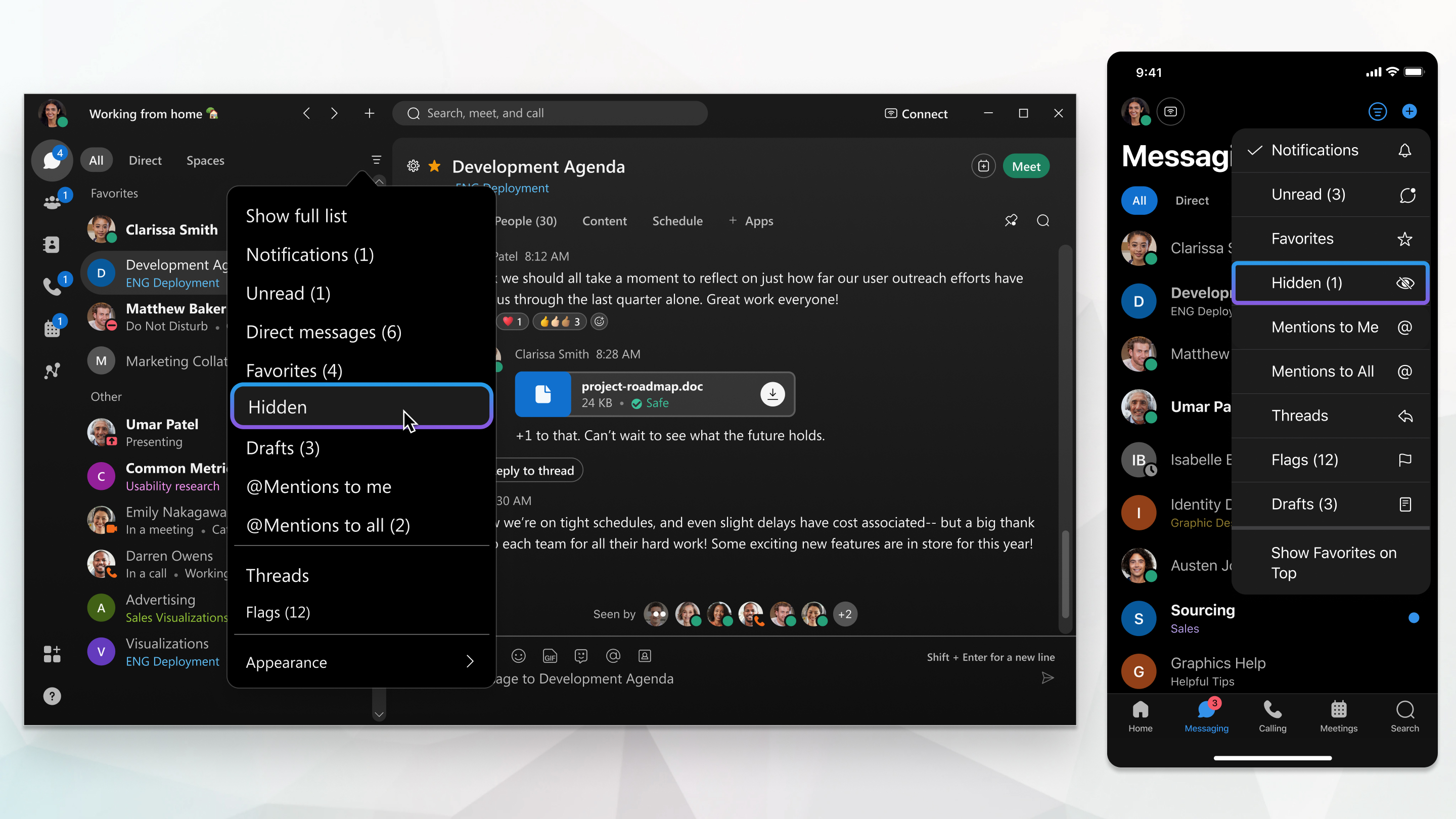
Kada se dodaju razmacima ili stvorite razmak, vidjet ćete popis razmaka. Na prvi pogled možete vidjeti razmake s novim porukama, nove prostore u koje ste dodani ili razmake na kojima ste spomenuti. Ovaj popis možete filtrirati ako se želite usredotočiti na razmake koji imaju nepročitane poruke.