- Головна
- /
- Стаття

Дякуємо за відгук.

 У цій статті
 Надіслати відгук?
Після встановлення програми ви готові почати виконувати роботу. Дізнайтеся, як надсилати повідомлення, створювати нові розділи та пробіли, читати повідомлення та ділитися файлами.
Космічні секції
Організуйте свої простори у розділи, які ви створюєте. Перетягуйте пробіли в розділи, щоб підтримувати спільну роботу. Розгорніть і згорніть розділи, щоб ваш список просторів було легко сканувати. Якщо вам потрібна допомога в організації простору, перегляньте розділ Webex App | Простір.
Простори та громадські простори
Простір - це місце, де ви можете поділитися ідеями щодо певної теми з іншими людьми. Простір може бути для нового проекту, майбутньої події або просто десь для обміну цікавими ідеями. Коли ви надсилаєте повідомлення або ділитесь файлами, кожен у просторі може брати участь. Ваша компанія може автоматично додавати вас до просторів, або ви можете створити простір.

Громад ські простори - це простори, які створюються у вашій організації і їх легко відкрити. Відкривайте, приєднуйтесь або створюйте публічні простори, щоб спілкуватися з людьми, які мають подібні інтереси, або щоб бути в курсі останніх новин. Громад ські простори відрізняються від інших просторів тим, що вони не прив'язані до конкретної команди. Будь-хто у вашій організації може знайти публічний простір , який ви створюєте. Якщо ви передумаєте, ви можете в будь-який час знову зробити публічний простір приватним.

Надіслати повідомлення
Ви можете надіслати повідомлення комусь або надіслати повідомлення в запланований час у майбутньому. Все, що вам потрібно, це ім'я людини або адреса електронної пошти, або ви можете швидко почати розмову.
Поділі ться фай лами, додавайте індивідуальність за допомогою емоджи або використовуйте анімовані GIF- файли.

Використовуйте @Mentions, щоб привернути увагу кого сь у просторі, або використовуйте @all, щоб при вернути увагу всіх у груповому просторі.
Відповідь на повідомлення
Коли ви клацнете пробіл у списку пробілів, ви побачите всі повідомлення, які були розміщені в цьому просторі. Ви можете додати швидку відповідь за допомогою с май лика, створити тему, цитувати чиєсь повідомлення, переслати повідомлення, позначити важливі повідомлення або видалити власне повідомлення.
Якщо повідомлення містить посилання, ви можете клацнути правою кнопкою миші посилання, щоб отримати параметр Копіювати посилання в контек стному меню.
Ви також можете змінити розмір шрифту для повідомлень на бажаний розмір, щоб не пропустити жодних деталей.
Фільтрування списку пробілів
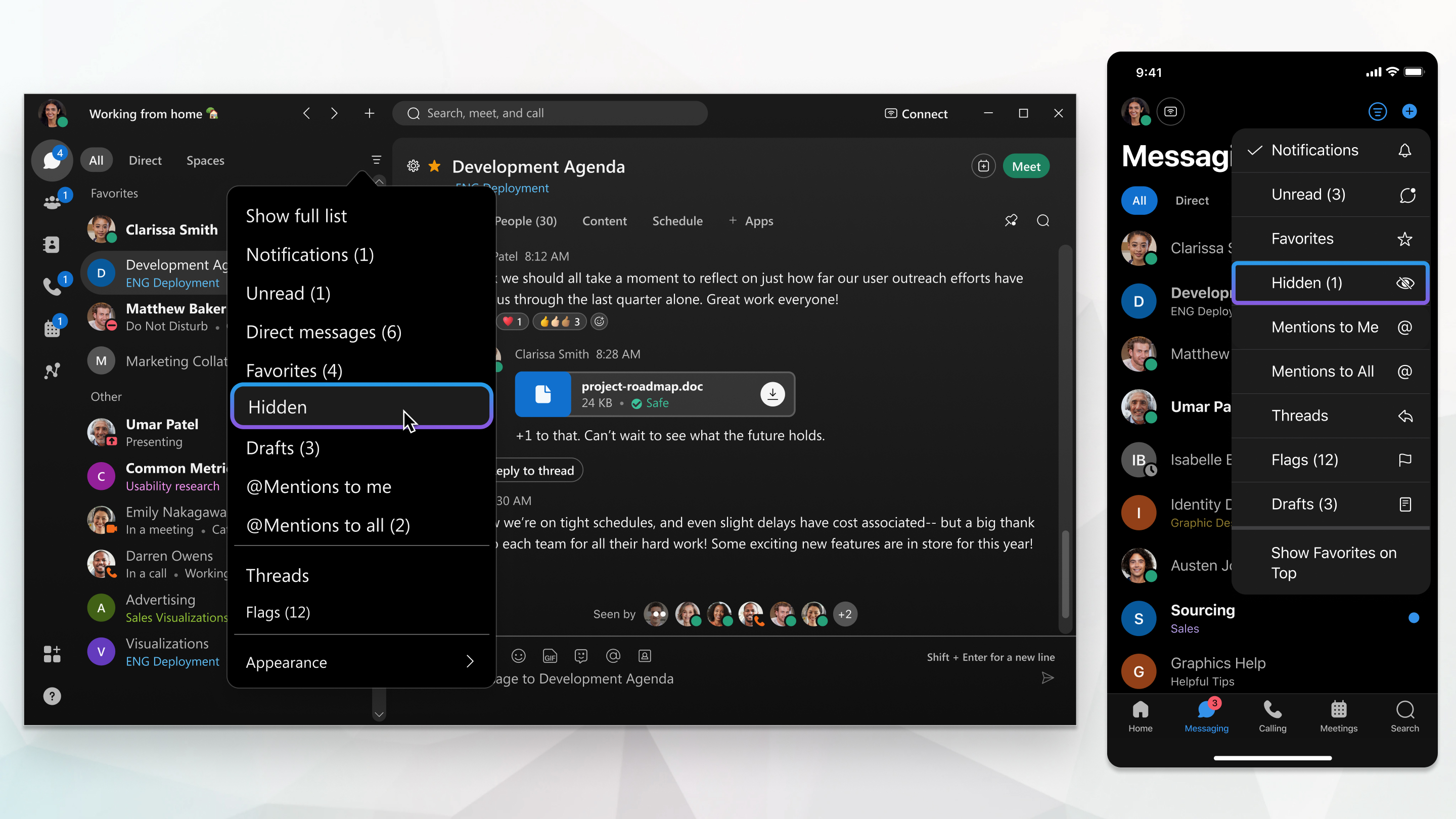
Коли ви додаєте до пробілів або створюєте простір, ви побачите список пробілів. З першого погляду ви можете побачити пробіли з новими повідомленнями, нові пробіли, до яких ви були додані, або пробіли, де ви згадували. Ви можете від фільтрувати цей список, якщо ви хочете зосередитись на пробілах, у яких є непрочитані повідомлення.