
Hvala na povratnim informacijama.
Webex App | Dodavanje i uređivanje kontakata
 Želite li poslati povratne informacije?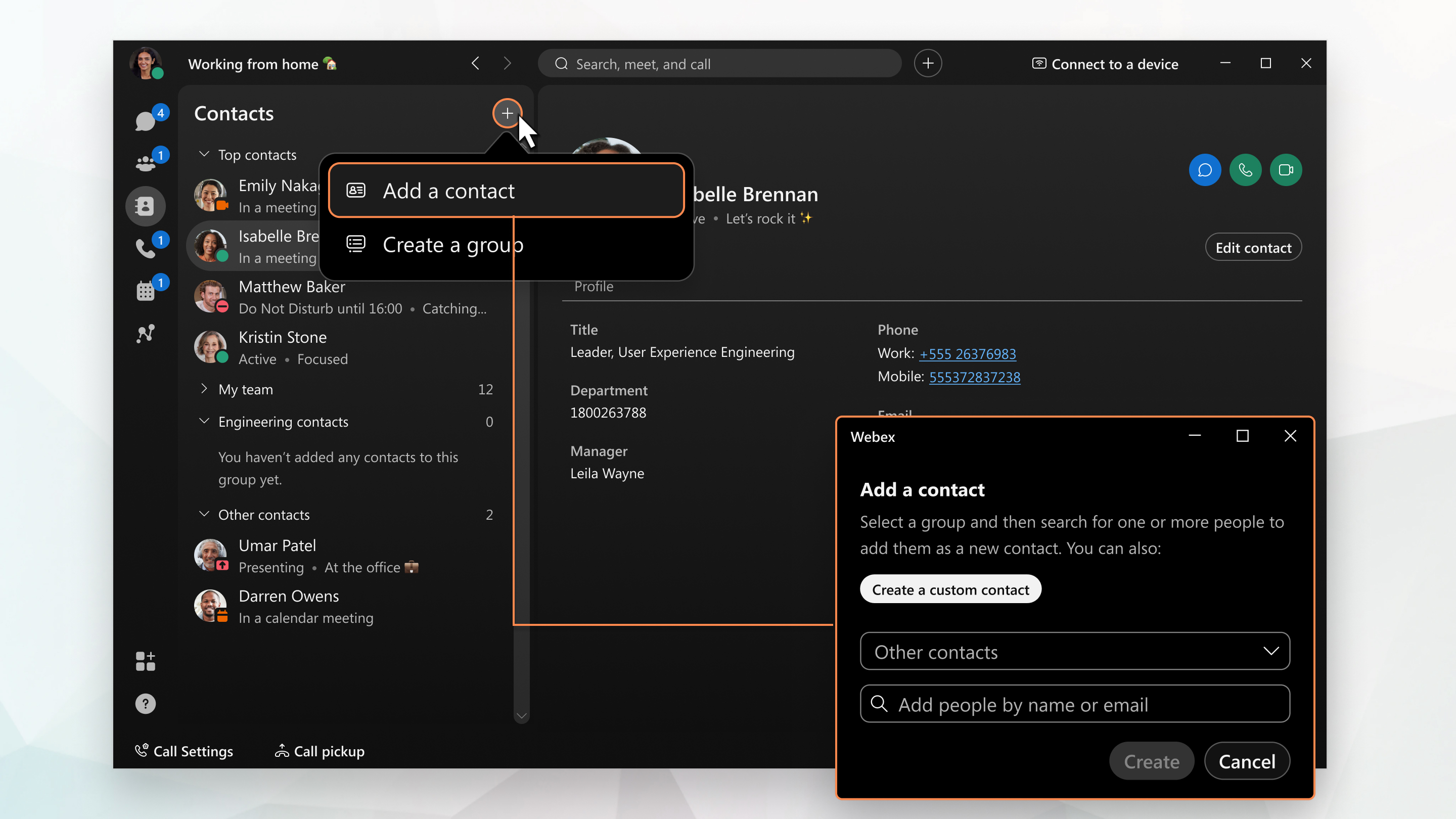
Dodavanje kontakta
Kada tražite nekoga u aplikaciji Webex, vaše pretraživanje automatski uključuje i lokalne Outlookove kontakte (Windows) ili lokalni adresar (Mac), tako da možete jednostavno pronaći ljude izvan aplikacije i uputiti poziv. Samo trebate dati Webex aplikaciji dopuštenje za pristup adresaru ako koristite Mac.
U sustavu Windows morate imati konfiguriran samo jedan Outlook poštanski sandučić za prikaz Outlookovih kontakata u rezultatima pretraživanja. To je zbog ograničenja s MAPI-omMicrosoft Outlook.
| 1 |
Idi na Također možete desnom tipkom miša kliknuti na dno popisa kontakata ili u razmak s drugom osobom s popisa Razmaci i odatle odabrati Dodaj kontak tima. U aplikaciji Webex za Windows također možete desnom tipkom miša kliknuti ime osobe u rezultatima pretraživanja i dodati ih kao kontakt odatle. |
| 2 |
Odaberite jednu od sljedećih opcija:
Osoba se sada pojavljuje na popisu kontakata
 pod odgovarajućom grupom i možete im poslati poruku ili ih
nazvati odmah odatle. Možete ih dodati u dodatne grupe tako da desnom tipkom miša kliknete
kontakt, a zatim odaberete Kopiraj u grupu. Možete premjesti
ti kontakt i u drugu grupu. pod odgovarajućom grupom i možete im poslati poruku ili ih
nazvati odmah odatle. Možete ih dodati u dodatne grupe tako da desnom tipkom miša kliknete
kontakt, a zatim odaberete Kopiraj u grupu. Možete premjesti
ti kontakt i u drugu grupu.Ako želite dodati dodatne telefonske brojeve ili SIP adresu jednom od spremljenih
kontakata, možete otvoriti kontakt, kliknite Uredi kontakt |
 na vrhu popisa
  , a zatim kliknite
 Uređivanje kontakta
| 1 |
Kliknite na kontakt s popisa. |
| 2 |
Kliknite Uredi kontakt. |
| 3 |
Uredite polja za ažuriranje kontakta. Za kontakte direktorija tvrtke možete urediti samo naziv prikaza tog kontakta do najviše 70 znakova. Kada uređujete i spremate prikazano ime, ono je vidljivo samo vama i prikazuje se u svim proizvodima aplikacije Webex, uključujući razmjenu poruka i sastanke. |
| 4 |
Kliknite S premi. |
Dodavanje kontakta
Kada tražite nekoga u Webex aplikaciji, pregledavate i lokalne telefonske kontakte, tako da možete lako pronaći ljude izvan aplikacije i uputiti poziv. Trebat ćete samo dati aplikaciji dopuštenje za pristup tim kontaktima.
| 1 |
Na dnu aplikacije idite na Pozi vanje, dodirnite Također možete stvoriti grupu odav de. |
| 2 |
Odaberite jednu od sljedećih opcija:
|
| 3 |
Dodirnite Gotovo. Osoba se sada pojavljuje na popisu kontakata
pod odgovarajućom skupinom. Dodirnite njihovo ime i možete
im poslati poruku ili ih nazvati odmah odatle. Poziv ostaje u aplikaciji Webex; aplikacija za telefon vašeg uređaja se ne koristi.Ako želite dodati dodatne telefonske brojeve ili SIP adresu jednom od spremljenih
kontakata, možete otvoriti kontakt, dodirnuti |
 , a zatim odab
 Uređivanje kontakta
| 1 |
Dodirnite kontakt na popisu. |
| 2 |
Dodirnite Uredi. |
| 3 |
Uredite polja za ažuriranje kontakta. Za kontakte direktorija tvrtke možete urediti samo naziv prikaza tog kontakta do najviše 70 znakova. Kada uređujete i spremate prikazano ime, ono je vidljivo samo vama i prikazuje se u svim proizvodima aplikacije Webex, uključujući razmjenu poruka i sastanke. |
| 4 |
Dodirnite Gotovo. |


