
コメントありがとうございます。
Webex アプリ | 連絡先を追加して編集する
 フィードバックがある場合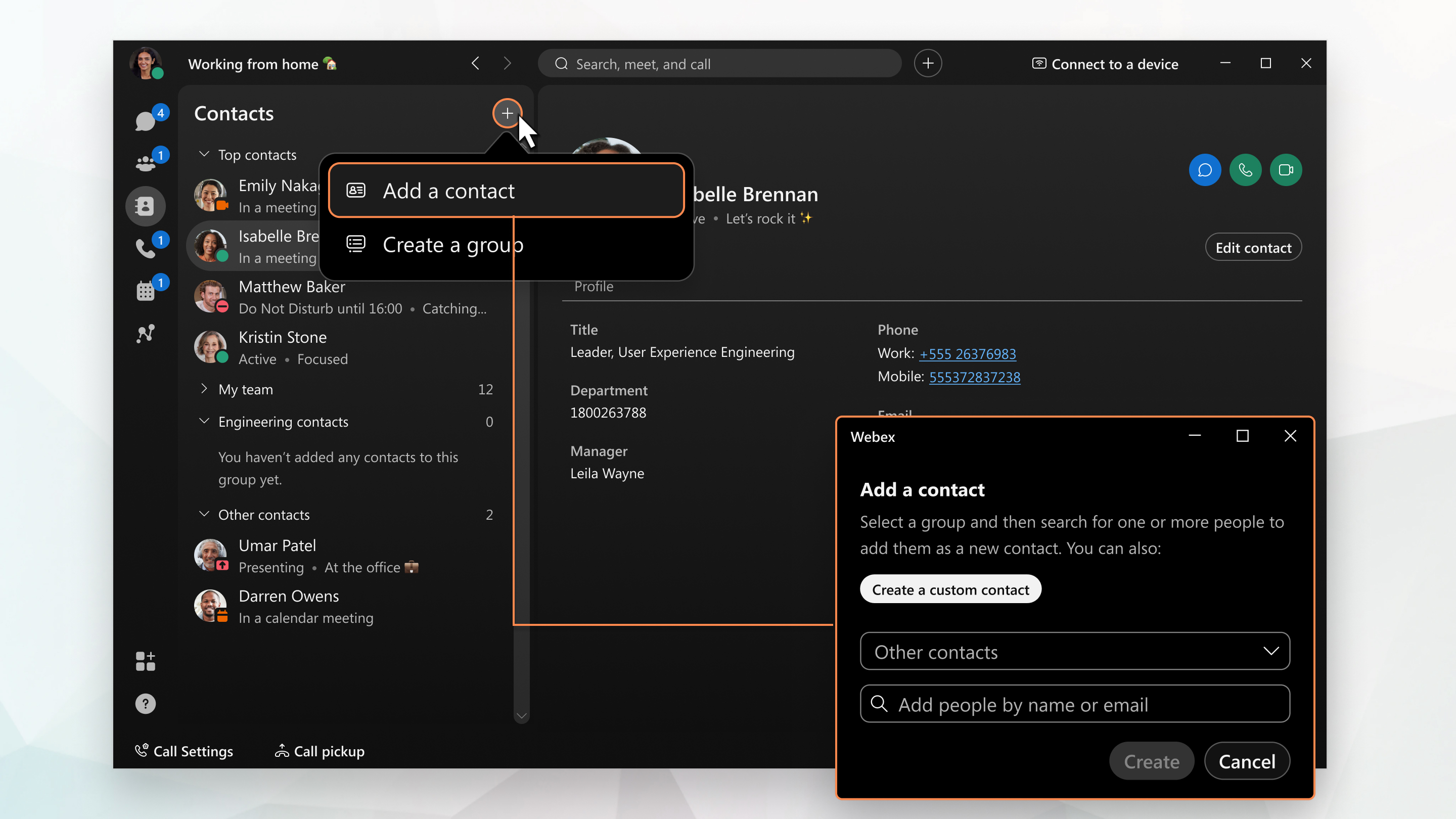
連絡先を追加してください
Webex アプリで誰かを検索すると、ローカルの Outlook 連絡先 (Windows) またはローカルアドレス帳 (Mac) も自動的に含まれるので、アプリ外の人を簡単に見つけて電話をかけることができます。 Macを使用している場合は、Webex アプリにアドレス帳へのアクセス許可を与える必要があります。
Windowsでは、 Outlookの連絡先を検索結果に表示するには、Outlookのメールボックスを1つだけ設定する必要があります。 Microsoft OutlookこれはMAPIの制限によるものです。
| 1 |
に行く 連絡先リストの一番下、 またはスペースリストにある他の人がいるスペースを右クリックして、そこから [ 連絡先に追加] を選択することもできます。 Windows用Webex Appでは、検索結果で人の名前を右クリックし、 そこから連絡先として追加することもできます。 |
| 2 |
次のオプションのいずれかを選択してください。
これで、その人が連絡先リストに表示されます
 適切なグループに属していて、そこから直接メッセージを送ったり、
電話をかけたりできます。 連絡先を右クリックして [グループにコピー] を選択すると、他のグループに追加できます。 連絡先を別のグループに移動することもできます。 適切なグループに属していて、そこから直接メッセージを送ったり、
電話をかけたりできます。 連絡先を右クリックして [グループにコピー] を選択すると、他のグループに追加できます。 連絡先を別のグループに移動することもできます。保存した連絡先に電話番号やSIPアドレスを追加したい場合は、連絡先を開いて「連絡先を編集」をクリックし |

 、「
、「連絡先を編集する
| 1 |
リスト内の連絡先をクリックしてください。 |
| 2 |
「連絡先を編集」をクリックします。 |
| 3 |
フィールドを編集して連絡先を更新してください。 会社のディレクトリの連絡先の場合、 その連絡先の表示名は最大70文字までしか編集できません。 表示名を編集して保存すると、 その表示名は自分だけに表示され、 メッセージングや会議を含む Webex アプリ製品全体に表示されます。 |
| 4 |
[保存] をクリックします。 |
連絡先を追加してください
Webex アプリで誰かを検索すると、現地の電話の連絡先も調べるので、 アプリ外の人を簡単に見つけて電話をかけることができます。 それらの連絡先にアクセスするには、アプリに許可を与える必要があります。
| 1 |
アプリの下部にある [通話] に移動して、をタップします ここからグループを作成することもできます。 |
| 2 |
次のオプションのいずれかを選択してください。
|
| 3 |
「完了」をタップします。 これで、その人が連絡先リストに表示されます
適切なグループの下で。 相手の名前をタップすると、
メッセージを送ったり、そこから直接電話をかけたりできます。 通話は Webex アプリに残ります。お使いのデバイスの電話アプリは使用されません。保存した連絡先に電話番号やSIPアドレスを追加したい場合は、その連絡先を開いて |
 次に、[
次に、[連絡先を編集する
| 1 |
リスト内の連絡先をタップします。 |
| 2 |
「編集」 をタップします。 |
| 3 |
フィールドを編集して連絡先を更新してください。 会社のディレクトリの連絡先の場合、 その連絡先の表示名は最大70文字までしか編集できません。 表示名を編集して保存すると、 その表示名は自分だけに表示され、 メッセージングや会議を含む Webex アプリ製品全体に表示されます。 |
| 4 |
「完了」をタップします。 |


