Biztonsági beállítások engedélyezése a Webex alkalmazás mobilverziói számára

list-menuVisszajelzés?
A Control Hub Pro Pack csomagjával engedélyezheti a Webex alkalmazás mobil verzióinak biztonsági beállításait. Megakadályozhatja, hogy a felhasználók üzenetek előnézetét lássák a zárolási képernyőn, és hogy nem felügyelt alkalmazásokat használjanak.
1

Jelentkezzünk be a alkalmazásbahttps://admin.webex.com, és nyissuk meg az Üzenetek oldalt.

2

Lépjen a Mobilalkalmazás-biztonság pontra, és válasszon a biztonsági beállítások közül:

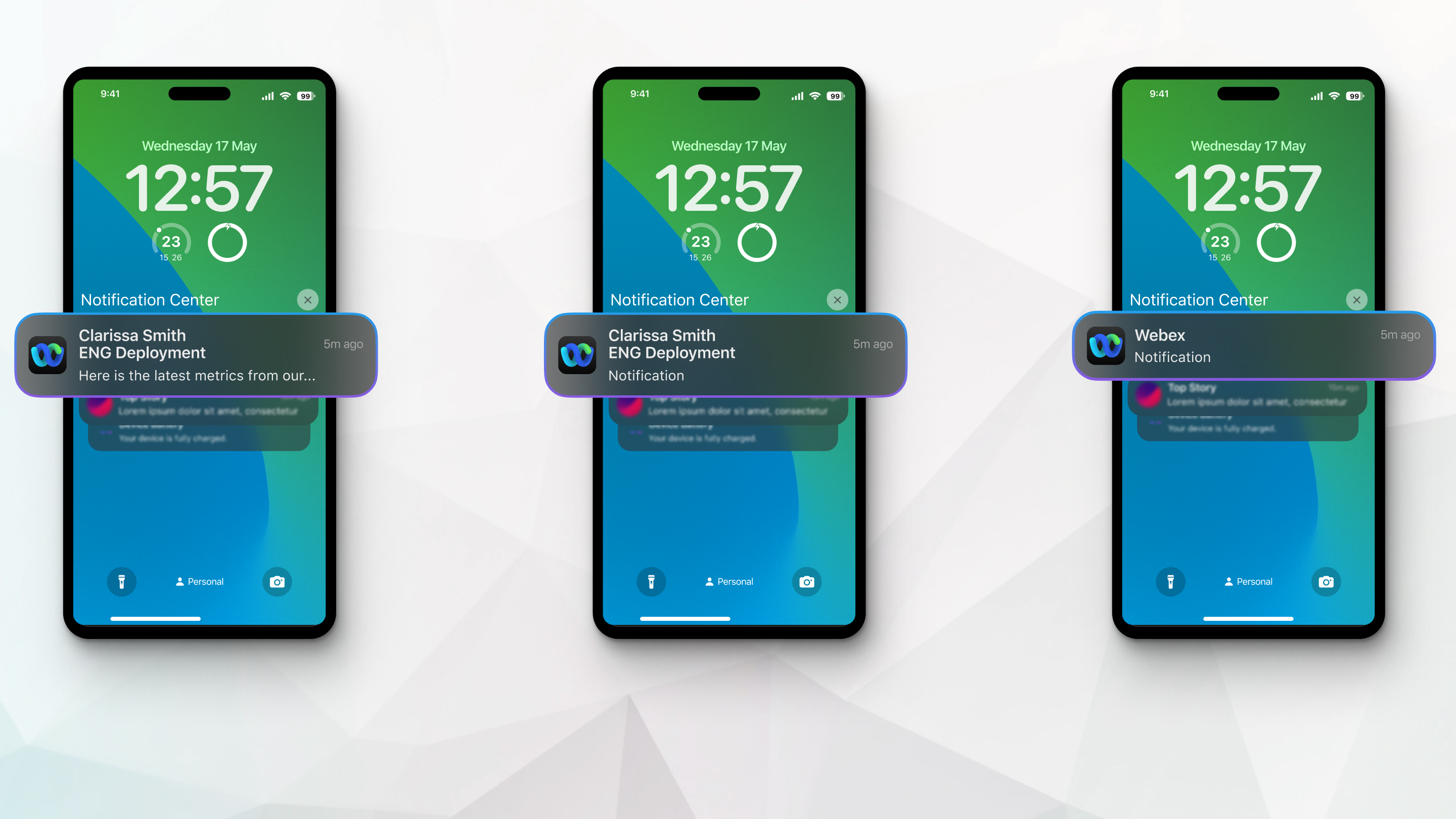
  1. Üzenet előnézetének letiltása a mobileszköz zárolási képernyőjén— Ha letiltja az üzenet előnézetét a Control Hubban, a felhasználók nem fogják látni az üzenet tartalmát a mobileszköz zárolási képernyőjén. Azonban dönthetnek úgy, hogy látják a nevét. sender/space az új üzenet értesítésén.

    Amikor engedélyezi az üzenet előnézetét a Control Hubban, a felhasználók a preferenciáik alapján fogják látni az üzenetértesítést. Biztonsági beállítások engedélyezése a Webex alkalmazás mobilverziói számára

    A következő táblázat részletesen ismerteti a felhasználók számára elérhető különféle üzenet-előnézeti beállításokat, valamint azt, hogy hogyan jelenik meg az új üzenetről szóló értesítés, amikor az üzenet előnézete be van kapcsolva. disabled/enabled a Control Hub-ban.

    Felhasználói beállítások a Webex mobilalkalmazásbanÚj üzenet értesítése a mobil képernyőjén
    Az üzenet előnézete le van tiltvaAz üzenet előnézete engedélyezve van
    Mindig mutassa az előnézetet

    A felhasználó látja a nevet sender/space az értesítésen.

    A felhasználó látja a nevet sender/space és az üzenet előnézete az értesítésen.

    Soha ne mutasd az előnézetet

    A felhasználó nem fogja látni az üzenet részleteit az értesítésen.

    A felhasználó nem fogja látni az üzenet részleteit az értesítésen.

    Előnézet megjelenítése feloldás után

    A felhasználó látja a nevét sender/space az értesítésen, csak akkor, ha a mobileszköz fel van oldva.

    A felhasználó látja a nevét sender/space és az üzenet előnézete az értesítésen, csak akkor, ha a mobileszköz fel van oldva.

  2. Nem felügyelt alkalmazások használatának letiltása— Ha letiltva van, a felhasználóknak a Webex vállalatilag felügyelt verzióját kell használniuk. Nem fogják tudni használni a nem felügyelt Webex-alkalmazásokat.

    Ha ezt a beállítást használja, be kell jelentkeznie az Enterprise Mobility Management (EMM) konzolra is, hogy konfigurálja a következő Alkalmazáskonfigurációs paramétereket mind az iOS, mind az Android verziókhoz. Ez az App Config paraméter lehetővé teszi a Webex-szolgáltatások számára, hogy észleljék, hogy a Webex alkalmazást az EMM kezeli, és blokkolja a hozzáférést a nem felügyelt eszközökön.

    Konfigurációs kulcs

    Érték típusa

    Konfigurációs érték

    orgIdentifier

    Húr

    Szervezeti azonosítója a Control Hub szolgáltatásban érhető el:

    Válassza a Management (Kezelés) > Account (Fiók) menüpontot, majd szerezze be az értéket a Szervezeti azonosítóból.

    Az App Config paraméter konfigurálásához lásd a Webex App | Secure mobileszközöket és a megfelelő MDM dokumentumot.

    A Webex Intune felügyelt alkalmazásnak minősül, és nincs szükség alkalmazáskonfigurációs kulcsra.

Hasznos volt ez a cikk?