
Köszönjük visszajelzését.
Webex App | Falfestmény munkaterület hozzáadása egy helyiséghez
 Visszajelzés?
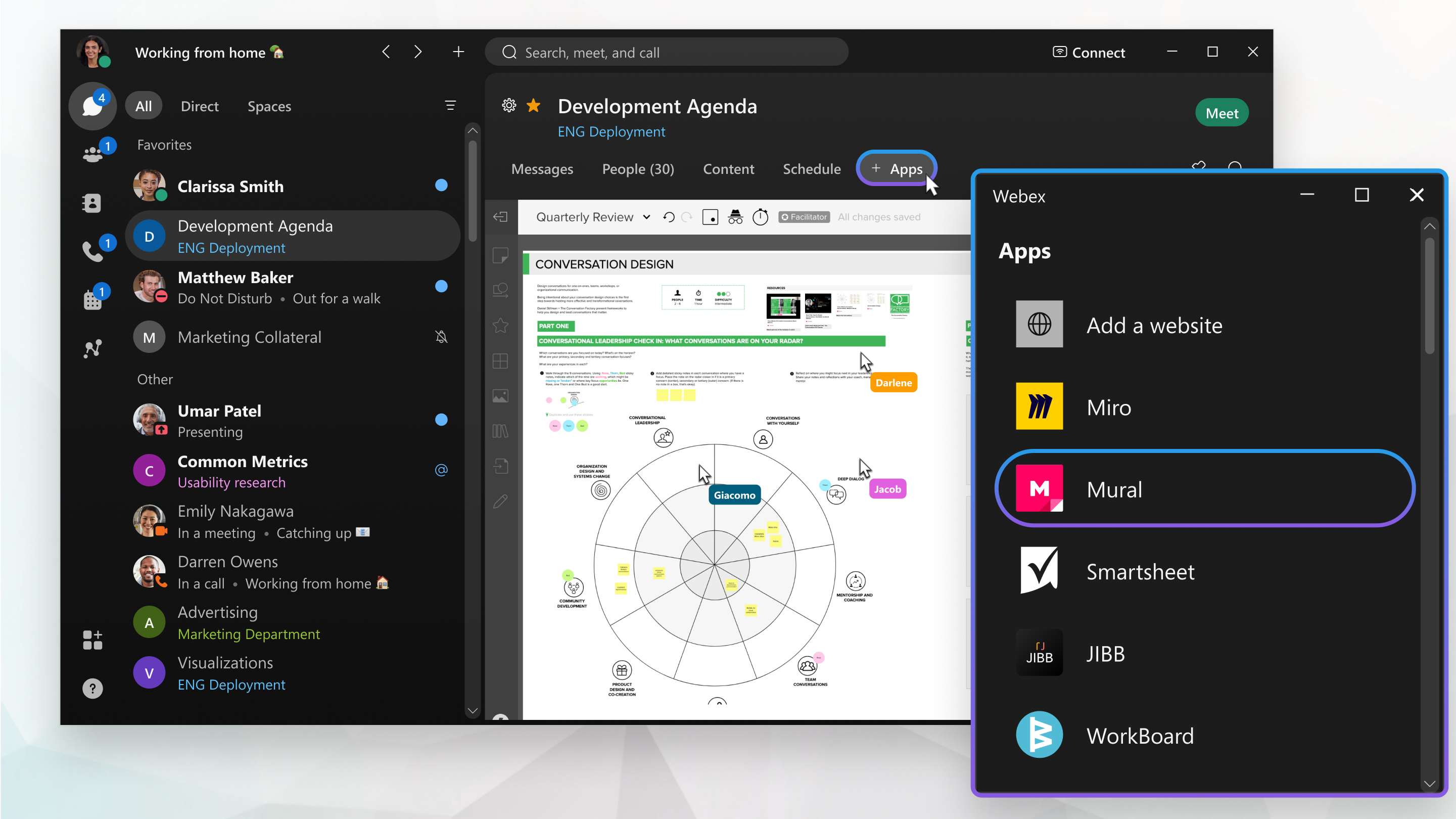
Falfestmény munkaterületek
Ha falfestményt ad hozzá a Webex alkalmazásba, az eszközök és funkciók megegyeznek a böngészőverzióban található eszközökkel és funkciókkal. A falfestési eszközökről vagy a Mural fiók regisztrációjához további információkért lásd: https://www.mural.com.
Falfestmény munkaterület hozzáadása egy helyiséghez
| 1 |
Ugrás az Üzenet küldés
|
| 2 |
Kattintson a helyiség tetején a +Alkalmazások fülre. Moderált helyeken csak a moderátorok állnak rendelkezésre a +Alkalmazások lap. Ha nem tud hozzáadni egy alkalmazást, kérjen segítséget egy helyiségmoderátortól. |
| 3 |
Az Alkalma zás hozzáadása ablakban kattintson a Fal festmény elemre, majd a F olytatás gombra. |
| 4 |
Jelentkezzen be a Mural-ba hitelesítő adataival, vagy hozzon létre fiókot. |
| 5 |
Meglévő falfestmény megnyitása:
|
| 6 |
Új falfestmény munkaterület létrehozása:
|
 és válasszon egy egyéni vagy csoportos teret.
Falfestmény munkaterület lapműveletek
Kattintson a jobb gombbal a helyiségben lévő falfestmény fülére a különböző menübeállítások kiválasztásához.
|
Kattintson a jobb gombbal a falfestmény fülre, és válassza a következők közül
|
 Bőví tés — Megnyitja a táblát a Webex App bővíthető ablakában. Húzza az éleket az egérrel, hogy az ablak nagyobb vagy kisebb legyen a képernyőn.
 Szerkesztés
  Információk megtekin tése — A falfestmény munkaterületére vonatkozó információkat jeleníti meg, például az URL-címet, hogy ki adta hozzá azt a helyhez, ki utoljára szerkesztette és mikor módosították utoljára.
 Eltávolítás — Eltávolítja a falfestmény munkaterület fület a helyiségből.


