
Dziękujemy za opinię.
Aplikacja Webex | Dodawanie obszaru roboczego Mural do przestrzeni
 Opinia?
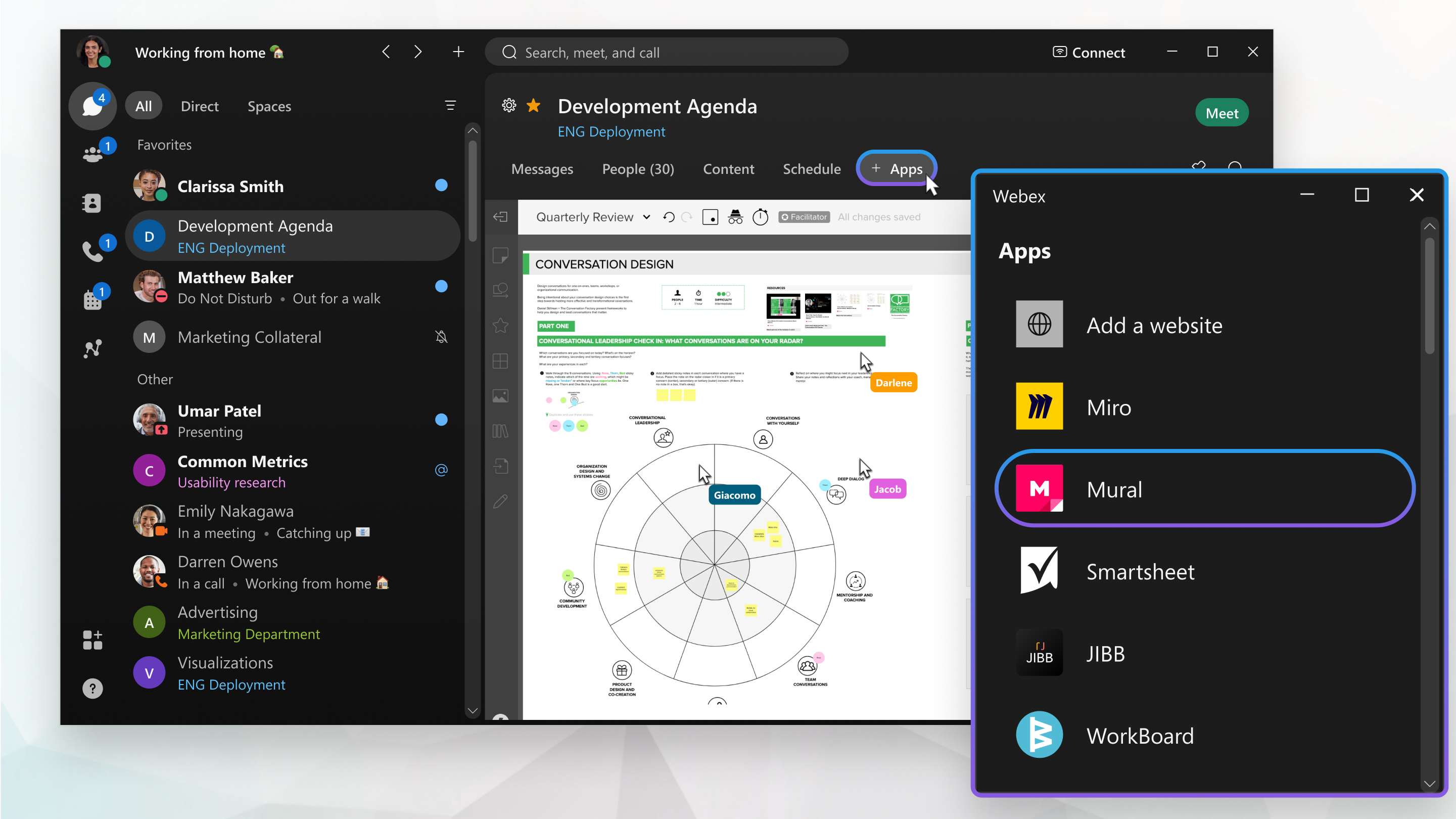
Obszary robocze z muralami
Po dodaniu obszaru roboczego Mural w aplikacji Webex narzędzia i funkcje są takie same, jak w wersji przeglądarki. Aby uzyskać więcej informacji na temat narzędzi do murali lub zarejestrować konto Mural, zobacz https://www.mural.com.
Dodawanie obszaru roboczego muralu do przestrzeni
| 1 |
Przejdź do wiadomości
|
| 2 |
W górnej części obszaru kliknij kartę +Aplikacje. W pomieszcz eniach moderowanych tylko moderatorzy mają dostępną kartę +Aplikacje. Jeśli nie możesz dodać aplikacji, spróbuj poprosić moderatora przestrzeni o pomoc. |
| 3 |
W oknie Dodaj aplikację kliknij przycisk Mural, a następnie Kontynuuj. |
| 4 |
Zaloguj się do Mural, używając swoich danych uwierzytelniających lub utwórz konto. |
| 5 |
Aby otworzyć istniejący mural:
|
| 6 |
Aby utworzyć nowy obszar roboczy z muralami:
|
 i wybierz przestrzeń indywidualną lub grupową.
Działania na karcie Mural Workspace
Możesz kliknąć prawym przyciskiem myszy kartę mural w przestrzeni, aby wybrać różne opcje menu.
|
Kliknij prawym przyciskiem myszy kartę mural i wybierz jedną z następujących opcji:
|
 Rozwi ń — Otwiera tablicę w rozszerzalnym oknie w aplikacji Webex. Przeciągnij krawędzie myszą, aby okno było większe lub mniejsze na ekranie.
 Edycja — edytuj
  Wyświetl informacje — wyświetla informacje o obszarze roboczym Mural, takie jak adres URL, kto dodał go do pomieszczenia, kto ostatnio edytował i kiedy został ostatnio edytowany.
 Usuń — usuwa kartę Obszar roboczy Mural z pomieszczenia.


