
コメントありがとうございます。
Webex アプリ | スペースに壁画ワークスペースを追加します
 フィードバックがある場合
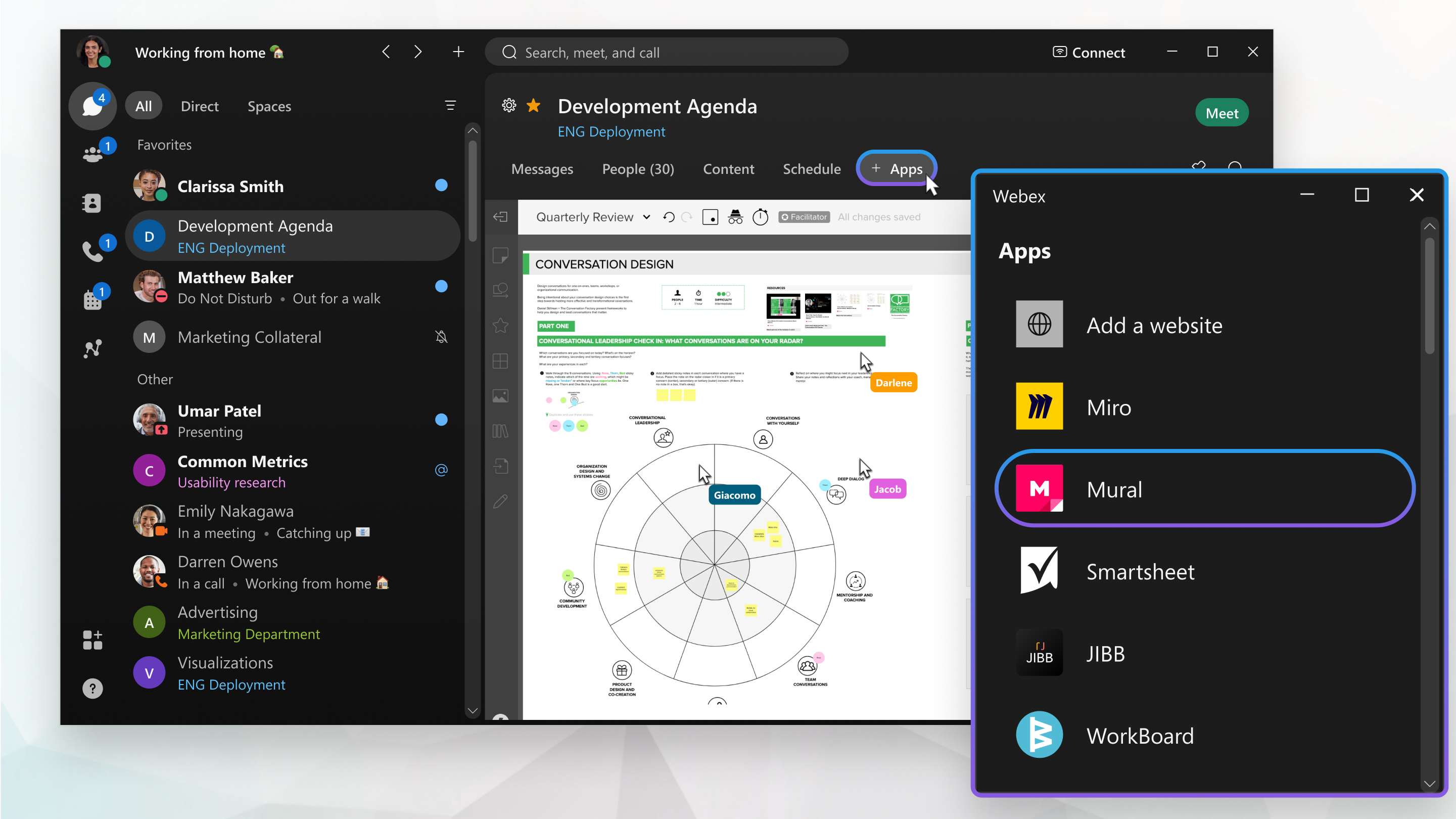
壁画ワークスペース
Webex Appに壁画ワークスペースを追加すると、ツールと機能はブラウザ版と同じになります。 壁画ツールの詳細や壁画アカウントの登録については、https://www.mural.com を参照してください。
スペースに壁画ワークスペースを追加してください
| 1 |
メッセージに移動
|
| 2 |
スペースの上部にある「+アプリ」タブをクリックします。 モデレートされたスペースでは、モデレーターのみが [+アプリ] タブを使用できます。 アプリを追加できない場合は、スペースのモデレーターに助けを求めてみてください。 |
| 3 |
「アプリを追加」ウィンドウで、「Mural」をクリックし、「続行」をクリックします。 |
| 4 |
資格情報を使用してMuralにサインインするか、アカウントを作成してください。 |
| 5 |
既存の壁画を開くには:
|
| 6 |
新しい壁画ワークスペースを作成するには:
|
 そして、1対1またはグループスペースを選んでください。
壁画ワークスペースタブのアクション
スペース内の壁画タブを右クリックして、さまざまなメニューオプションを選択できます。
|
壁画タブを右クリックして、次の中から選択してください。
|
 拡張 — Webex アプリの展開可能なウィンドウにボードを開きます。 マウスで端をドラッグして、画面上のウィンドウを大きくしたり小さくしたりします。
 編集 —
編集 —  情報を表示 — URL、スペースに追加したユーザー、最終編集者、最終編集日時など、Muralワークスペースに関する情報を表示します。
 削除 —Muralワークスペースタブをスペースから削除します。


