Webex App | Részletek az értekezlet résztvevőiről

list-menuVisszajelzés?
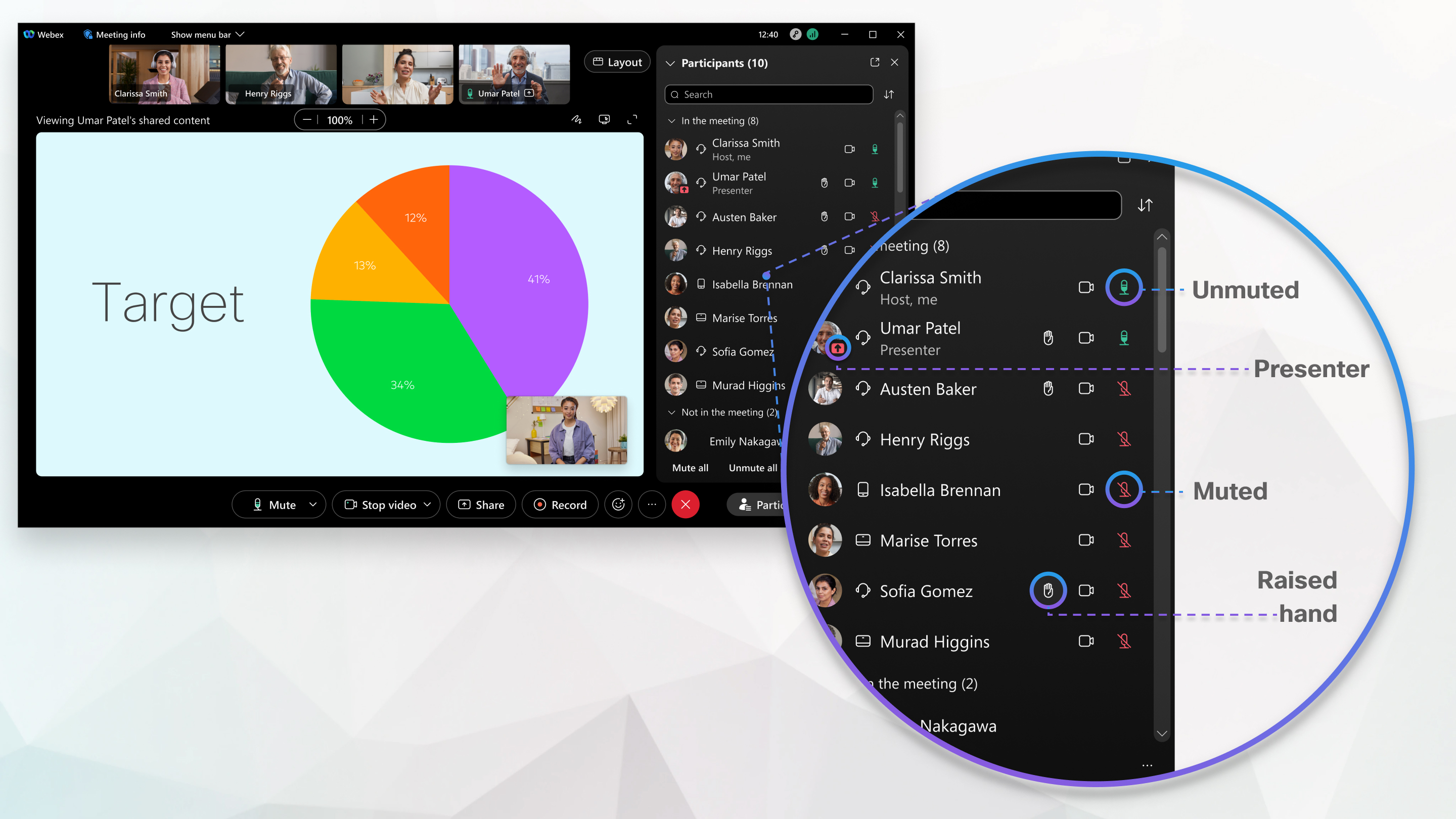
Amikor értekezleten vesz részt a Webex alkalmazásban, gyorsan megtekintheti, hogy kik csatlakoztak a megbeszéléshez, függetlenül attól, hogy a Webex alkalmazásból, a Webex Meetings alkalmazásból, webböngészőből vagy videoeszközről csatlakoztak-e. A megbeszélés során akár az állapotukat is láthatja, például hogy ki van némítva, ki tart előadást, vagy ki emeli fel a kezét.
Részletek a találkozó résztvevőiről

A résztvevők és a videopanelek információkat nyújtanak a megbeszélésen részt vevő többi résztvevő kilétéről.
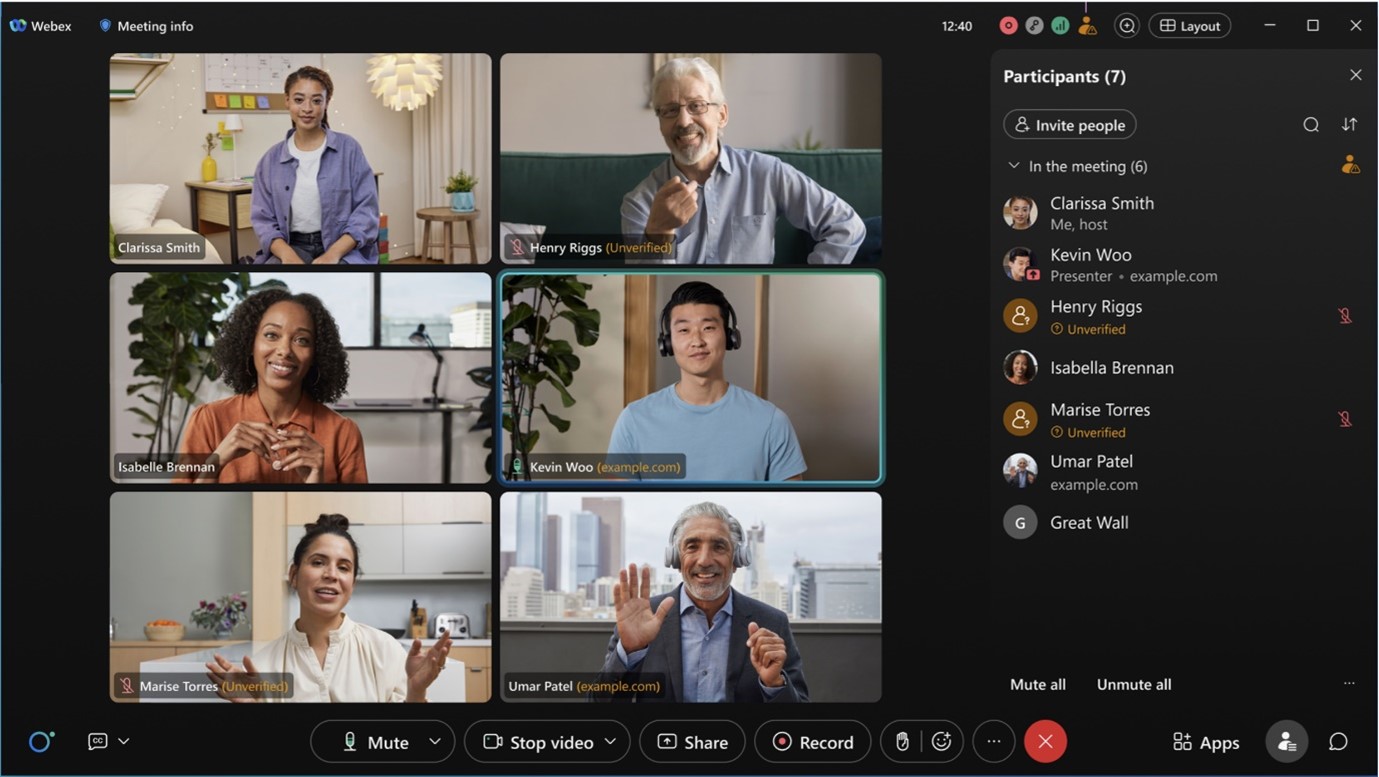
A képek a találkozó résztvevőinek személyazonosságát mutatják.

A megbeszélés résztvevőinek személyazonossága belső, külső vagy ellenőrizetlen kategóriákba sorolható.

Belső

A belső résztvevők olyan Webex-felhasználók, akik a szervezet részét képezik, és bejelentkeztek vagy hitelesítették magukat a Webex szolgáltatásban személyazonosságuk igazolására. A belső felhasználók domainje nem látható a megbeszélés résztvevőinek paneljén.

Egy belső megbeszélés résztvevője, aki a szervezete tagja, és nem látható címke.

Külső

A külső résztvevők olyan Webex-felhasználók, akik az Önétől eltérő szervezethez tartoznak. Bejelentkeztek vagy hitelesítették magukat a Webex szolgáltatással, hogy igazolják személyazonosságukat. A külső felhasználók domainjét a megbeszélés résztvevőinek paneljén tekintheti meg, és könnyen azonosíthatja, hogy melyik szervezettől származnak.

Egy külső, a szervezetén kívüli résztvevő, aki a domainjét mutatja.

Nincs hitelesítve

A nem ellenőrzött résztvevők nem jelentkeztek be, vagy nem hitelesítették magukat a Webex szolgáltatással való személyazonosságuk igazolására. Egy ellenőrizetlen résztvevő bármilyen nevet megadhat a Webex-értekezlethez való csatlakozáskor. Ez a név megjelenik a résztvevői panelen, de a Webex nem tudja ellenőrizni a résztvevő személyazonosságát. Óvatosan és körültekintően kell eljárni azokkal, akik ellenőrizetlen felhasználóként csatlakoznak, vagy csatlakozni kívánnak a megbeszélésekhez. A Webex határozottan azt javasolja, hogy a találkozók szervezői tegyenek lépéseket annak ellenőrzésére, hogy a nem ellenőrzött résztvevő valóban az-e, akinek mondja magát.

Például, mint a megbeszélés házigazdája, áthelyezheti a nem ellenőrzött résztvevőket egy külön szobába, és vizuálisan és hanggal is ellenőrizheti személyazonosságukat, mielőtt beengedné őket a fő tárgyalóba. A Webex azt is javasolja, hogy a felhasználók bejelentkezve vagy hitelesítve legyenek, ami jobb biztonságot nyújt a megbeszéléseken. Ha egy résztvevőnek nincs Webex-fiókja, bárki létrehozhat egy ingyenes Webex-fiókot a webex.com oldalon, hogy ellenőrzött Webex-felhasználóvá váljon.

Egy ellenőrizetlen résztvevő a megbeszélésen, akinek a neve mellett a címke látható.

A Webex Meetings előszobája a Belső, Külső és Ellenőrizetlen kategóriákat is használja, hogy tájékoztassa a megbeszélés szervezőjét az egyes felhasználók ellenőrzési állapotáról, mielőtt beengedik őket a megbeszélésbe.
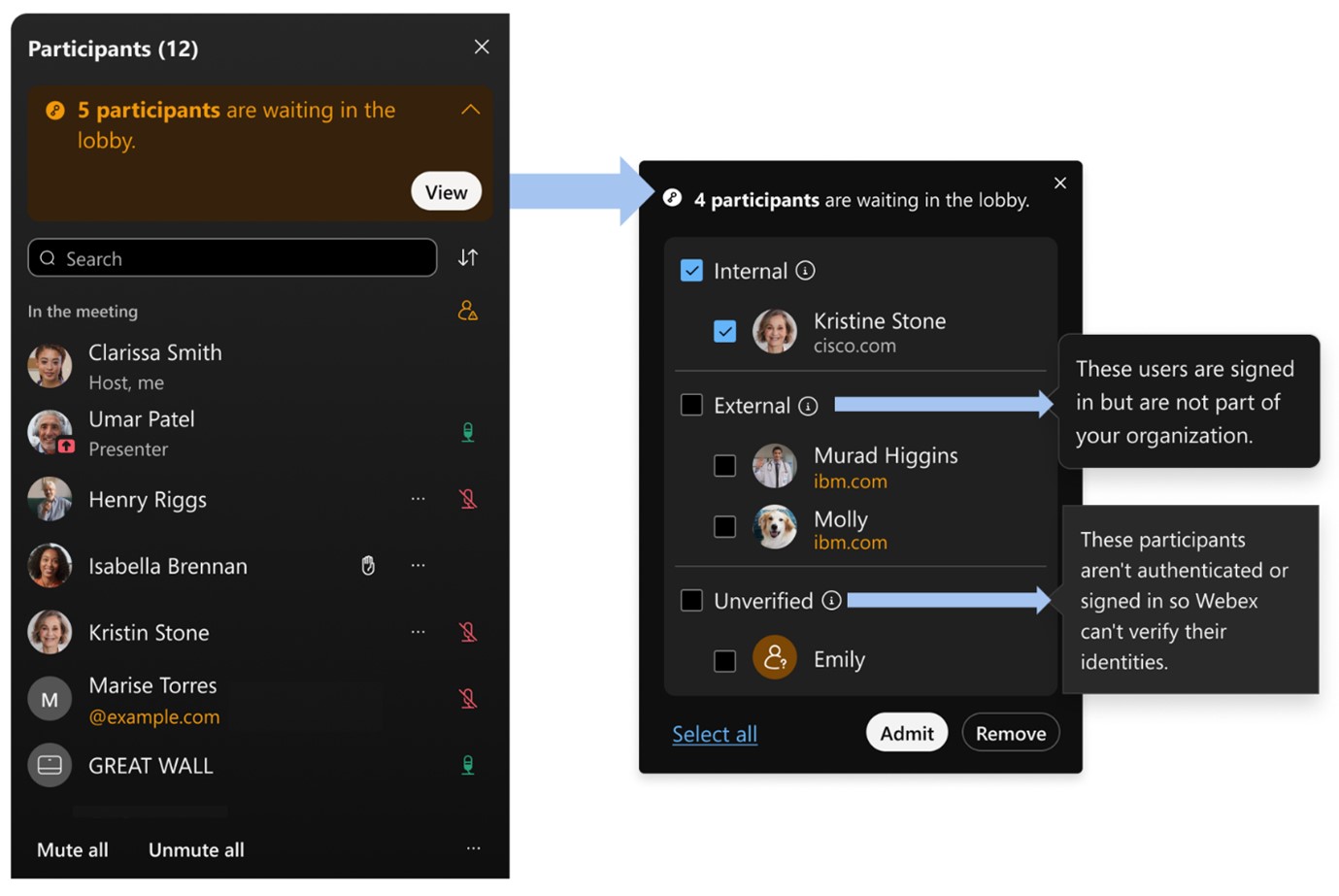
A megbeszélés résztvevőinek listája, amelyen a Belső, Külső és Ellenőrizetlen kategóriák láthatók, hogy a megbeszélés szervezője tájékoztassa az egyes felhasználók ellenőrzési állapotáról, mielőtt beengedné őket a megbeszélésbe.

Értekezlet közben látogasson el a Résztvevők gomb résztvevőkhöz, hogy megtudja, ki csatlakozott az értekezlethez vagy sem, és hogy aktívan részt vesznek-e.

Készítsen képernyőképet a személyek listájáról az értekezlet során, ha emlékeztetőt szeretne kapni arról, hogy ki vett részt az értekezleten a befejezése után.

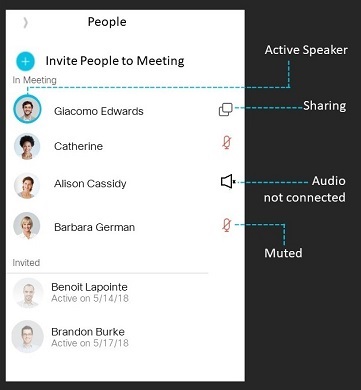
  • A megbeszélésen— Felsorolja azokat a személyeket, akik csatlakoztak a megbeszéléshez, függetlenül attól, hogy a Webex alkalmazásból, a Meetings alkalmazásból vagy videoeszközről csatlakoztak. A párosított room eszközök az adott eszközhöz párosított összes személy nevét jelenítik meg. Azt is láthatja, hogy ki üzemeltet, némít el, oszt meg, aktívan beszél, csatlakozik a szervezeten kívülről, csak telefonon csatlakozik, vagy ha valaki csatlakozott, de még nem csatlakoztatta a hangját.

    Ha meg szeretnéd keresni valakinek a kapcsolattartási adatait az értekezleten, vigye az egérmutatót a profilképe fölé.
  • Várakozás a váróteremben— Előfordulhat, hogy a csatlakozóknak egy virtuális váróteremben kell várniuk a belépés előtt. Kiválaszthatod, hogy kit szeretnél beengedni, és kit szeretnél távol tartani magadtól

  • Nincs a megbeszélésen— Ütemezett megbeszélés vagy személyes irodai megbeszélés esetén ez a rész azokat a személyeket tartalmazza, akik naptári meghívót kaptak a megbeszélésre, de még nem csatlakoztak. A szóközhöz társított Webex App-értekezletek esetébenez a szakasz olyan személyeket tartalmaz, akik a tér részei, de még nem csatlakoztak. Ez a szakasz azokat az embereket is tartalmazza, akik csatlakoztak az értekezlethez, de aztán elmentek.

Értekezlet közben látogasson el a Résztvevői panel gomb résztvevőkhöz, hogy megtudja, ki csatlakozott az értekezlethez vagy sem, és hogy aktívan részt vesznek-e.

Készítsen képernyőképet a résztvevők listájáról az értekezlet során, ha emlékeztetőt szeretne kapni arról, hogy ki vett részt az értekezleten a befejezése után.

  • A megbeszélésen— Felsorolja azokat a személyeket, akik csatlakoztak a megbeszéléshez, függetlenül attól, hogy a Webex alkalmazásból, a Webex Meetings alkalmazásból vagy videoeszközről csatlakoztak. A párosított room eszközök az adott eszközhöz párosított összes személy nevét jelenítik meg. Azt is láthatja, hogy ki fogad vendégeket, némítja el, osztja meg aktívan, vagy ha valaki csatlakozott, de még nem csatlakoztatta a hangját.

    Ha meg szeretnéd keresni valakinek a kapcsolattartási adatait az értekezleten, koppints duplán a profilképére.
  • Várakozás a váróteremben— Előfordulhat, hogy a csatlakozóknak egy virtuális váróteremben kell várniuk a belépés előtt. Kiválaszthatja, hogy kit szeretne beengedni, és kit szeretne távol tartani.

  • Nincs jelen a megbeszélésen— Ütemezett megbeszélés vagy személyes irodai megbeszélés esetén ez a rész azokat a személyeket tartalmazza, akik naptári meghívót kaptak a megbeszélésre, de még nem csatlakoztak. A szóközhöz társított Webex App-értekezletek esetébenez a szakasz olyan személyeket tartalmaz, akik a tér részei, de még nem csatlakoztak. Ez a szakasz azokat az embereket is tartalmazza, akik csatlakoztak az értekezlethez, de aztán elmentek.

Értekezlet közben lépjen fel az emberek listájára, Résztvevői panel gomb hogy megtudja, ki csatlakozott az értekezlethez vagy sem, és hogy aktívan részt vesznek-e.

Készítsen képernyőképet a személyek listájáról az értekezlet során, ha emlékeztetőt szeretne kapni arról, hogy ki vett részt az értekezleten a befejezése után.

  • Értekezleten— Felsorolja azokat a személyeket, akik csatlakoztak a megbeszéléshez, függetlenül attól, hogy a Webex alkalmazásból, a Meetings alkalmazásból vagy videoeszközről csatlakoztak. A párosított szobaeszközök az adott eszközhöz párosított összes személy nevét megjelenítik. Azt is láthatja, hogy ki fogad vendégeket, némítja el, osztja meg aktívan, vagy ha valaki csatlakozott, de még nem csatlakoztatta a hangját.

  • Meghívottak— Ütemezett értekezlet vagy személyes irodai értekezlet esetén ez a rész azokat a személyeket tartalmazza, akik naptári meghívót kaptak az értekezletre, de még nem csatlakoztak. A szóközhöz társított Webex App-értekezletek esetébenez a szakasz olyan személyeket tartalmaz, akik a tér részei, de még nem csatlakoztak. Ez a szakasz azokat az embereket is tartalmazza, akik csatlakoztak az értekezlethez, de aztán elmentek.

Hasznos volt ez a cikk?