Webex 앱 | 미팅 참가자에 대한 세부 사항 확인

list-menu피드백이 있습니까?
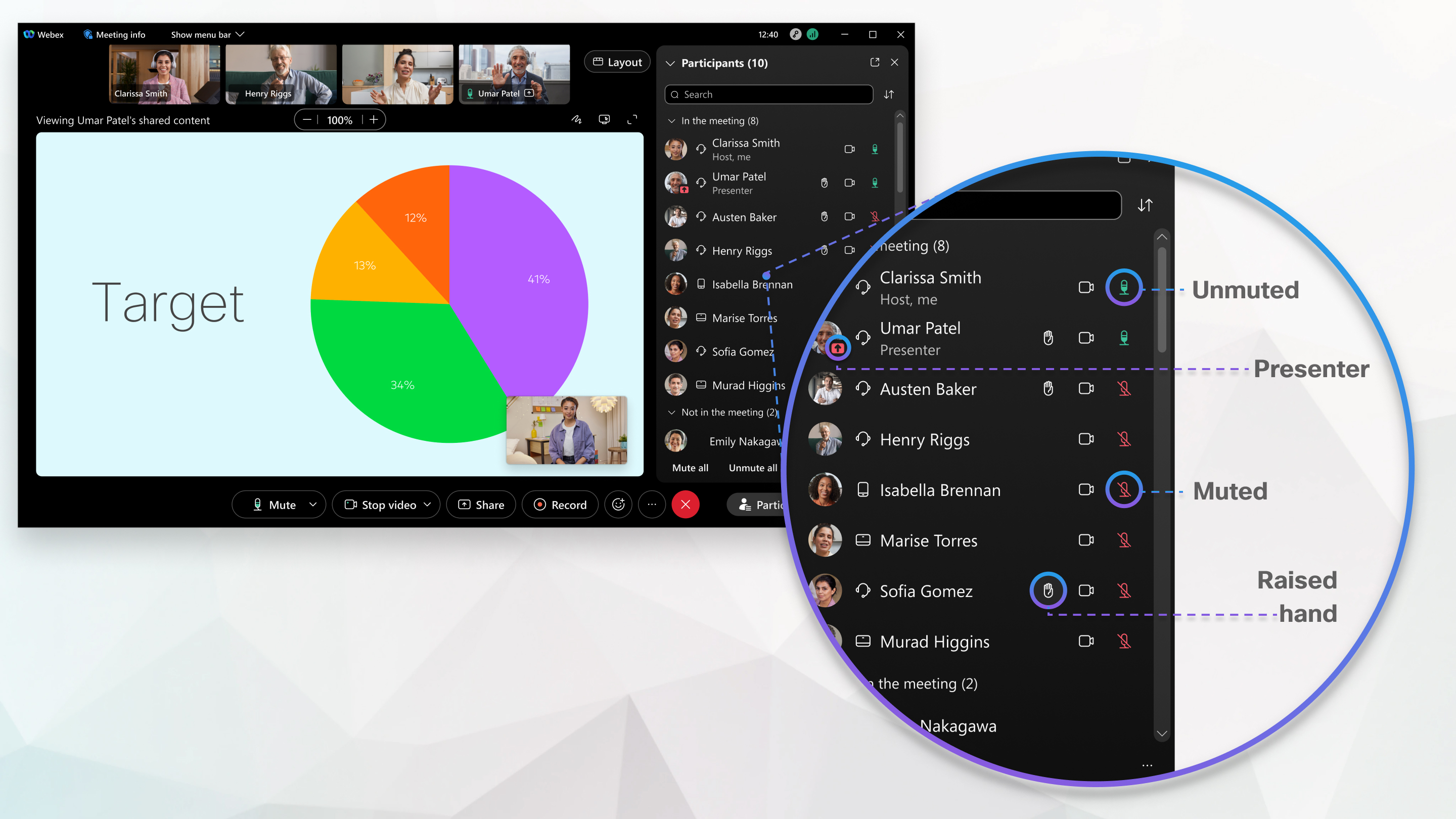
Webex 앱에서 회의에 참여하면 Webex 앱, Webex Meetings 앱, 웹 브라우저 또는 비디오 장치를 통해 참여했는지 여부에 관계없이 누가 회의에 참여했는지 빠르게 확인할 수 있습니다. 회의 중에는 누가 음소거되었는지, 발표 중인지, 손을 들었는지 등 회의 참가자 들의 상태를 확인할 수도 있습니다.
미팅 참가자에 대한 세부사항 확인

참가자 및 비디오 패널을 통해 회의에 참여하는 다른 참가자의 신원 정보를 확인할 수 있습니다.
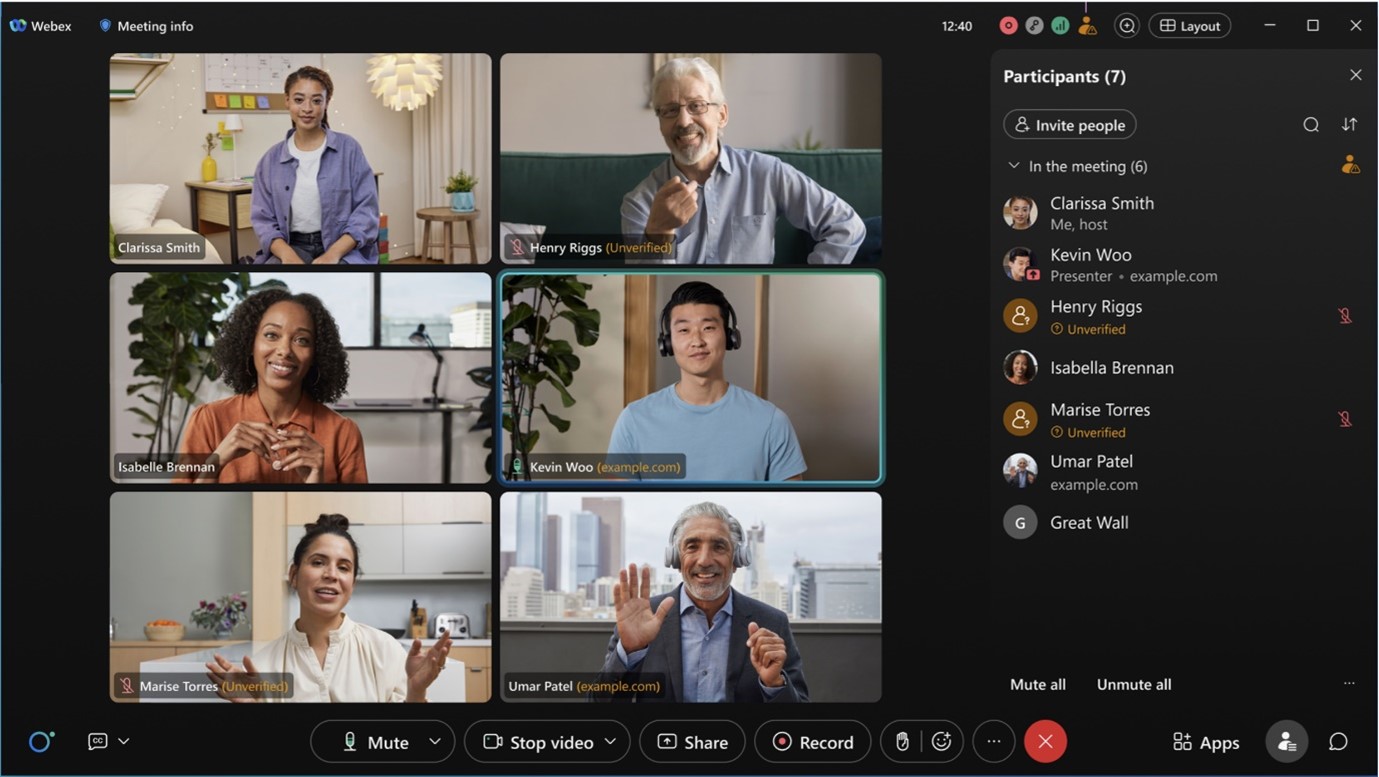
사진은 회의 참가자들의 신원을 보여줍니다.

회의 참가자의 신원은 내부, 외부 또는 미확인으로 분류됩니다.

내부

내부 참가자는 조직의 일원이며 Webex 서비스에 로그인하거나 인증을 통해 신원을 확인한 Webex 사용자입니다. 회의 참가자 패널에는 내부 사용자 영역이 표시되지 않습니다.

내부 회의 참가자로, 조직 구성원이며 별도의 라벨이 표시되지 않습니다.

외부

외부 참가자는 귀하의 조직이 아닌 다른 조직에 소속된 Webex 사용자입니다. 사용자들은 Webex 서비스에 로그인하거나 인증을 통해 본인임을 확인했습니다. 회의 참가자 패널에서 외부 사용자의 도메인을 확인할 수 있으며, 어느 조직 소속인지 쉽게 파악할 수 있습니다.

귀 조직 외부의 회의 참가자가 자신의 전문 분야를 보여주고 있습니다.

확인되지 않음

인증되지 않은 참가자는 Webex 서비스에 로그인하거나 인증을 완료하여 신원을 확인하지 않았습니다. 인증되지 않은 참가자는 Webex 회의에 참여할 때 임의의 이름을 입력할 수 있습니다. 이 이름은 참가자 패널에 표시되지만 Webex는 이 참가자의 신원을 확인할 수 없습니다. 인증되지 않은 사용자로 회의에 참여하거나 참여를 희망하는 사람들에 대해서는 세심한 주의와 배려가 필요합니다. Webex는 회의 주최자가 인증되지 않은 참가자가 본인임을 확인하는 조치를 취할 것을 강력히 권장합니다.

예를 들어, 회의 주최자는 신원 확인이 되지 않은 참가자를 별도의 회의실로 이동시킨 후, 음성 및 영상으로 신원을 확인한 다음 본 회의실에 입장시킬 수 있습니다. 또한 Webex는 회의 보안 강화를 위해 사용자가 로그인 또는 인증된 상태를 유지하도록 권장합니다. 참가자에게 Webex 계정이 없는 경우, 누구나 webex.com에서 무료 Webex 계정을 만들어 인증된 Webex 사용자가 될 수 있습니다.

회의 참가 자격이 확인되지 않은 사용자이며, 이름 옆에 라벨이 표시되어 있습니다.

Webex 회의의 로비에서는 내부, 외부 및 미인증 범주를 사용하여 회의 호스트에게 각 사용자의 인증 상태를 알려주고 회의 참가를 허용하기 전에 확인할 수 있습니다.
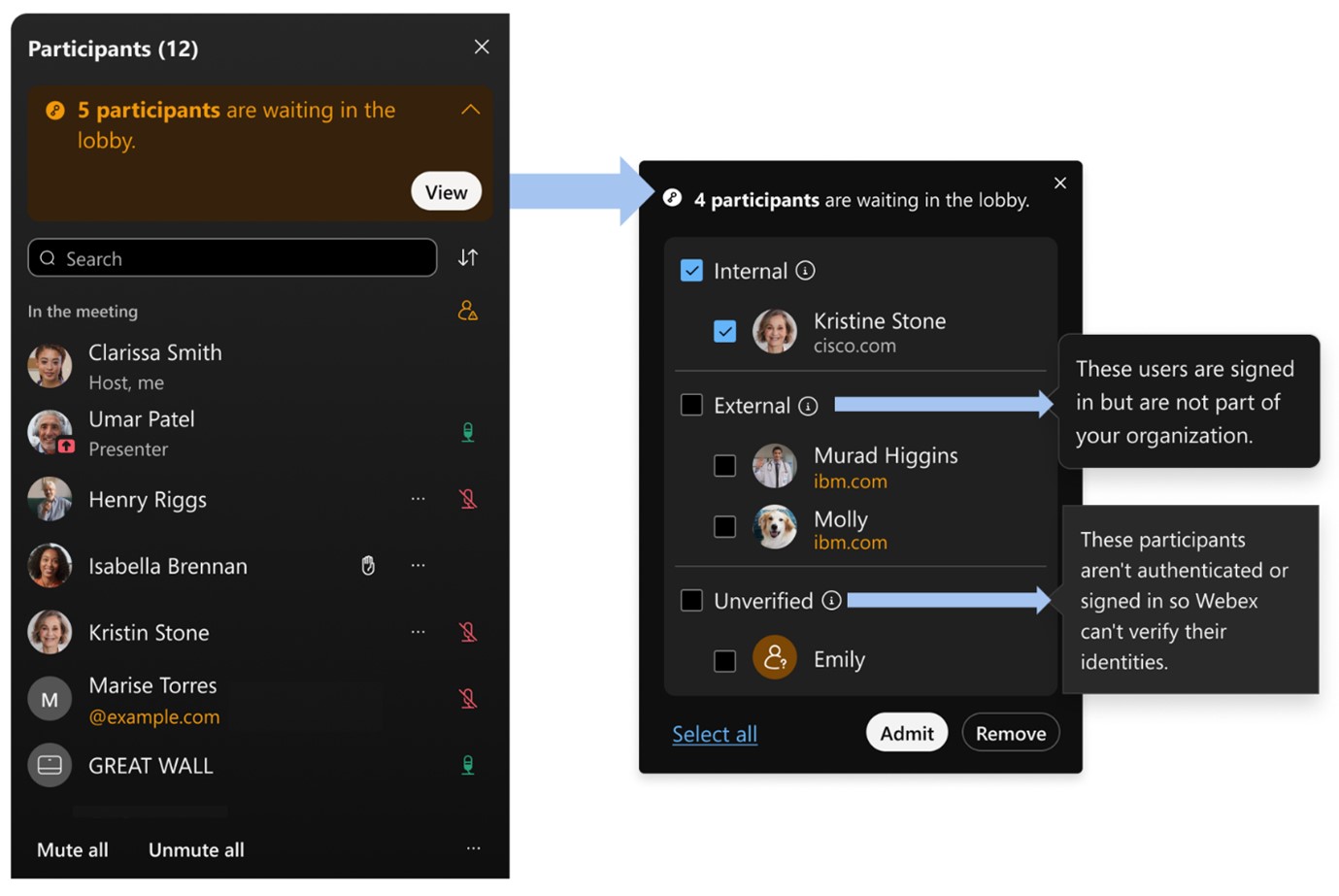
회의 참가자 목록은 내부, 외부 및 미인증 범주로 구분되어 회의 주최자가 각 사용자의 인증 상태를 확인한 후 회의 참가 여부를 결정할 수 있도록 합니다.

미팅에 있는 동안 참가자 참가자 버튼로 이동하여 미팅에 참여했거나 불참한 사용자 및 사용자가 적극적으로 참여하고 있는지에 대한 정보를 확인합니다.

미팅이 종료된 후 미팅에 참석한 사용자에게 알림을 보내려면 미팅 중에 사용자 목록의 스크린샷을 찍습니다.

  • 회의 참가자— Webex 앱, 회의 앱 또는 화상 장치를 통해 참여했는지 여부와 관계없이 회의에 참여한 사람 목록을 표시합니다. 페어링된 회의실 장치는 해당 장치에 페어링된 모든 사람의 이름을 표시합니다. 호스팅, 음소거, 공유, 적극 발언, 조직 외부에서 참여, 전화로만 참여하는 사용자들을 확인하거나, 참여했지만 아직 오디오를 연결하지 않은 사용자를 볼 수도 있습니다.

    미팅에 있는 사용자의 연락처 정보를 찾으려면 프로필 사진 위에 마우스를 올립니다.
  • 로비에서 대기 중—가끔 접속하는 사람들은 입장하기 전에 가상 로비에서 기다려야 할 수도 있습니다. 입장을 허용할 사용자와 허용하지 않을 사용자를 선택할 수 있습니다.

  • 회의에 참석하지 않음—예정된 회의 또는 개인 회의실 회의의 경우, 이 섹션에는 회의 캘린더 초대장을 받았지만 아직 참여하지 않은 사람들이 포함됩니다. 스페이스에 연계된 Webex 앱 미팅의 경우, 이 섹션에는 스페이스의 일원이지만 아직 참여하지 않은 사용자가 포함됩니다. 이 섹션에는 미팅에 참여한 후에 나간 사용자도 포함됩니다.

미팅에 있는 동안 참가자 참가자 패널 버튼로 이동하여 미팅에 참여했거나 불참한 사용자 및 사용자가 적극적으로 참여하고 있는지에 대한 정보를 확인합니다.

미팅이 종료된 후 미팅에 참석한 사용자에게 알림을 보내려면 미팅 중에 참가자 목록의 스크린샷을 찍습니다.

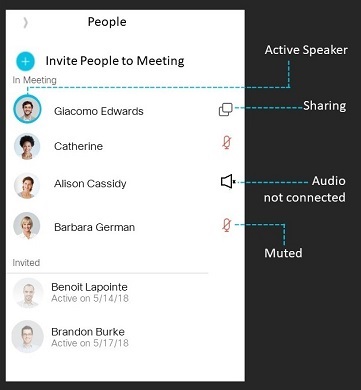
  • 회의 참가자— Webex 앱, Webex Meetings 앱 또는 화상 장치를 통해 참여했는지 여부와 관계없이 회의에 참여한 사람 목록을 표시합니다. 페어링된 회의실 장치는 해당 장치에 페어링된 모든 사람의 이름을 표시합니다. 호스트하고 있는 사용자, 음소거, 공유, 적극적으로 발언하고 있는 사용자 또는 참여했지만 아직 오디오를 연결하지 않은 사용자를 확인할 수도 있습니다.

    미팅에 있는 사용자의 연락처 정보를 찾으려면 프로필 사진을 더블 탭합니다.
  • 로비에서 대기—가끔 참가하는 사람들은 입장하기 전에 가상 로비에서 기다려야 할 수도 있습니다. 입장을 허용할 사용자와 허용하지 않을 사용자를 선택할 수 있습니다.

  • 회의에 참석하지 않음—예정된 회의 또는 개인 회의실 회의의 경우, 이 섹션에는 회의 캘린더 초대장을 받았지만 아직 참여하지 않은 사람들이 포함됩니다. 스페이스에 연계된 Webex 앱 미팅의 경우, 이 섹션에는 스페이스의 일원이지만 아직 참여하지 않은 사용자가 포함됩니다. 이 섹션에는 미팅에 참여한 후에 나간 사용자도 포함됩니다.

미팅에 있는 동안 사용자 목록 참가자 패널 버튼으로 이동하여 미팅에 참여했거나 불참한 사용자 및 사용자가 적극적으로 참여하고 있는지에 대한 정보를 확인합니다.

미팅이 종료된 후 미팅에 참석한 사용자에게 알림을 보내려면 미팅 중에 사용자 목록의 스크린샷을 찍습니다.

  • 회의 참가— Webex 앱, 회의 앱 또는 화상 장치를 통해 참여했는지 여부와 관계없이 회의에 참여한 사람들을 나열합니다. 페어링된 회의실 장치는 해당 장치에 페어링된 모든 사람의 이름을 표시합니다. 호스트하고 있는 사용자, 음소거, 공유, 적극적으로 발언하고 있는 사용자 또는 참여했지만 아직 오디오를 연결하지 않은 사용자를 확인할 수도 있습니다.

  • 초대됨— 예정된 회의 또는 개인 회의실 회의의 경우, 이 섹션에는 회의 캘린더 초대장을 받았지만 아직 참여하지 않은 사람들이 포함됩니다. 스페이스에 연계된 Webex 앱 미팅의 경우, 이 섹션에는 스페이스의 일원이지만 아직 참여하지 않은 사용자가 포함됩니다. 이 섹션에는 미팅에 참여한 후에 나간 사용자도 포함됩니다.

이 문서가 도움이 되었습니까?
이 문서가 도움이 되었습니까?