App | Webex Ottieni dettagli sui partecipanti alla riunione

list-menuFeedback?
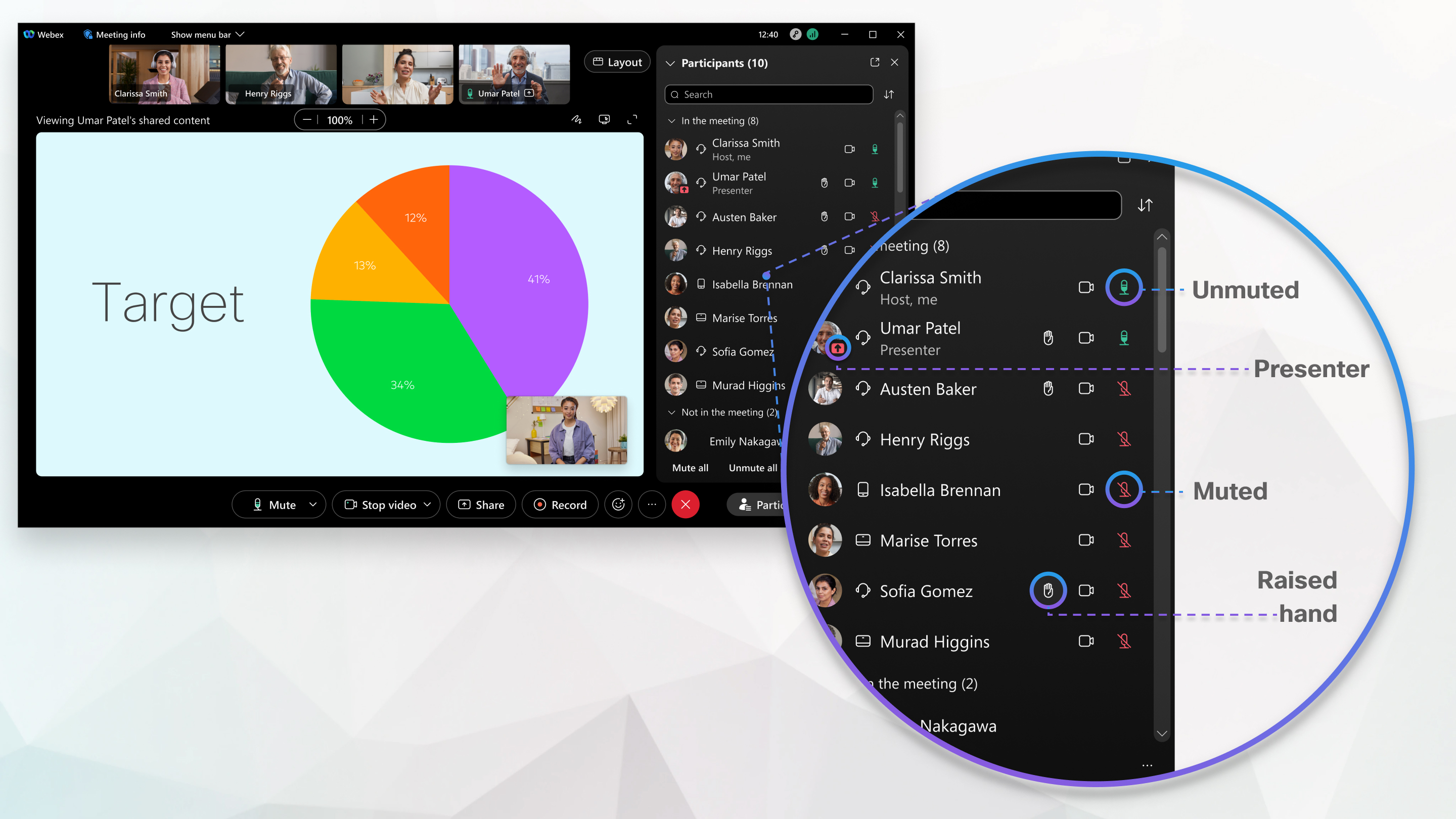
Quando sei in una riunione nell'app Webex, puoi vedere rapidamente chi si è unito alla riunione indipendentemente dal fatto che abbia aderito dall'app Webex, dall'app Webex Meetings, dal browser Web o da un dispositivo video. Puoi anche vedere il loro stato durante la riunione, ad esempio chi è disattivato, chi sta presentando o chi sta alzando la mano.
Ottieni dettagli sui partecipanti alla riunione

I partecipanti e i pannelli video forniscono informazioni sull'identità degli altri partecipanti alla riunione.
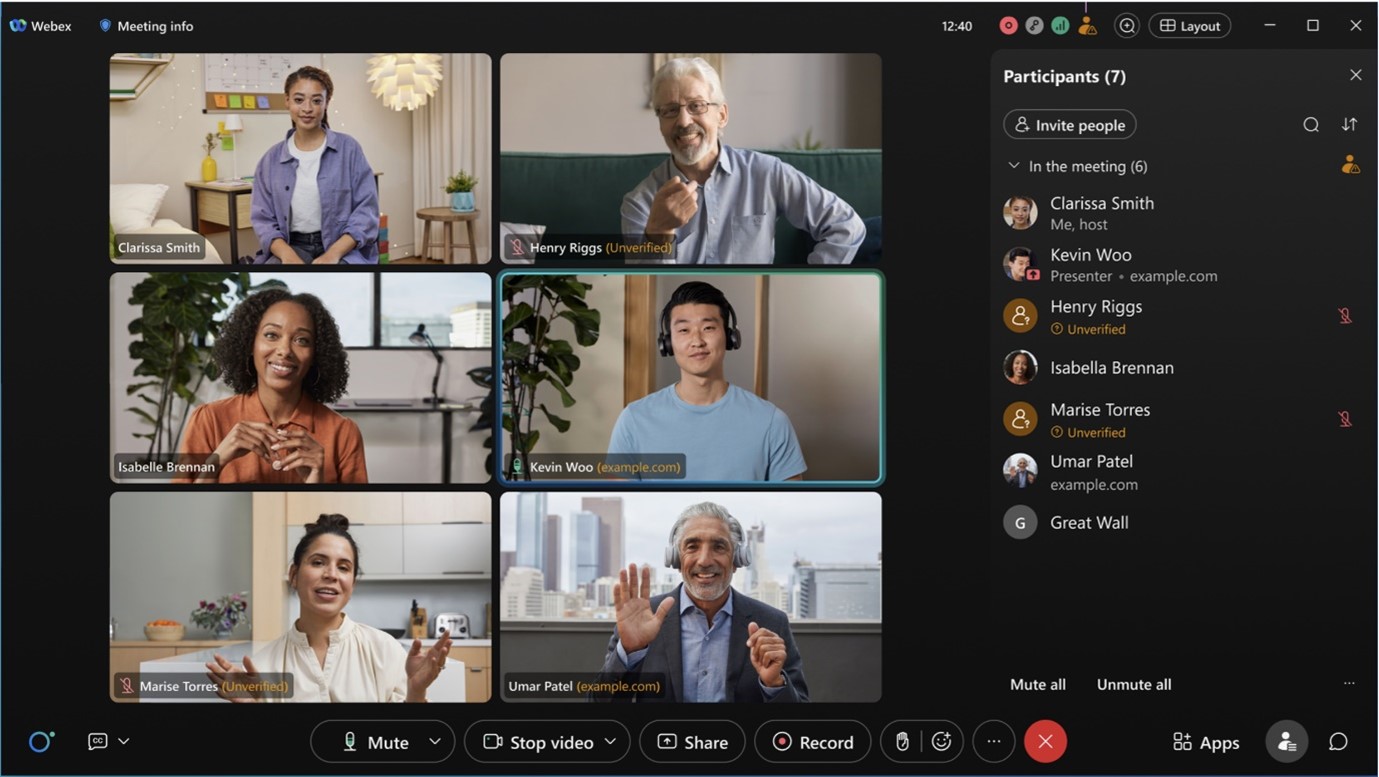
Le immagini mostrano l'identità dei partecipanti alla riunione.

L'identità di un partecipante alla riunione è classificata come Interna, Esterna o Non verificata.

Interno

I partecipanti interni sono utenti Webex che fanno parte della tua organizzazione e hanno effettuato l'accesso o l'autenticazione per verificare la propria identità con il servizio Webex. Nel pannello dei partecipanti alla riunione non viene visualizzato il dominio degli utenti interni.

Un partecipante alla riunione interna che fa parte della tua organizzazione e per il quale non viene visualizzata alcuna etichetta.

Esterno

I partecipanti esterni sono utenti Webex che appartengono a un'organizzazione diversa dalla tua. Hanno effettuato l'accesso o l'autenticazione per verificare la propria identità con il servizio Webex. È possibile visualizzare il dominio degli utenti esterni nel pannello dei partecipanti alla riunione e identificare facilmente l'organizzazione di appartenenza.

Un partecipante esterno alla riunione, esterno alla tua organizzazione, che mostra il suo dominio.

Non verificato

I partecipanti non verificati non hanno effettuato l'accesso o l'autenticazione per verificare la propria identità con il servizio Webex. Un partecipante non verificato può immettere qualsiasi nome quando si unisce alla riunione Webex. Questo nome viene visualizzato nel pannello dei partecipanti, ma Webex non può verificare l'identità di questo partecipante. Si raccomanda cautela e considerazione nei confronti delle persone che partecipano o desiderano partecipare alle riunioni come utenti non verificati. Webex consiglia vivamente agli organizzatori di riunioni di adottare misure per verificare che un partecipante non verificato sia effettivamente chi dichiara di essere.

Ad esempio, in qualità di organizzatore della riunione, puoi spostare i partecipanti non verificati in una stanza separata e verificare la loro identità a livello uditivo e visivo prima di ammetterli nella sala riunioni principale. Inoltre, Webex consiglia agli utenti di effettuare l'accesso o di autenticarsi, per garantire una maggiore sicurezza delle riunioni. Se un partecipante non dispone di un account Webex, chiunque può crearne uno gratuito su webex.com per diventare un utente Webex verificato.

Un partecipante non verificato alla riunione, che mostra l'etichetta accanto al suo nome.

La lobby per Webex Meetings utilizza anche le categorie Interno, Esterno e Non verificato per informare l'organizzatore della riunione sullo stato di verifica di ciascun utente prima di ammetterlo alla riunione.
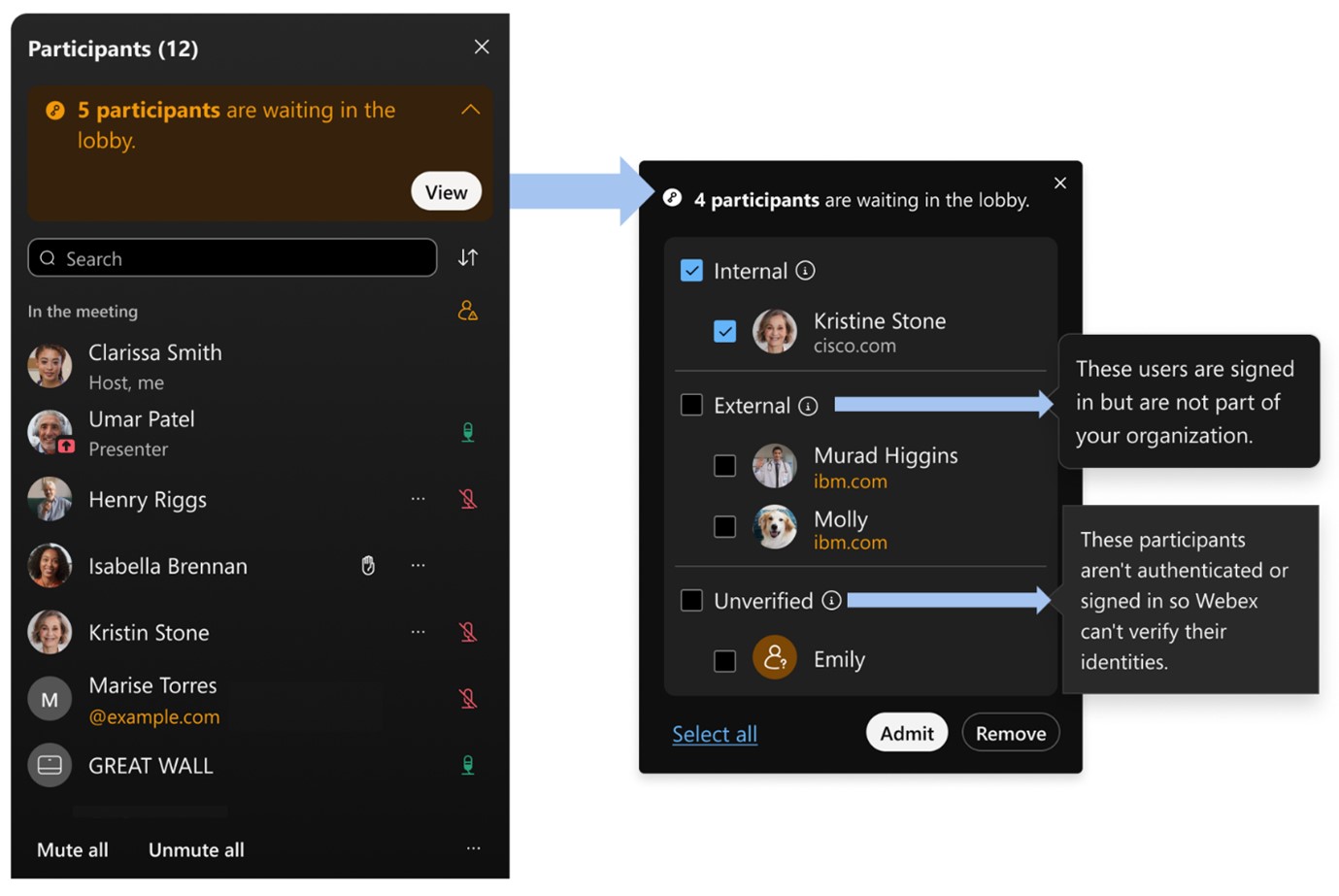
Elenco dei partecipanti a una riunione che mostra le categorie Interno, Esterno e Non verificato, per informare l'organizzatore della riunione sullo stato di verifica di ciascun utente prima di ammetterlo alla riunione.

Mentre si è in riunione, andare a Partecipanti per scoprire chi si è unito o meno alla riunione e se sta Pulsante Partecipanti partecipando attivamente.

Per visualizzare una schermata dell'elenco di persone durante la riunione, se si desidera un promemoria degli utenti che hanno partecipato alla riunione al termine della riunione,

  • Nella riunione—Elenca le persone che hanno partecipato alla riunione, indipendentemente dal fatto che abbiano partecipato dall'app Webex, dall'app Meetings o da un dispositivo video. I dispositivi di sala accoppiati visualizzano i nomi di tutti gli utenti accoppiati a tale dispositivo. È possibile anche visualizzare chi ha ospitato, disattivato, condiviso, attivamente parlando, che ha partecipato dall'esterno della propria organizzazione, che ha partecipato solo per telefono oppure se qualcuno si è unito ma non ha ancora collegato il proprio audio.

    Per individuare le informazioni di contatto di un'altra persona nella riunione, passare il mouse sulla relativa immagine profilo.
  • Attesa nella lobby—A volte le persone che si iscrivono potrebbero dover attendere in una lobby virtuale prima di entrare. È possibile scegliere a chi si desidera consentire l'accesso e a chi si desidera tenere fuori

  • Non presenti alla riunione—Per una riunione pianificata o una riunione nella sala personale, questa sezione include le persone che hanno ricevuto un invito del calendario per la riunione ma che non hanno ancora partecipato. Per la riunione nell'app Webex associata a uno spazio , questa sezione include le persone che fanno parte dello spazio ma nonsi sono ancora unite. Questa sezione include anche tutte le persone che si sono unite alla riunione, ma che hanno abbandonato la riunione.

Mentre si è in riunione, andare a Partecipanti per scoprire chi si è unito o meno alla riunione e se sta Pulsante Pannello partecipanti partecipando attivamente.

Per visualizzare una schermata dell'elenco dei partecipanti durante la riunione, se si desidera un promemoria degli utenti che hanno partecipato alla riunione al termine della riunione,

  • Nella riunione—Elenca le persone che hanno partecipato alla riunione, indipendentemente dal fatto che abbiano partecipato dall'app Webex, dall'app Webex Meetings o da un dispositivo video. I dispositivi di sala accoppiati visualizzano i nomi di tutti gli utenti accoppiati a tale dispositivo. È anche possibile visualizzare chi ha ospitato, disattivato, condiviso, attivamente parlando o se qualcuno si è unito ma non ha ancora collegato il relativo audio.

    Per individuare le informazioni di contatto di un'altra persona nella riunione, fare doppio tocco sulla relativa immagine profilo.
  • Attesa nella lobby—A volte le persone che si iscrivono potrebbero dover attendere in una lobby virtuale prima di entrare. È possibile scegliere a chi si desidera consentire l'accesso e a chi si desidera tenere fuori.

  • Non in riunione—Per una riunione pianificata o una riunione nella sala personale, questa sezione include le persone che hanno ricevuto un invito del calendario per la riunione ma che non hanno ancora partecipato. Per la riunione nell'app Webex associata a uno spazio , questa sezione include le persone che fanno parte dello spazio ma nonsi sono ancora unite. Questa sezione include anche tutte le persone che si sono unite alla riunione, ma che hanno abbandonato la riunione.

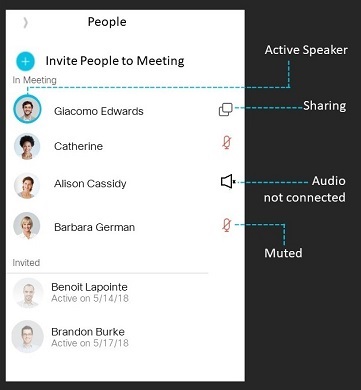
Mentre si è in riunione, passare all'elenco di persone per scoprire chi si è unito o meno alla riunione e se sta Pulsante Pannello partecipanti partecipando attivamente.

Per visualizzare una schermata dell'elenco di persone durante la riunione, se si desidera un promemoria degli utenti che hanno partecipato alla riunione al termine della riunione,

  • In riunione—Elenca le persone che hanno partecipato alla riunione, indipendentemente dal fatto che abbiano partecipato dall'app Webex, dall'app Meetings o da un dispositivo video. I dispositivi di sala accoppiati visualizzano i nomi di tutti gli utenti accoppiati a tale dispositivo. È anche possibile visualizzare chi ha ospitato, disattivato, condiviso, attivamente parlando o se qualcuno si è unito ma non ha ancora collegato il relativo audio.

  • Invitati—Per una riunione pianificata o una riunione nella sala personale, questa sezione include le persone che hanno ricevuto un invito del calendario per la riunione ma che non hanno ancora partecipato. Per la riunione nell'app Webex associata a uno spazio , questa sezione include le persone che fanno parte dello spazio ma nonsi sono ancora unite. Questa sezione include anche tutte le persone che si sono unite alla riunione ma che hanno abbandonato la riunione.

Questo articolo è stato utile?